Поиск по документации
Введите не менее 2 символов
Введите не менее 2 символов
 |
CAE Fidesys 9.1 Руководство пользователя |
Рассматривается задача на термоупругопластическое деформирование поршня ДВС. В данной задаче показана возможность для свойств материала задавать зависимость от температуры.
1. Создайте вершину.
На панели команд выберите модуль построения геометрии (Режим — Геометрия, Объект — Вершина, Действие — Создать).
Из списка геометрических примитивов выберите Расположение.
Задайте следующие параметры:
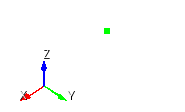
Расположение: 0 41 0.
Нажмите Применить.
2. Создайте вершину.
На панели команд выберите модуль построения геометрии (Режим — Геометрия, Объект — Вершина, Действие — Создать).
Из списка геометрических примитивов выберите Расположение.
Задайте следующие параметры:
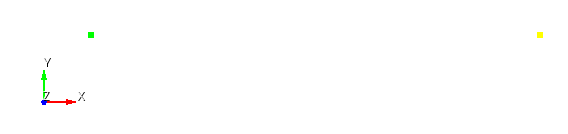
Расположение: 37.4 41 0.
Нажмите Применить.
3. Создайте вершину.
На панели команд выберите модуль построения геометрии (Режим — Геометрия, Объект — Вершина, Действие — Создать).
Из списка геометрических примитивов выберите Расположение.
Задайте следующие параметры:
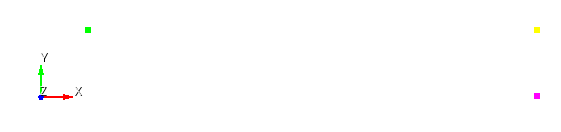
Расположение: 37.4 35.5 0.
Нажмите Применить.
4. Создайте вершину.
На панели команд выберите модуль построения геометрии (Режим — Геометрия, Объект — Вершина, Действие — Создать).
Из списка геометрических примитивов выберите Расположение.
Задайте следующие параметры:
Расположение: 81.4 35.5 0.
Нажмите Применить.

5. Создайте вершину.
На панели команд выберите модуль построения геометрии (Режим — Геометрия, Объект — Вершина, Действие — Создать).
Из списка геометрических примитивов выберите Расположение.
Задайте следующие параметры:
Расположение: 81.4 0 0.
Нажмите Применить.
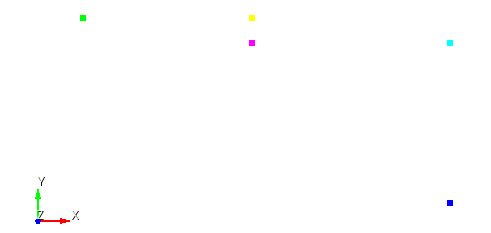
6. Создайте вершину.
На панели команд выберите модуль построения геометрии (Режим — Геометрия, Объект — Вершина, Действие — Создать).
Из списка геометрических примитивов выберите Расположение.
Задайте следующие параметры:
Расположение: 86.9 0 0.
Нажмите Применить.
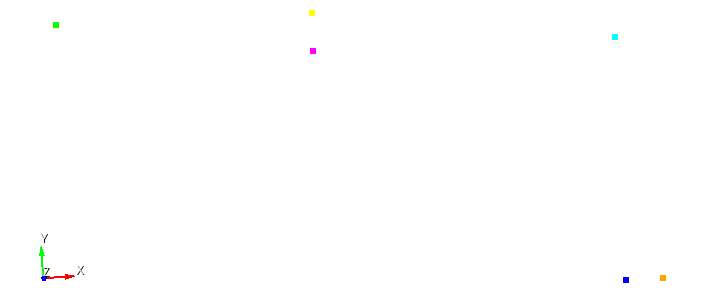
7. Создайте вершину.
На панели команд выберите модуль построения геометрии (Режим — Геометрия, Объект — Вершина, Действие — Создать).
Из списка геометрических примитивов выберите Расположение.
Задайте следующие параметры:
Расположение: 86.9 46.5 0.
Нажмите Применить.
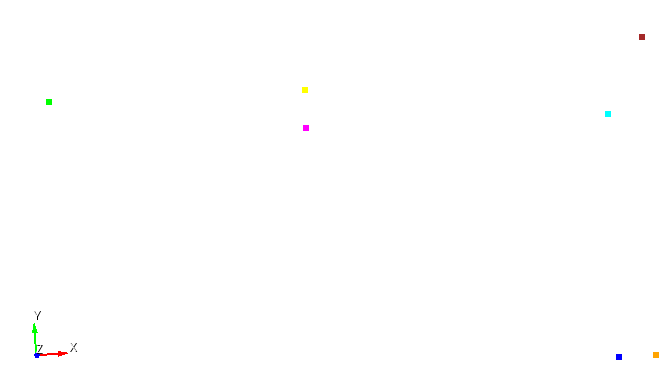
8. Создайте вершину.
На панели команд выберите модуль построения геометрии (Режим — Геометрия, Объект — Вершина, Действие — Создать).
Из списка геометрических примитивов выберите Расположение.
Задайте следующие параметры:
Расположение: 81.4 46.5 0.
Нажмите Применить.
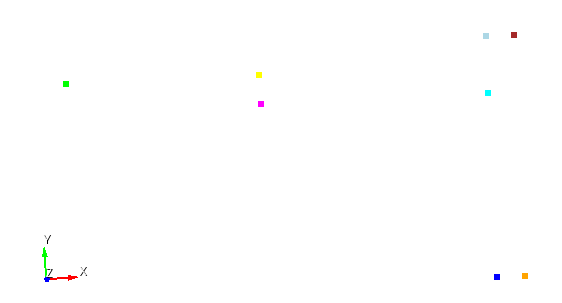
9. Создайте вершину.
На панели команд выберите модуль построения геометрии (Режим — Геометрия, Объект — Вершина, Действие — Создать).
Из списка геометрических примитивов выберите Расположение.
Задайте следующие параметры:
Расположение: 81.4 41 0.
Нажмите Применить.
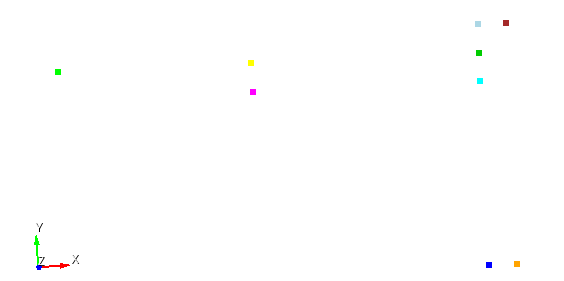
10. Создайте вершину.
На панели команд выберите модуль построения геометрии (Режим — Геометрия, Объект — Вершина, Действие — Создать).
Из списка геометрических примитивов выберите Расположение.
Задайте следующие параметры:
Расположение: 75.9 41 0.
Нажмите Применить.
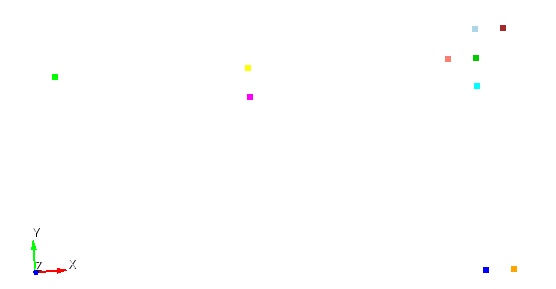
11. Создайте вершину.
На панели команд выберите модуль построения геометрии (Режим — Геометрия, Объект — Вершина, Действие — Создать).
Из списка геометрических примитивов выберите Расположение.
Задайте следующие параметры:
Расположение: 75.9 46.5 0.
Нажмите Применить.
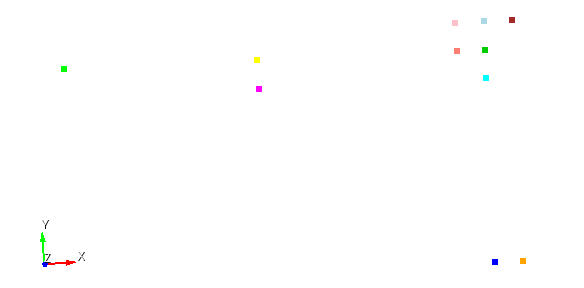
12. Создайте вершину.
На панели команд выберите модуль построения геометрии (Режим — Геометрия, Объект — Вершина, Действие — Создать).
Из списка геометрических примитивов выберите Расположение.
Задайте следующие параметры:
Расположение: 70.4 46.5 0.
Нажмите Применить.
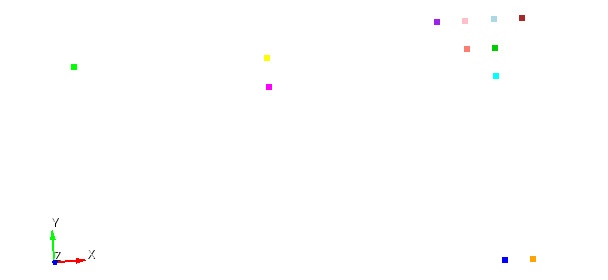
13. Создайте вершину.
На панели команд выберите модуль построения геометрии (Режим — Геометрия, Объект — Вершина, Действие — Создать).
Из списка геометрических примитивов выберите Расположение.
Задайте следующие параметры:
Расположение: 70.4 41 0.
Нажмите Применить.
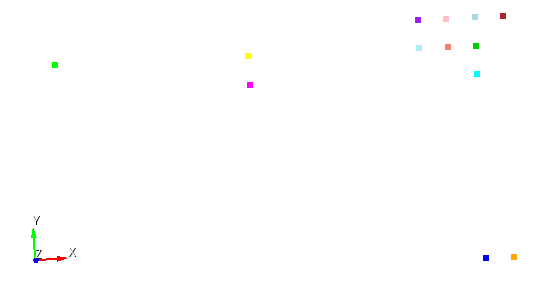
14. Создайте вершину.
На панели команд выберите модуль построения геометрии (Режим — Геометрия, Объект — Вершина, Действие — Создать).
Из списка геометрических примитивов выберите Расположение.
Задайте следующие параметры:
Расположение: 64.9 41 0.
Нажмите Применить.
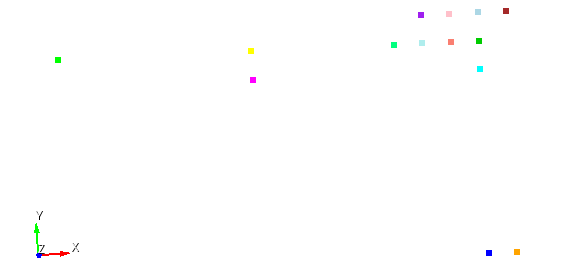
15. Создайте вершину.
На панели команд выберите модуль построения геометрии (Режим — Геометрия, Объект — Вершина, Действие — Создать).
Из списка геометрических примитивов выберите Расположение.
Задайте следующие параметры:
Расположение: 64.9 46.5 0.
Нажмите Применить.
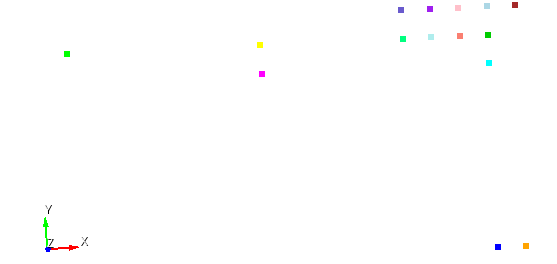
16. Создайте вершину.
На панели команд выберите модуль построения геометрии (Режим — Геометрия, Объект — Вершина, Действие — Создать).
Из списка геометрических примитивов выберите Расположение.
Задайте следующие параметры:
Расположение: 59.4 46.5 0.
Нажмите Применить.
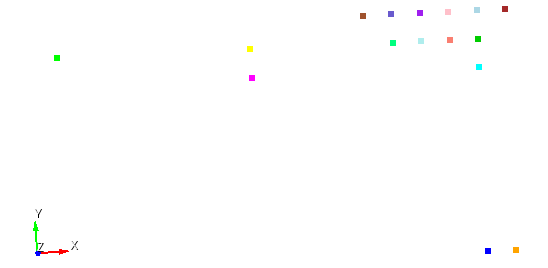
17. Создайте вершину.
На панели команд выберите модуль построения геометрии (Режим — Геометрия, Объект — Вершина, Действие — Создать).
Из списка геометрических примитивов выберите Расположение.
Задайте следующие параметры:
Расположение: 59.4 41 0.
Нажмите Применить.
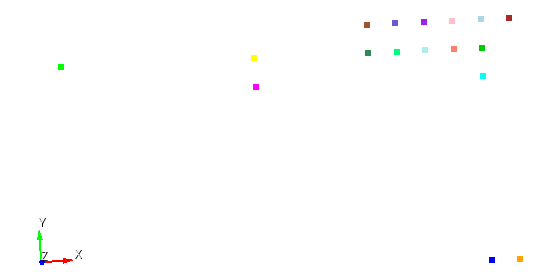
18. Создайте вершину.
На панели команд выберите модуль построения геометрии (Режим — Геометрия, Объект — Вершина, Действие — Создать).
Из списка геометрических примитивов выберите Расположение.
Задайте следующие параметры:
Расположение: 53.9 41 0.
Нажмите Применить.
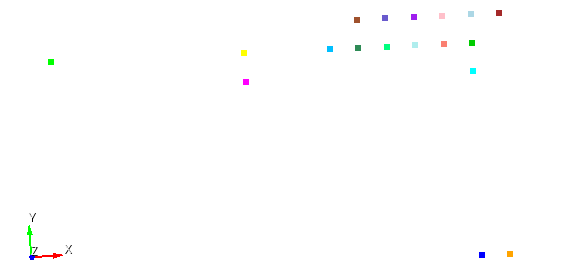
19. Создайте вершину.
На панели команд выберите модуль построения геометрии (Режим — Геометрия, Объект — Вершина, Действие — Создать).
Из списка геометрических примитивов выберите Расположение.
Задайте следующие параметры:
Расположение: 53.9 46.5 0.
Нажмите Применить.
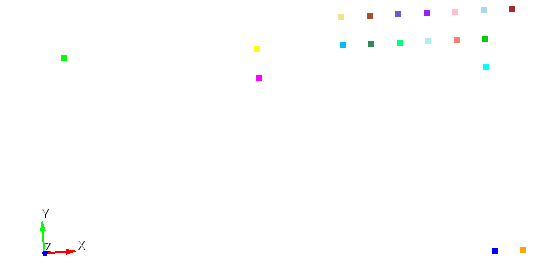
20. Создайте вершину.
На панели команд выберите модуль построения геометрии (Режим — Геометрия, Объект — Вершина, Действие — Создать).
Из списка геометрических примитивов выберите Расположение.
Задайте следующие параметры:
Расположение: 48.4 46.5 0.
Нажмите Применить.
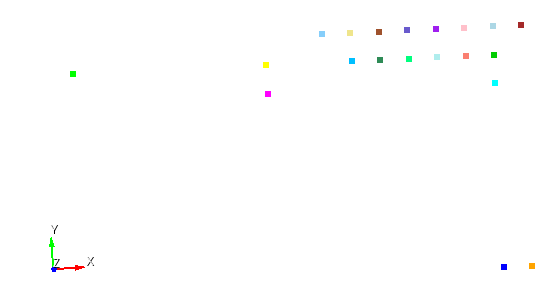
21. Создайте вершину.
На панели команд выберите модуль построения геометрии (Режим — Геометрия, Объект — Вершина, Действие — Создать).
Из списка геометрических примитивов выберите Расположение.
Задайте следующие параметры:
Расположение: 48.4 41 0.
Нажмите Применить.
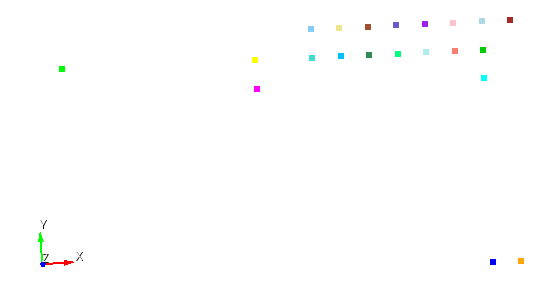
22. Создайте вершину.
На панели команд выберите модуль построения геометрии (Режим — Геометрия, Объект — Вершина, Действие — Создать).
Из списка геометрических примитивов выберите Расположение.
Задайте следующие параметры:
Расположение: 42.9 41 0.
Нажмите Применить.
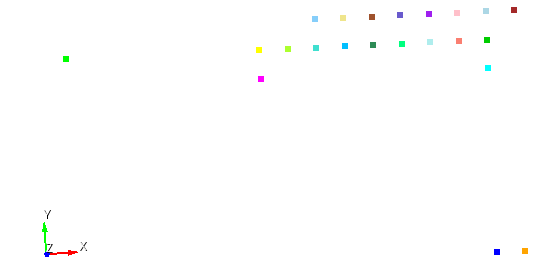
23. Создайте вершину.
На панели команд выберите модуль построения геометрии (Режим — Геометрия, Объект — Вершина, Действие — Создать).
Из списка геометрических примитивов выберите Расположение.
Задайте следующие параметры:
Расположение: 42.9 46.5 0.
Нажмите Применить.
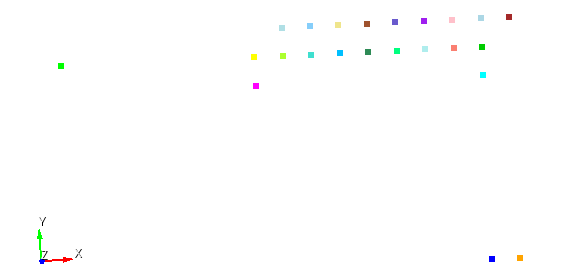
24. Создайте вершину.
На панели команд выберите модуль построения геометрии (Режим — Геометрия, Объект — Вершина, Действие — Создать).
Из списка геометрических примитивов выберите Расположение.
Задайте следующие параметры:
Расположение: 0 46.5 0.
Нажмите Применить.
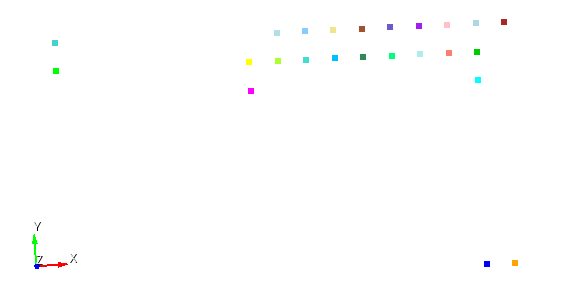
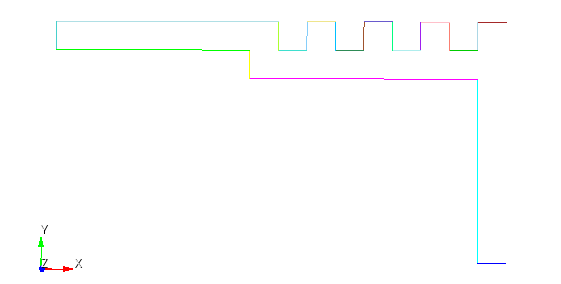
25. Соедините все вершины по порядку при помощи кривых.
На панели команд выберите модуль построения геометрии (Режим — Геометрия, Объект — Кривая, Действие — Создать).
Из списка геометрических примитивов выберите Ломаная.
Укажите необходимые параметры:
ID вершин: 1 to 24.
Нажмите Применить.
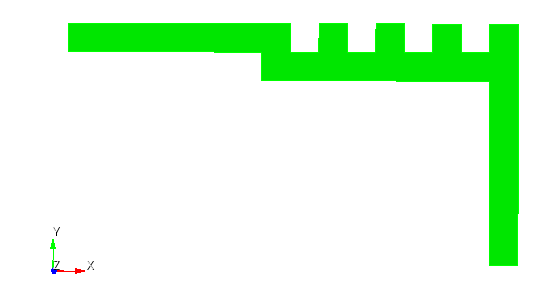
26. Создайте поверхность по кривым.
На панели команд выберите модуль построения поверхностной геометрии (Режим — Геометрия, Объект — Поверхность, Действие — Создать).

Из списка геометрических примитивов выберите Ограничивающие кривые.
Укажите необходимые параметры:
ID кривой(ых): 1 to 24.
Нажмите Применить.
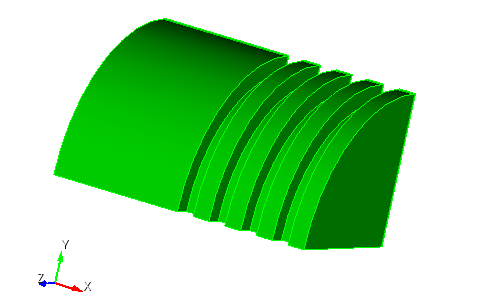
27. Создайте объем по поверхности.
На панели команд выберите модуль построения объемной геометрии (Режим — Геометрия, Объект — Объем, Действие — Создать).

Из списка геометрических примитивов выберите Протяжка.
Укажите необходимые параметры:
ID поверхности(ей): 1;
Метод протяжки: Вокруг оси;
Угол: 90;
Ось вращения: Ось X;
поставьте галочку: Удалить исходные поверхности.
Нажмите Применить.
28. Создайте цилиндр.
На панели команд выберите модуль построения объемной геометрии (Режим — Геометрия, Объект — Объем, Действие — Создать).
Из списка геометрических примитивов выберите Цилиндр.
Укажите необходимые параметры:
Высота: 20;
Круговой;
Радиус: 13.7.
Нажмите Применить.
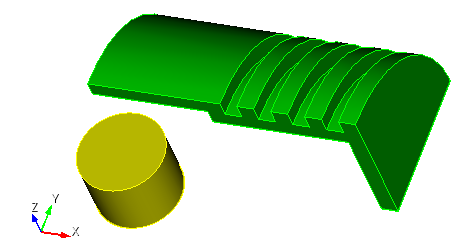
29. Переместите цилиндр, соединив его с созданным объемом.
На панели команд выберите модуль построения объемной геометрии (Режим — Геометрия, Объект — Объем, Действие — Преобразовать).
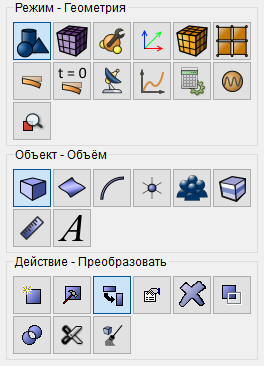
Из выплывающего списка выберите Переместить.
Укажите необходимые параметры:
ID объёма(ов): 2;
Поставьте галочку: Включая сращенные;
Выбрать метод: Расстояние;
Расстояние по X: 29.2;
Расстояние по Z: 31.
Нажмите Применить.
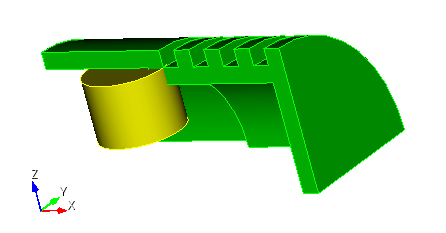
30. Создайте цилиндр.
На панели команд выберите модуль построения объемной геометрии (Режим — Геометрия, Объект — Объем, Действие — Создать).
Из списка геометрических примитивов выберите Цилиндр.
Укажите необходимые параметры:
Высота: 35.5;
Круговой;
Радиус: 11.
Нажмите Применить.
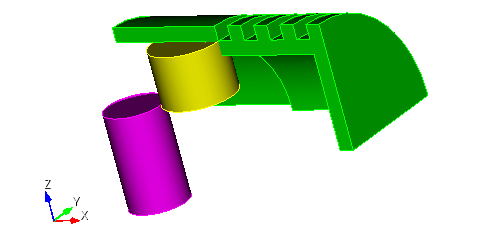
31. Переместите цилиндр, соединив его с созданным объемом.
На панели команд выберите модуль построения объемной геометрии (Режим — Геометрия, Объект — Объем, Действие — Преобразовать).
Из выплывающего списка выберите Переместить.
Укажите необходимые параметры:
ID объёма(ов): 3;
Поставьте галочку: Включая сращенные;
Выберите метод: Расстояние;
Расстояние по X: 29.2;
Расстояние по Z: 28.75.
Нажмите Применить.
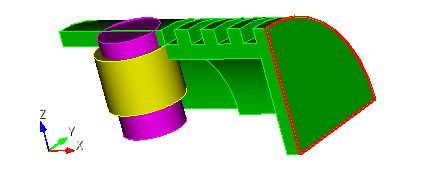
32. Вычтите объем.
На панели команд выберите модуль построения объемной геометрии (Режим — Геометрия, Объект — Объем, Действие — Логические операции).
Из выплывающего списка выберите Вычесть.
Укажите необходимые параметры:
А ID объёма(ов): 1;
В ID объёма(ов): 3;
Установите галочку: Сохранить оригиналы;
Сохранить В.
Нажмите Применить.
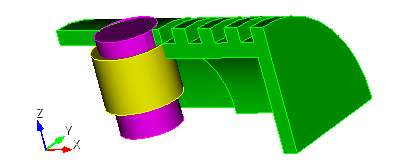
33. Вычтите объем.
На панели команд выберите модуль построения объемной геометрии (Режим — Геометрия, Объект — Объем, Действие — Логические операции).
Из выплывающего списка выберите Вычесть.
Укажите необходимые параметры:
А ID объёма(ов): 2;
В ID объёма(ов): 3.
Нажмите Применить.
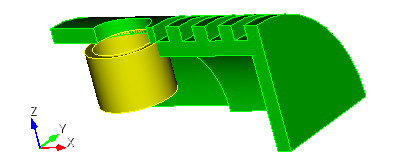
34. Объедините объемы.
На панели команд выберите модуль построения объемной геометрии (Режим — Геометрия, Объект — Объем, Действие — Логические операции).
Из выплывающего списка выберите Объединить.
Укажите необходимые параметры:
ID объёма(ов): 1 2.
Нажмите Применить.
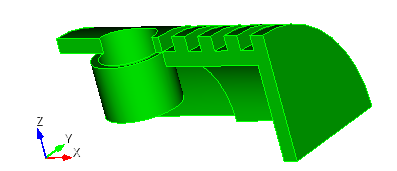
35. Разрежьте объем.
На панели команд выберите модуль построения объемной геометрии (Режим — Геометрия, Объект — Объем, Действие — Разрез).
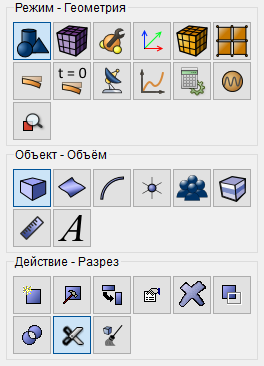
Из списка геометрических примитивов выберите Координатная плоскость.
Укажите необходимые параметры:
ID объема(ов):1;
ZX;
Значение смещения: 0.
Нажмите Применить.
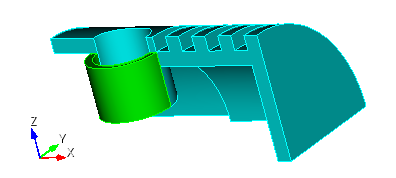
36. Удалите объем.
На панели команд выберите модуль построения объемной геометрии (Режим — Геометрия, Объект — Объем, Действие — Удалить).
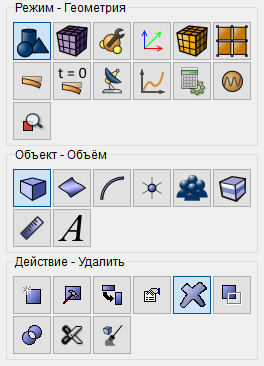
Укажите необходимые параметры:
ID объема(ов):1.
Нажмите Применить.
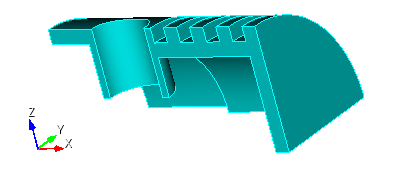
37. Создайте параллелепипед.
На панели команд выберите модуль построения объемной геометрии (Режим — Геометрия, Объект — Объем, Действие — Создать).
Из списка геометрических примитивов выберите Параллелепипед.
Укажите необходимые параметры:
X (ширина): 10;
Y (высота): 20;
Z (глубина): 30.
Нажмите Применить.
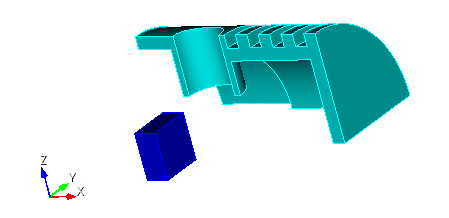
38. Переместите новый объем.
На панели команд выберите модуль построения объемной геометрии (Режим — Геометрия, Объект — Объем, Действие — Преобразовать).
Из выплывающего списка выберите Переместить.
Укажите необходимые параметры:
ID объёма(ов): 5;
Поставьте галочку: Включая сращенные;
Выберите метод: Расстояние;
Расстояние по X: 5;
Расстояние по Y: 10;
Расстояние по Z: 36.5.
Нажмите Применить.
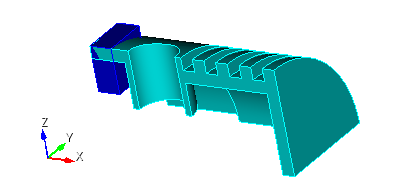
39. Вычтите объем.
На панели команд выберите модуль построения объемной геометрии (Режим — Геометрия, Объект — Объем, Действие — Логические операции).
Из выплывающего списка выберите Вычесть.
Укажите необходимые параметры:
А ID объёма(ов): 4;
В ID объёма(ов): 5.
Нажмите Применить.
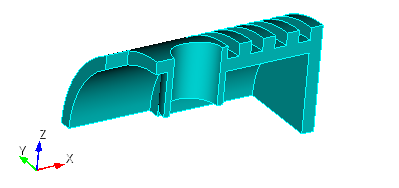
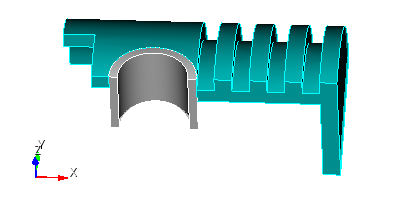
Для создания сетки разделите объем на несколько частей.
1. Разрежьте объем.
На панели команд выберите модуль построения объемной геометрии (Режим — Геометрия, Объект — Объем, Действие — Разрез).
Из списка геометрических примитивов выберите Радиус цилиндра.
Укажите необходимые параметры:
ID объема(ов): all;
Радиус: Значение;
Радиус: 13.7000;
Оси: Ось Z;
Центр X,Y,Z: 29.2 0 0.
Нажмите Применить.
2. Разрежьте объем.
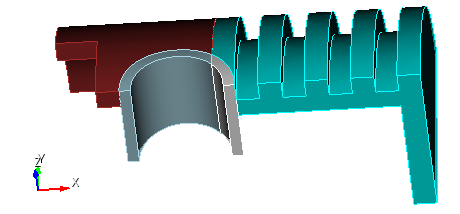
На панели команд выберите модуль построения объемной геометрии (Режим — Геометрия, Объект — Объем, Действие — Разрез).
Из списка геометрических примитивов выберите Координатная плоскость.
Укажите необходимые параметры:
ID объема(ов): all;
YZ;
Значение смещения: 37.4.
Нажмите Применить.
3. Разрежьте объем.
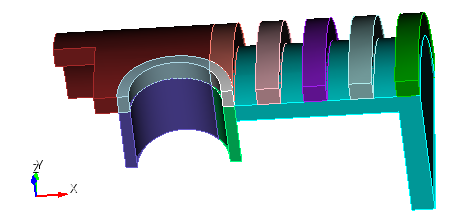
На панели команд выберите модуль построения объемной геометрии (Режим — Геометрия, Объект — Объем, Действие — Разрез).
Из списка геометрических примитивов выберите Радиус цилиндра.
Укажите необходимые параметры:
ID объема(ов):all;
Радиус: Значение;
Радиус: 41;
Оси: Ось X.
Нажмите Применить.
4. Разрежьте объем.
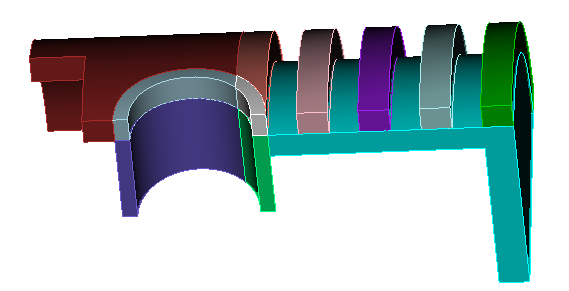
На панели команд выберите модуль построения объемной геометрии (Режим — Геометрия, Объект — Объем, Действие — Разрез).
Из списка геометрических примитивов выберите Координатная плоскость.
Укажите необходимые параметры:
ID объема(ов): all;
YZ;
Значение смещения: 37.4.
Нажмите Применить.
5. Разрежьте объем.
На панели команд выберите модуль построения объемной геометрии (Режим — Геометрия, Объект — Объем, Действие — Разрез).
Из списка геометрических примитивов выберите Координатная плоскость.
Укажите необходимые параметры:
ID объема(ов): all;
YZ;
Значение смещения: 42.9.
Нажмите Применить.
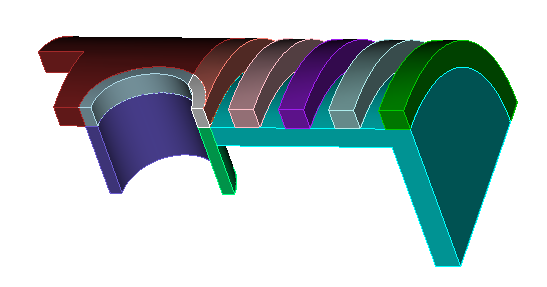
6. Разрежьте объем.
На панели команд выберите модуль построения объемной геометрии (Режим — Геометрия, Объект — Объем, Действие — Разрез).
Из списка геометрических примитивов выберите Координатная плоскость.
Укажите необходимые параметры:
ID объема(ов): all;
YZ;
Значение смещения: 48.4.
Нажмите Применить.
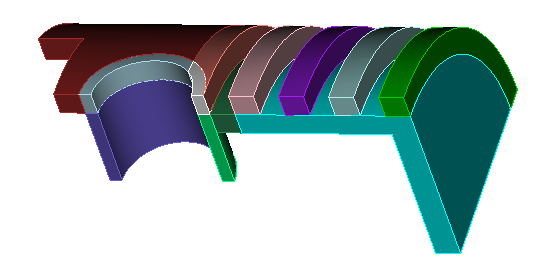
7. Разрежьте объем.
На панели команд выберите модуль построения объемной геометрии (Режим — Геометрия, Объект — Объем, Действие — Разрез).
Из списка геометрических примитивов выберите Координатная плоскость.
Укажите необходимые параметры:
ID объема(ов): all;
YZ;
Значение смещения: 53.9.
Нажмите Применить.
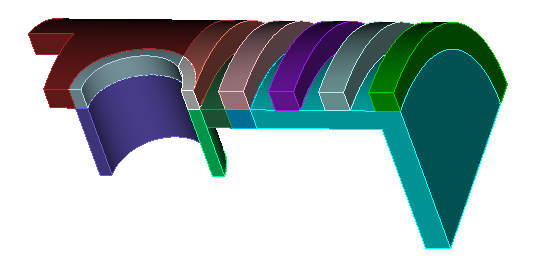
8. Разрежьте объем.
На панели команд выберите модуль построения объемной геометрии (Режим — Геометрия, Объект — Объем, Действие — Разрез).
Из списка геометрических примитивов выберите Координатная плоскость.
Укажите необходимые параметры:
ID объема(ов): all;
YZ;
Значение смещения: 59.4.
Нажмите Применить.
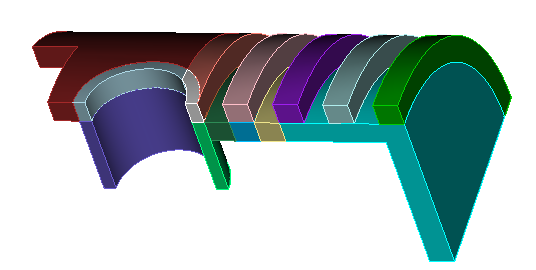
9. Разрежьте объем.
На панели команд выберите модуль построения объемной геометрии (Режим — Геометрия, Объект — Объем, Действие — Разрез).
Из списка геометрических примитивов выберите Координатная плоскость.
Укажите необходимые параметры:
ID объема(ов): all;
YZ;
Значение смещения: 64.9.
Нажмите Применить.
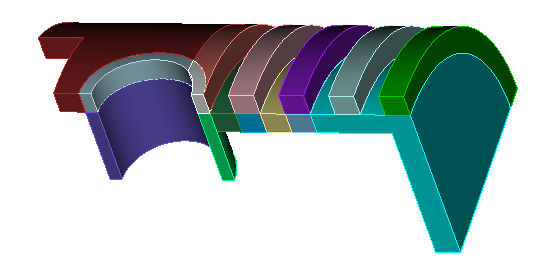
10. Разрежьте объем.
На панели команд выберите модуль построения объемной геометрии (Режим — Геометрия, Объект — Объем, Действие — Разрез).
Из списка геометрических примитивов выберите Координатная плоскость.
Укажите необходимые параметры:
ID объема(ов): all;
YZ;
Значение смещения: 70.4.
Нажмите Применить.
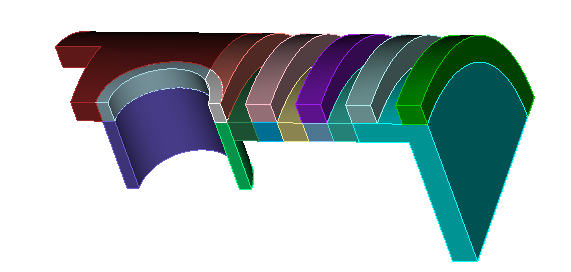
11. Разрежьте объем.
На панели команд выберите модуль построения объемной геометрии (Режим — Геометрия, Объект — Объем, Действие — Разрез).
Из списка геометрических примитивов выберите Координатная плоскость.
Укажите необходимые параметры:
ID объема(ов) :all;
YZ;
Значение смещения: 75.9.
Нажмите Применить.
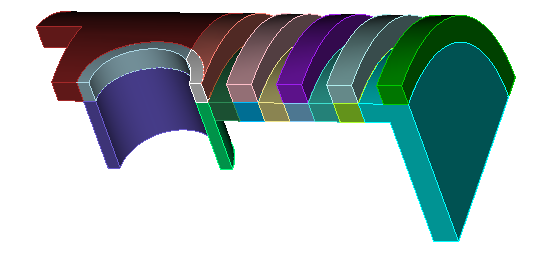
12. Разрежьте объем.
На панели команд выберите модуль построения объемной геометрии (Режим — Геометрия, Объект — Объем, Действие — Разрез).
Из списка геометрических примитивов выберите Координатная плоскость.
Укажите необходимые параметры:
ID объема(ов): all;
YZ;
Значение смещения: 81.4.
Нажмите Применить.
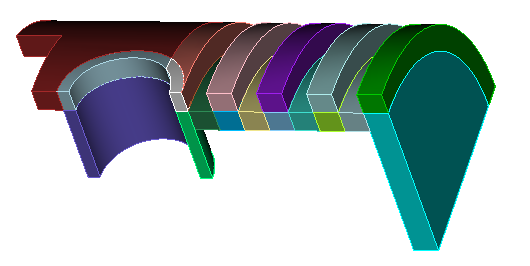
13. Разрежьте объем.
На панели команд выберите модуль построения объемной геометрии (Режим — Геометрия, Объект — Объем, Действие — Разрез).
Из списка геометрических примитивов выберите Радиус цилиндра.
Укажите необходимые параметры:
ID объема(ов): all;
Радиус: Значение;
Радиус: 35.5000;
Оси: Ось X.
Нажмите Применить.
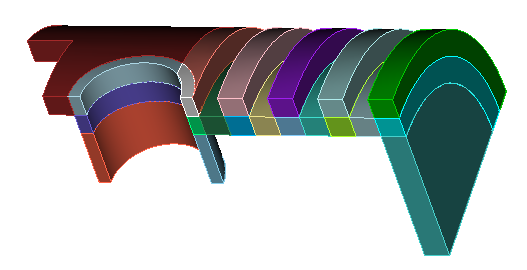
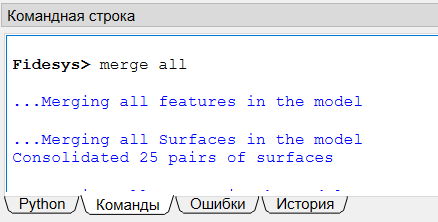
14. Срастите объемы.
В командной строке введите merge all.
Нажмите Enter.
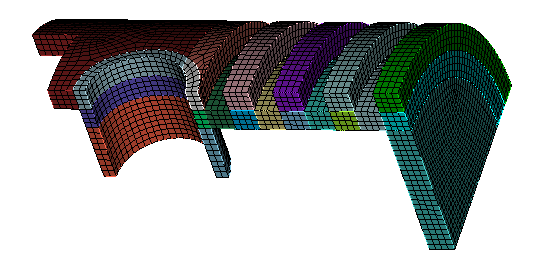
15. Создайте сетку.
На панели команд выберите модуль построения объемной сетки (Режим — Сетка, Объект — Объемная, Действие — Интервалы).

Из выплывающего списка выберите Задать размер.
Укажите необходимые параметры
Выбор объемов: all;
Примерный размер: 1.5.
Нажмите Применить.
Нажмите Построить сетку.
1. Задайте первый материал. На панели команд выберите модуль задания свойств материала (Режим — Материал, Объект — Управление материалами).

В колонке "Материал" введите имя материала mat_1.
В колонке Свойства материала выберите созданный материал, после чего перетащите к нему нужные свойства из левой колонки.
Перетащите следующие свойства:
Модуль Юнга;
Коэффициент Пуассона;
Плотность;
Предел текучести;
Кривая напряжение/деформация;
Коэффициент удельной теплоемкости;
Коэффициент теплопроводности;
Коэффициент температурного расширения;
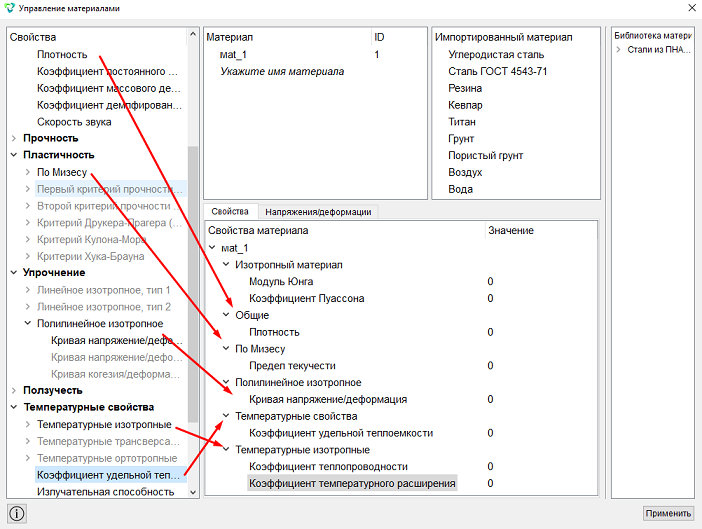
Задайте необходимые значения для свойств материала:
Коэффициент Пуассона: 0.3;
Плотность: 8.9e-9;
Коэффициент теплопроводности: 640;
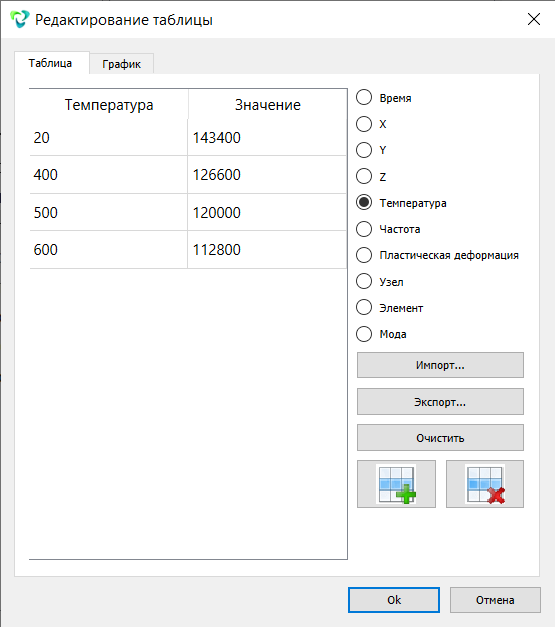
Задайте табличные значения для "Модуль Юнга":
Нажмите дважды чтобы ввести значение и перейдите в задание таблицы 
Укажите что табличная зависимость будет от температуры и нажмите на
 чтобы получилось 4 строки. Введите значения:
Температура: 20. Значение: 143400;
Температура: 400. Значение: 126600;
Температура: 500. Значение: 120000;
Температура: 600. Значение: 112800.
Нажмите ok.
Задайте табличные значения для "Коэффициент удельной теплоемкости":
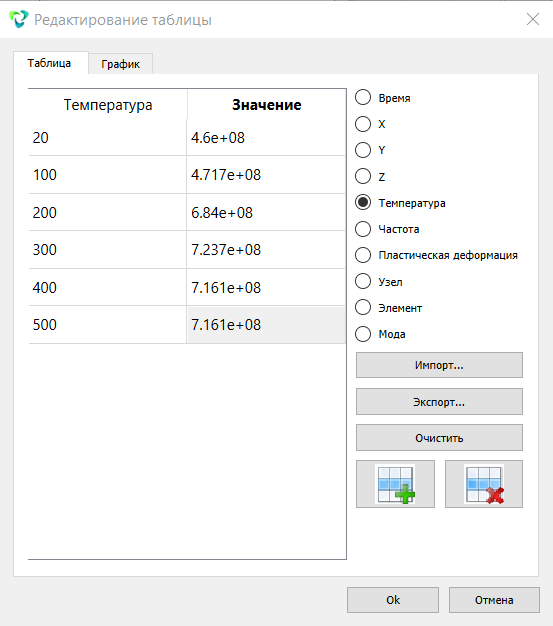
Нажмите дважды чтобы ввести значение и перейдите в задание таблицы
Укажите что табличная зависимость будет от температуры и нажмите на
чтобы получилось 6 строк. Введите значения:
Температура: 20. Значение: 4.6e+08;
Температура: 100. Значение: 4.717e+08;
Температура: 200. Значение: 6.84e+08;
Температура: 300. Значение: 7.237e+08;
Температура: 400. Значение: 7.161e+08;
Температура: 500. Значение: 7.161e+08.
Нажмите Ok.
Нажмите Применить.
Задайте табличные значения для "Коэффициент температурного расширения":
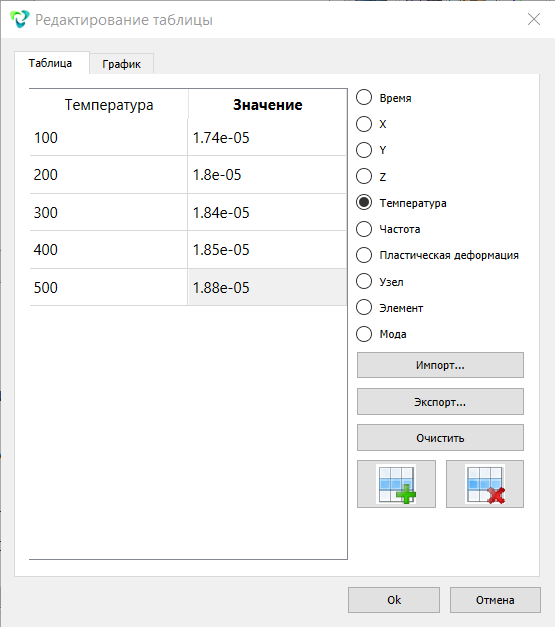
Нажмите дважды чтобы ввести значение и перейдите в задание таблицы
Укажите что табличная зависимость будет от температуры и нажмите на
чтобы получилось 5 строк. Введите значения:
Температура: 100. Значение: 1.74e-05;
Температура: 200. Значение: 1.8e-05;
Температура: 300. Значение: 1.84e-05;
Температура: 400. Значение: 1.85e-05;
Температура: 500. Значение: 1.88e-05.
Нажмите Ok.
Задайте табличные значения для "Предел текучести":
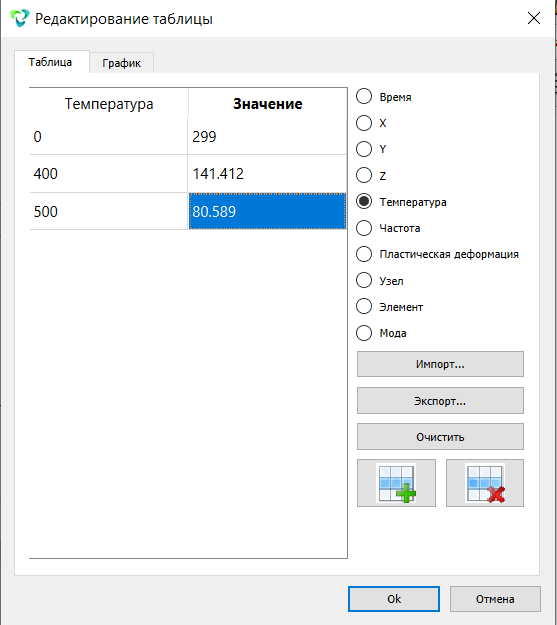
Нажмите дважды чтобы ввести значение и перейдите в задание таблицы
Укажите что табличная зависимость будет от температуры и нажмите на
чтобы получилось 3 строки. Введите значения:
Температура: 0. Значение: 299;
Температура: 400. Значение: 141.412;
Температура: 500. Значение: 80.589.
Нажмите Ok.
Нажмите Применить.
Закройте окно Управление материалами.
После чего в командной строке необходимо ввести данные строки:
create table 5 column count 3
modify table 5 dependency strain column 1
modify table 5 dependency temperature column 2
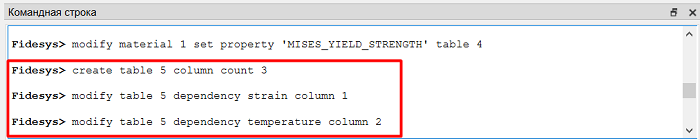
Задайте табличные значения для "Кривая напряжение/деформация":
Заново зайдите в материалы и для "Кривая напряжение/деформация" введите название таблицы "table5".
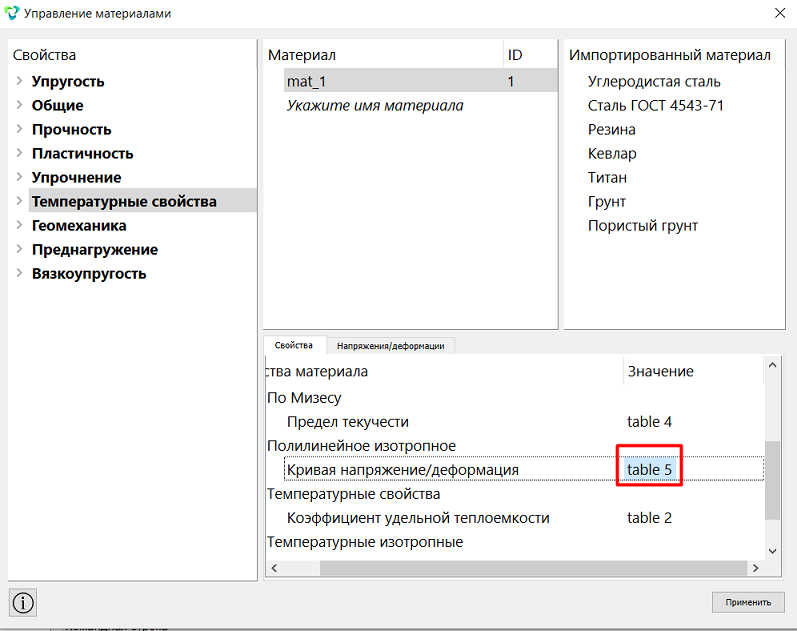
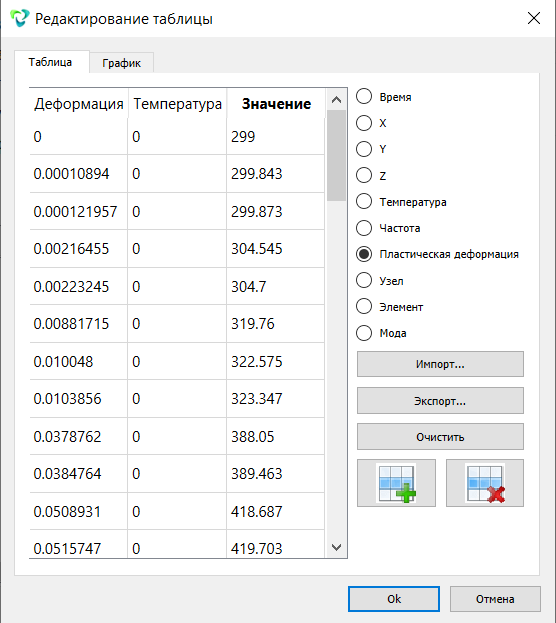
Нажмите дважды чтобы ввести значение и перейдите в задание таблицы
Нажмите на чтобы получилось 51 строка и
3 столбца. Введите значения:
Деформация: 0. Температура: 0. Значение: 299;
Деформация: 0.00010894. Температура: 0. Значение: 299.843;
Деформация: 0.000121957. Температура: 0. Значение: 299.873;
Деформация: 0.00216455. Температура: 0. Значение: 304.545;
Деформация: 0.00223245. Температура: 0. Значение: 304.7;
Деформация: 0.00881715. Температура: 0. Значение: 319.76;
Деформация: 0.010048. Температура: 0. Значение: 322.575;
Деформация: 0.0103856. Температура: 0. Значение: 323.347;
Деформация: 0.0378762. Температура: 0. Значение: 388.05;
Деформация: 0.0384764. Температура: 0. Значение: 389.463;
Деформация: 0.0508931. Температура: 0. Значение: 418.687;
Деформация: 0.0515747. Температура: 0. Значение: 419.703;
Деформация: 0.105911. Температура: 0. Значение: 500.733;
Деформация: 0.255512. Температура: 0. Значение: 576.443;
Деформация: 0.369675. Температура: 0. Значение: 595.27;
Деформация: 0.840903. Температура: 0. Значение: 612.127;
Деформация: 10. Температура: 0. Значение: 612.127;
Деформация: 0. Температура: 400. Значение: 141.412;
Деформация: 0.00010894. Температура: 400. Значение: 164.77;
Деформация: 0.000121957. Температура: 400. Значение: 165;
Деформация: 0.00216455. Температура: 400. Значение: 205.5;
Деформация: 0.00223245. Температура: 400. Значение: 205.66;
Деформация: 0.00881715. Температура: 400. Значение: 217;
Деформация: 0.010048. Температура: 400. Значение: 220.828;
Деформация: 0.0103856. Температура: 400. Значение: 221;
Деформация: 0.0378762. Температура: 400. Значение: 242;
Деформация: 0.0384764. Температура: 400. Значение: 242.327;
Деформация: 0.0508931. Температура: 400. Значение: 242.7;
Деформация: 0.0515747. Температура: 400. Значение: 242.767;
Деформация: 0.105911. Температура: 400. Значение: 242.767;
Деформация: 0.255512. Температура: 400. Значение: 242.767;
Деформация: 0.369675. Температура: 400. Значение: 242.767;
Деформация: 0.840903. Температура: 400. Значение: 242.767;
Деформация: 10. Температура: 400. Значение: 242.767;
Деформация: 0. Температура: 500. Значение: 80.589;
Деформация: 0.00010894. Температура: 500. Значение: 138;
Деформация: 0.000121957. Температура: 500. Значение: 138.66;
Деформация: 0.00216455. Температура: 500. Значение:189.157;
Деформация: 0.00223245. Температура: 500. Значение: 190;
Деформация: 0.00881715. Температура: 500. Значение: 198.345;
Деформация: 0.010048. Температура: 500. Значение: 199;
Деформация: 0.0103856. Температура: 500. Значение: 199;
Деформация: 0.0378762. Температура: 500. Значение: 202.091;
Деформация: 0.0384764. Температура: 500. Значение: 202.091;
Деформация: 0.0508931. Температура: 500. Значение: 202.091;
Деформация: 0.0515747. Температура: 500. Значение: 202.091;
Деформация: 0.105911. Температура: 500. Значение: 202.091;
Деформация: 0.255512. Температура: 500. Значение: 202.091;
Деформация: 0.369675. Температура: 500. Значение: 202.091;
Деформация: 0.840903. Температура: 500. Значение: 202.091;
Деформация: 10. Температура: 500. Значение: 202.091.
Нажмите Ok.
Нажмите Ok.
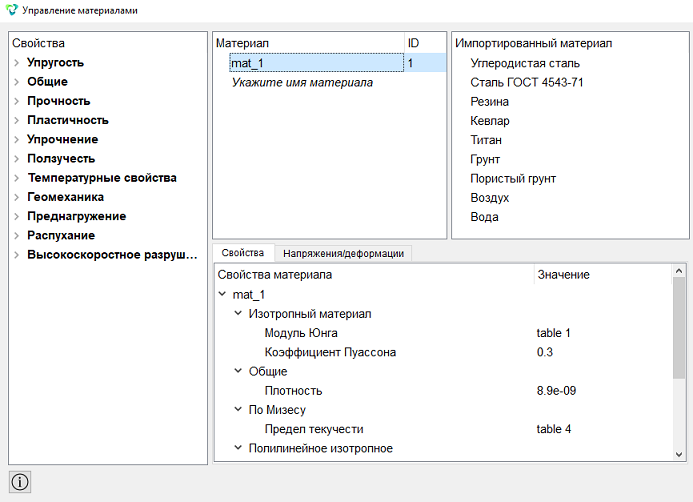
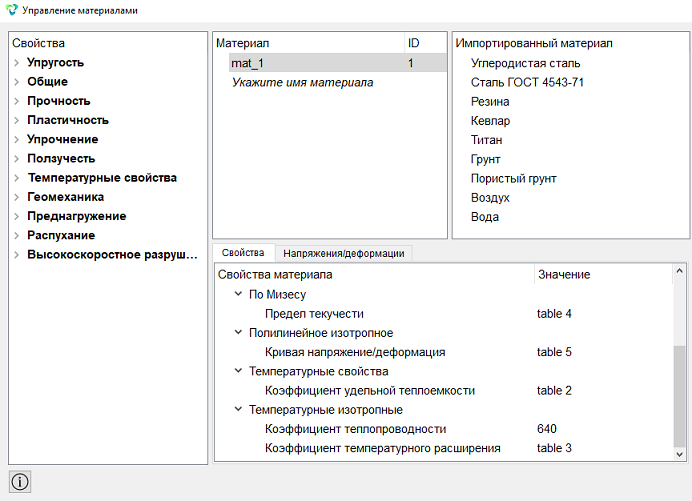
Нажмите Применить.
Закройте окно Управление материалами.
2. Создайте блок для модели. На панели команд выберите модуль управления блоками (Режим — Блоки, Объект — Блок, Действие — Добавить сущность в блок).

Задайте следующие параметры:
Список сущностей: Объем;
ID объекта(ов): all.
Нажмите Применить.
3. Задайте параметры для блока.
На панели команд выберите модуль управления блоками (Режим — Блоки, Объект — Блок, Действие — Свойства/параметры блока).

Задайте следующие параметры:
ID блока(ов): 1;
Категория: Объемное тело;
Материал: mat_1;
Система координат: Глобальная декартова;
Порядок: 2.
Нажмите Применить.
1. Задайте начальную температуру для всех объемов.
На панели команд выберите модуль задания начальных условий (Режим — Начальные условия, Объект — Температура, Действие — Создать).
Задайте следующие параметры:
Список сущностей: Объём;
ID объекта(ов): all;
Значение: 85.
Нажмите Применить.
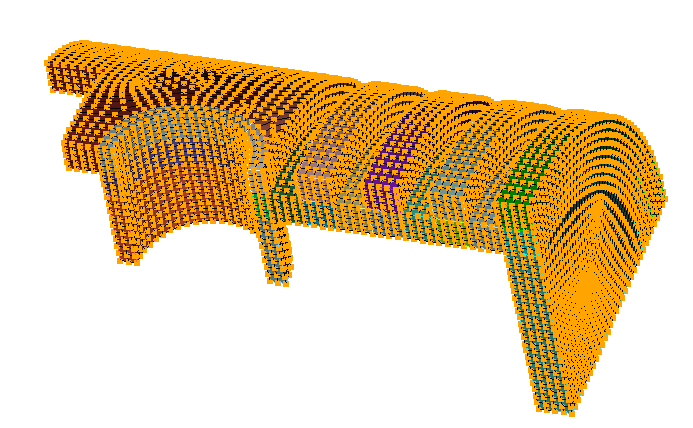
2. Задайте тепловой поток.
На панели команд выберите модуль задания граничных условий (Режим — Граничные условия, Объект — Тепловой поток, Действие — Создать).
Задайте следующие параметры:
Список сущностей: Поверхность;
ID объекта(ов): 97 213 220;
Внешняя среда;
Поток: 11685.
Нажмите Применить.
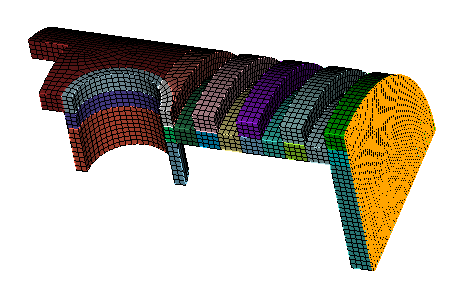
3. Задайте давление на поверхности.
На панели команд выберите модуль задания граничных условий (Режим — Граничные условия, Объект — Давление, Действие — Создать).

Задайте следующие параметры:
Список сущностей: Поверхность;
ID объекта(ов): 97 213 220;
Значение: 11685.
Нажмите Применить.
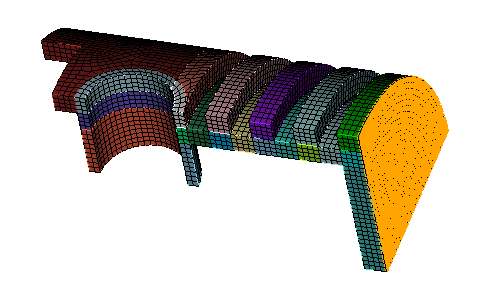
4. Задайте табличные значения зависимости давления от времени.
На панели команд выберите модуль задания зависимостей ГУ (Режим — Зависимость ГУ).
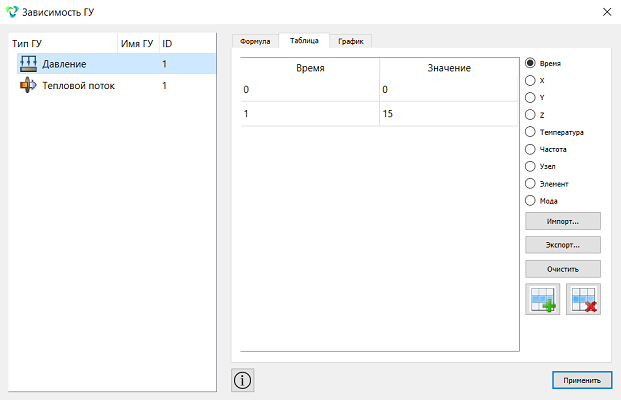
Нажмите на Давление, перейдите в колонку Таблица
Укажите что табличная зависимость будет от времени и нажмите на
чтобы получилось 2 строки. Введите значения:
Время: 0. Значение: 0;
Время: 1. Значение: 15.
Нажмите Применить.
5. Задайте ограничение по направлению.
На панели команд выберите модуль задания граничных условий (Режим — Граничные условия, Объект — Ограничение по направлению, Действие — Создать).
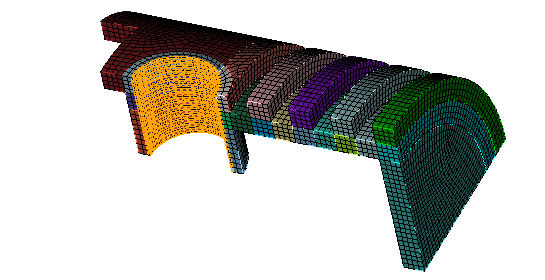
Задайте следующие параметры:
Список сущностей: Поверхность;
ID объекта(ов): 120 128 224 228 232 240;
Тип: Перемещение;
Направление: Нормаль;
Значение: 0.
Нажмите Применить.
6. Задайте значение конвекции.
На панели команд выберите модуль задания граничных условий (Режим — Граничные условия, Объект — Конвекция, Действие — Создать).
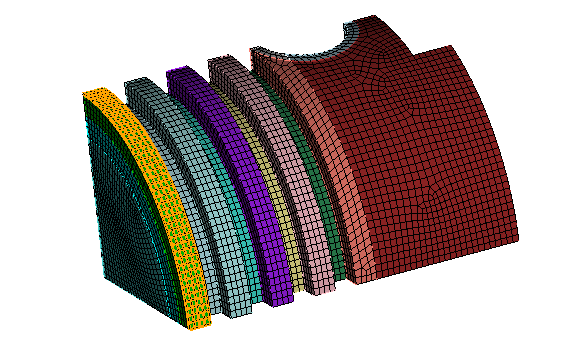
Задайте следующие параметры:
Список сущностей: Поверхность;
ID объекта(ов): 18;
Внешняя среда;
Температура: 300;
Коэффициент теплоотдачи: 28.9.
Нажмите Применить.
7. Задайте значение конвекции.
На панели команд выберите модуль задания граничных условий (Режим — Граничные условия, Объект — Конвекция, Действие — Создать).
Задайте следующие параметры:
Список сущностей: Поверхность;
ID объекта(ов): 17 209 14 13 192 10 9 172 6 5 153 15 11 7 3;
Внешняя среда;
Температура: 110;
Коэффициент теплоотдачи: 28.9.
Нажмите Применить.
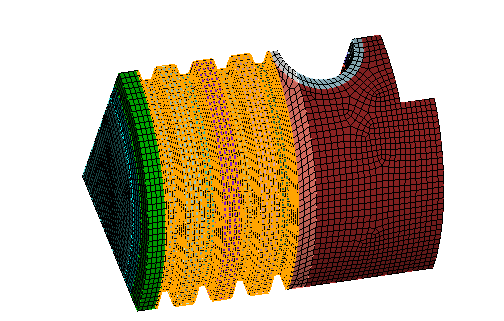
8. Задайте значение конвекции.
На панели команд выберите модуль задания граничных условий (Режим — Граничные условия, Объект — Конвекция, Действие — Создать).
Задайте следующие параметры:
Список сущностей: Поверхность;
ID объекта(ов): 234 238 230 91 87 143 151 162 171 182 191 202 195 217 115 68 120 224 228 240 232 128 65 64 69 78 85 92 82;
Внешняя среда;
Температура: 85;
Коэффициент теплоотдачи: 28.9.
Нажмите Применить.
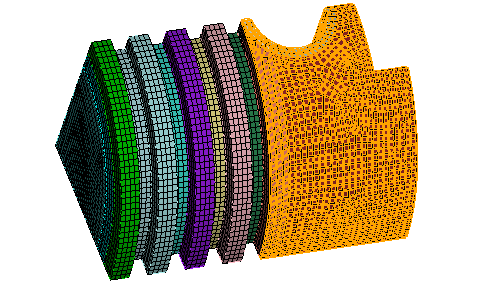
9. Закрепите модель.
На панели команд выберите модуль задания граничных условий (Режим — Граничные условия, Объект — Перемещение, Действие — Создать).

Задайте следующие параметры:
Список сущностей: Поверхность;
ID объекта(ов): 73 127 235 237 227 225 117 152 160 103 173 180 106 193 200 109 210 212 96 219;
Степени свободы: Y.
Нажмите Применить.
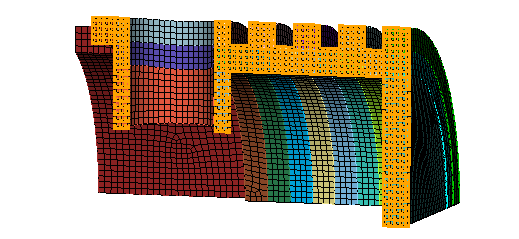
10. Закрепите модель.
На панели команд выберите модуль задания граничных условий (Режим — Граничные условия, Объект — Перемещение, Действие — Создать).
Задайте следующие параметры:
Список сущностей: Поверхность;
ID объекта(ов): 218 214 95 208 203 108 190 183 107 170 163 102 150 142 99 83;
Степени свободы: Z.
Нажмите Применить.
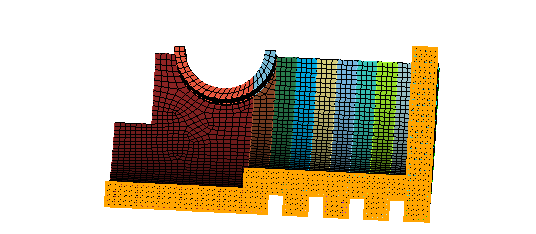
1. Задайте тип задачи, которую требуется решить.
На панели команд выберите модуль настройки расчёта (Режим — Расчёт, Расчёт — Временной анализ, Временной анализ — Общие).
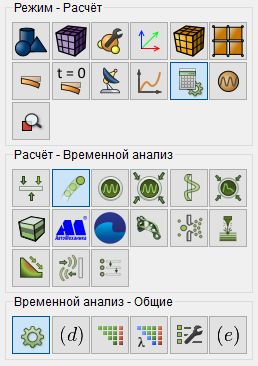
Выберите:
Размерность: 3D;
Метод: Полное решение;
Схема: Неявная;
Максимальное время: 3.0;
Временной интервал: 0.1;
Модель: Упругость;
Модель: Пластичность;
Модель: Теплопроводность;
Задать настройки нелинейного решателя;
Мин. число подшагов нагружения: 1;
Макс. число подшагов нагружения: 1e9;
Макс. число итераций: 1000;
Точность: 1e-3;
Целевое число итерация: 4;
Задать настройки неявной схемы;
Затухание алгоритма Ньюмарка: 0.4.
Нажмите Применить.
2. Задайте температуру окружающей среды.
На панели команд выберите модуль настройки расчёта (Режим — Расчёт, Расчёт — Временной анализ, Временной анализ — Свойства среды).
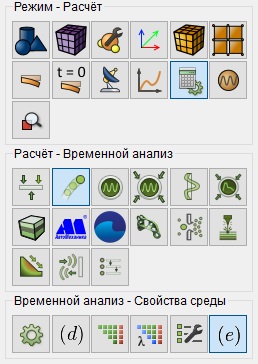
Выберите:
Температура: 85.
Нажмите Применить.
Нажмите Начать расчет.
3. В появившемся окне выберите директорию, в которой будет сохранён результат, и введите название файла.
4. В случае успешно проведённого расчёта в консоли отобразится сообщение: Calculation finished successfully at "date" "time".
1. Откройте файл с результатами. Это можно сделать тремя способами.
Нажмите Ctrl+E.
В главном меню выберите Расчёт → Открыть результаты.
На панели команд выберите Результаты (Режим — Результаты, Результаты — Открыть результаты).

Появится окно FidesysViewer, в котором вы сможете ознакомиться с результатами расчёта.
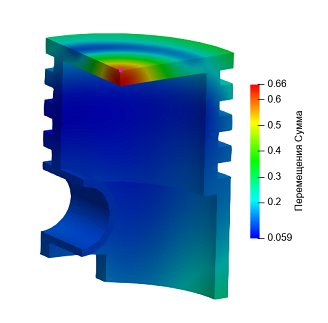
2. Из первого выпадающего списка выберите Перемещения, из второго – Сумма.
Выделите точку на поверхности с помощью инструмента Выбор точек
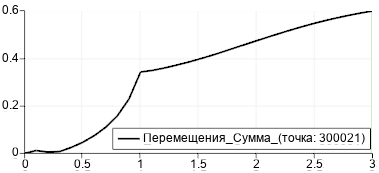
3. Отобразите график зависимости перемещений.
На панели команд выберите Фильтры — Алфавитный указатель — Построить выделенное в зависимости от времени.
В свойствах нажмите Применить.
4. Из первого выпадающего списка выберите Температура.
Выделите точку на поверхности с помощью инструмента Выбор точек.
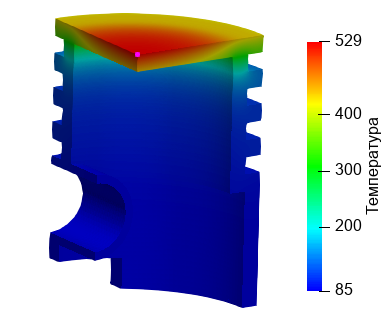
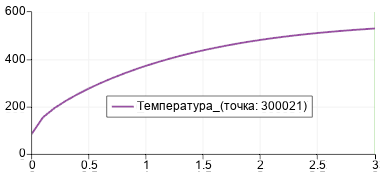
5. Отобразите график зависимости температуры.
На панели команд выберите Фильтры — Алфавитный указатель — Построить выделенное в зависимости от времени.
В свойствах нажмите Применить.
6. Из первого выпадающего списка выберите Напряжения, из второго – Мизес.
Выделите точку на поверхности с помощью инструмента Выбор точек.
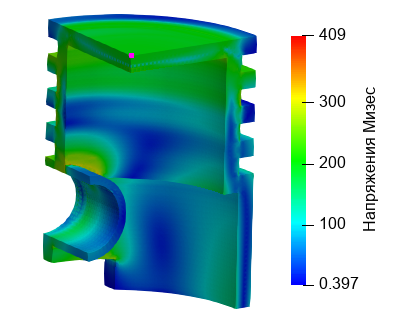
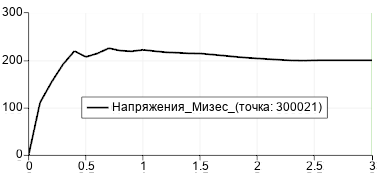
7. Отобразите график зависимости напряжений.
На панели команд выберите Фильтры — Алфавитный указатель — Построить выделенное в зависимости от времени.
В свойствах нажмите Применить.
8. Из первого выпадающего списка выберите Пластические деформации, из второго – Мизес.
Выделите точку на поверхности с помощью инструмента Выбор точек.
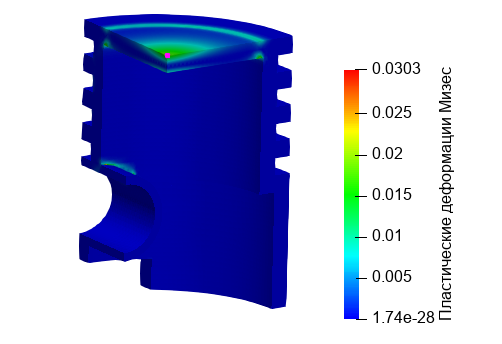
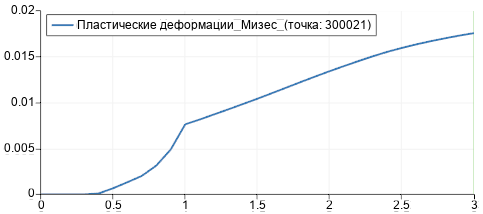
9. Отобразите график зависимости пластических деформаций.
На панели команд выберите Фильтры — Алфавитный указатель — Построить выделенное в зависимости от времени.
В свойствах нажмите Применить.
Построение геометрии, генерацию сетки, задание граничных условий и материалов можно контролировать с помощью консольного интерфейса. Ниже приведён код реализации шагов программного обеспечения, описанных выше. Необходимо только самостоятельно указать полный путь и название сохраняемого файла.