Поиск по документации
Введите не менее 2 символов
Введите не менее 2 символов
 |
CAE Fidesys 9.1 Руководство пользователя |
Для проведения анализа необходимо подготовить файл в формате *.csv. В файле должна быть записана таблица, где в первом столбце помещаются значения числа циклов, а во втором - значения напряжений. Необходимо указать названия столбцов:
Данная таблица создается как CSV-файл и потом импортируется в FidesysViewer (на изображении приведен образец задания таблицы в Excel).
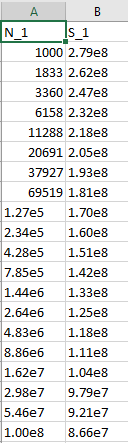
Примечание: Microsoft Excel может открыть csv-файл в таком виде:
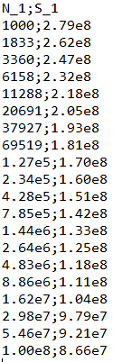
т.е. не разбив файл на столбы и перечислив значения строчек файла через запятую.
Чтобы разделить текст в строках по соответствующим столбцам, надо в настройках разделителей элементов списка вашей операционной системы поставить запятую.
Стоит заметить,что если настройки не изменить, файл загрузится некорректно.
Скачать образец таблицы.1. Создайте параллелепипед.
На панели команд выберите модуль построения объёмной геометрии (Режим — Геометрия, Объект — Объем, Действие — Создать).

Из списка геометрических примитивов выберите Параллелепипед.
Задайте размеры блока:
X (ширина): 0.006;
Y (высота): 0.012;
Z (глубина): 0.25.
Нажмите Применить.
1. Изменение настроек сетки.
Для того, чтобы автоматически строилась четырехугольная сетка, изменим настройки по умолчанию. В стандартной строке выбираем Инструменты –Настройки.
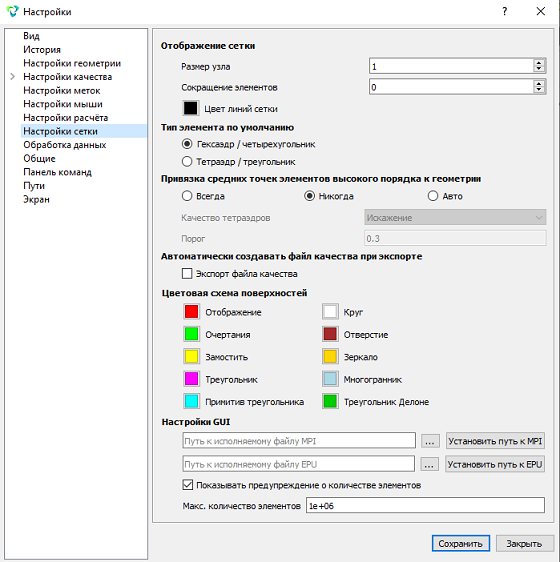
В открывшемся окне в левой колонке выбираем Настройки сетки. На панели Тип элемента по умолчанию ставим Гексаэдр/четырехугольник.
Нажмите Сохранить.
2. На панели команд выберите модуль построения объемной сетки (Режим — Сетка, Объект — Объемная, Действие — Интервалы).

Из выплывающего списка выберите: Автоматический размер.
Выбор объемов: all;
Авторазмер: 4.
Нажмите Задать размер.
Нажмите Построить сетку.
1. На панели команд выберите модуль задания свойств материала (Режим — Материал, Объект — Управление материалами).

Укажите имя материала alum. Перейдите в раздел Упругость и перетащите из левой колонки надпись Изотропный материал в колонку Свойства материала. Задайте следующие параметры:
Модуль Юнга: 7.31e+10;
Коэффициент Пуассона: 0.
В окне слева перейдите в раздел Прочность/Изотропная прочность и перетащите Предел прочности в окно Свойства материала. Введите значение:
Предел прочности: 5.62е+08.
Далее, перейдите в раздел Пластичность/по Мизесу. Перетащите Предел текучести в окно Свойства материала. Введите значения:
Предел текучести: 2e+08.
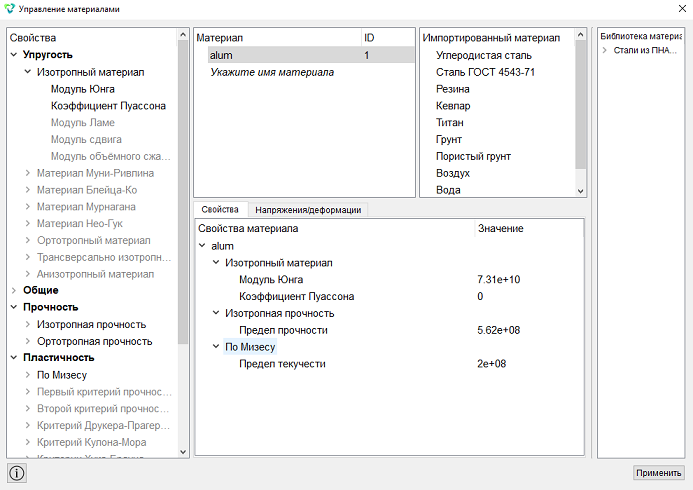
Нажмите Применить.
Закройте окно Управление материалами.
2. Создайте блок одного типа материала.
На панели команд выберите модуль управления блоками (Режим — Блоки, Объект — Блок, Действие — Добавить сущность в блок).

Задайте следующие параметры:
ID блока: 1;
Список сущностей: Объем;
ID объекта(ов): 1.
Нажмите Применить.
3. Задайте параметры блока.
На панели команд выберите модуль управления блоками (Режим — Блоки, Объект — Блок, Действие — Свойства/параметры блока).

Задайте следующие параметры:
ID блока(ов): 1;
Категория: Плоскость;
Материал: alum;
Система координат: Глобальная декартова;
Порядок: 1.
Нажмите Применить.
1. Закрепите поверхность 2 по всем направлениям.
На панели команд выберите модуль задания граничных условий (Режим — Граничные условия, Объект — Перемещение, Действие — Создать).

Задайте следующие параметры:
Список объектов: Поверхность;
ID объекта(ов): 2;
Степени свободы: Закрепить все.
Нажмите Применить.
2. Задайте распределенную силу.
На панели команд выберите модуль задания граничных условий (Режим — Граничные условия, Объект — Распределенная сила, Действие — Создать).
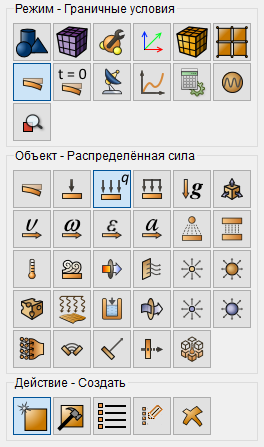
Задайте следующие параметры:
Список сущностей: Поверхность;
ID объекта(ов): 1;
Тип силы: Результирующая;
Сила: 50;
Момент: 0;
Вектор направления X: 0;
Вектор направления Y: -10;
Вектор направления Z: 0.
Нажмите Применить.
1. Задайте тип задачи, которую требуется решить.
На панели команд выберите модуль настройки расчёта (Режим — Расчёт, Расчёт — Статический, Статический — Общие).

Выберите:
Размерность: 3D;
Модель: Упругость.
Нажмите Применить.
2. Задайте дополнительные настройки.
На панели команд выберите модуль настройки расчёта (Режим — Расчёт, Расчёт — Статический, Статический — Поля вывода).
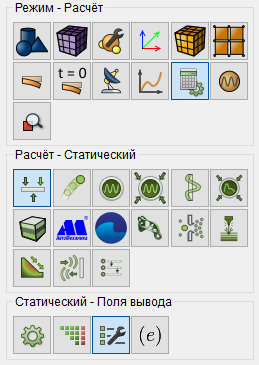
Установите галочку напротив параметров:
Нажмите Применить.
Нажмите Начать расчет.
3. В появившемся окне выберите директорию, в которой будет сохранён результат, и введите название файла.
4. В случае успешно проведённого расчёта в консоли отобразится сообщение: Calculation finished successfully at "date" "time".
1. Откройте файл с результатами. Это можно сделать тремя способами.
Нажмите Ctrl+E.
В главном меню выберите Расчёт → Открыть результаты.
На панели команд выберите Результаты (Режим — Результаты, Результаты — Открыть результаты).

Появится окно FidesysViewer, в котором вы сможете ознакомиться с результатами расчёта.
В стандартной строке выберите Фильтры - Алфавитный указатель - Усталость.
Для фильтра Усталость во вкладке Свойства укажите:
Массив для обработки: Напряжения;
Теория коррекции среднего напряжения: Гербер;
Тип цикла: Асимметричный;
Коэффициент асимметрии: 0.5;
Коэффициент снижения усталости: 0.7;
Количество циклов: 1e+09;
Компонента напряжения: ZZ;
Данные кривых Вёлера: укажите путь CSV-файла, созданный в начале примера, на своем компьютере.
Нажмите Применить.
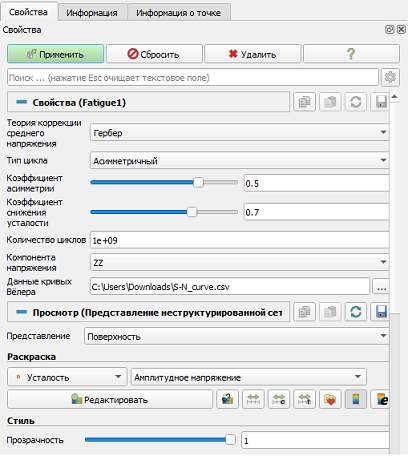
2. Из первого выпадающего списка выберите Усталость, из второго – Амплитудное напряжение.
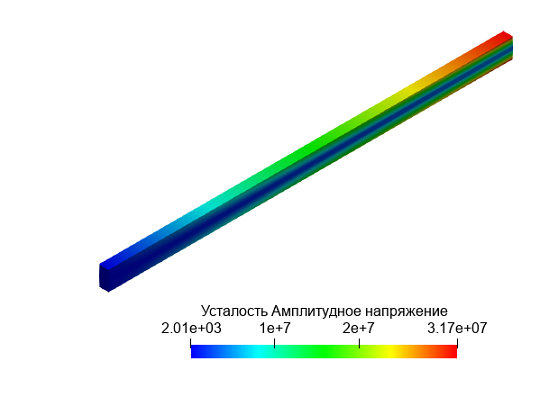
3. Из первого выпадающего списка выберите Усталость, из второго – Число циклов до разрушения.
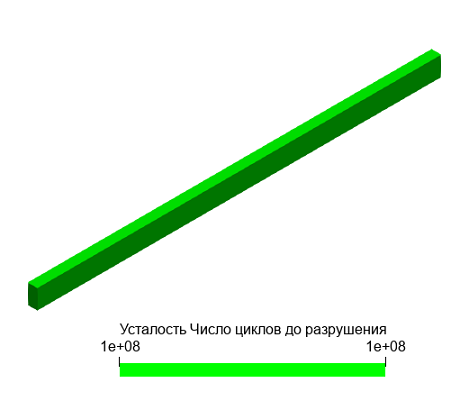
4. Из первого выпадающего списка выберите Усталость, из второго – Коэффициент повреждённости.
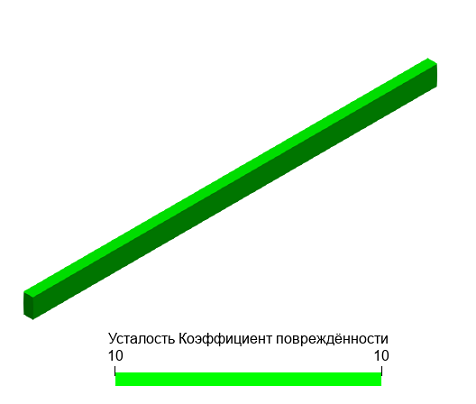
5. Из первого выпадающего списка выберите Усталость, из второго – Коэффициент запаса по амплитудному напряжению.
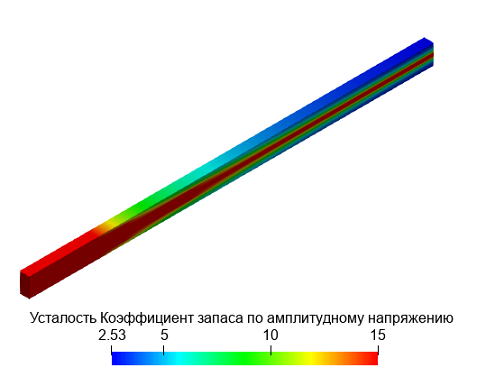
Построение геометрии, генерацию сетки, задание граничных условий и материалов можно контролировать с помощью консольного интерфейса. Ниже приведён код реализации шагов программного обеспечения, описанных выше. Необходимо только самостоятельно указать полный путь и название сохраняемого файла.