Поиск по документации
Введите не менее 2 символов
Введите не менее 2 символов
 |
CAE Fidesys 9.1 Руководство пользователя |
Данный пример служит для демонстрации удобного способа создания связей между большим количеством сущностей. Для этого используется метод создания связей с помощью автовыбора ближайших пар. В данном примере используется связь по расстоянию, но подход применим для любых видов связей. С его помощью можно соединять все типы сущностей (геометрические и конечно-элементные), а также использовать готовые нодсеты.
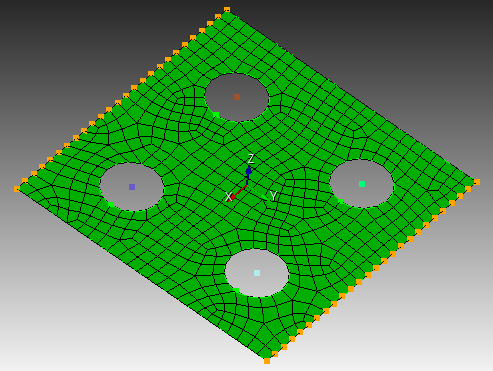
Рассматривается пример статического расчета пластины, которая закреплена по двум параллельным граням. Пластина имеет 4 круглые отверстия. В центре отверстий находятся вершины, к которым прикладываются силы из плоскости пластины. Вершины крепятся к отверстиям с помощью связи «расстояние между сущностями. Для работы такой связи требуется добавить вершины в отдельный блок категории «Точка» или «Сосредоточенная масса», чтобы в вершина была разбита на элемент с 1 узлом.
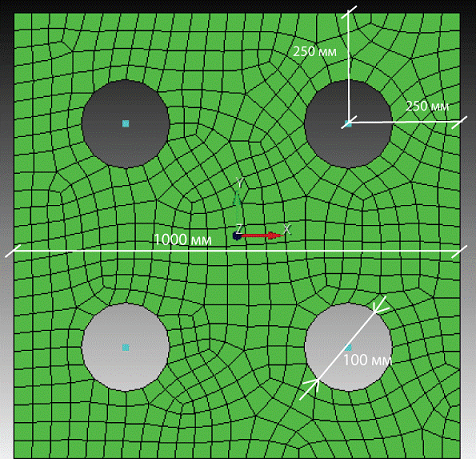
Пластина нагружена точечными силами величиной 1 МН, силы прикладываются к свободным вершинам. Параметры материала: модуль Юнга E = 2e11 Па, коэффициент Пуассона n = 0.3, плотность r = 7800 кг/м3.
1. Создайте поверхность линии будущей пластины.
На панели команд выберите модуль построения поверхностной геометрии (Режим — Геометрия, Объект — Поверхность, Действие — Создать).

Из списка геометрических примитивов выберите Прямоугольник.
Задайте размеры блока:
Ширина: 1
Высота: 1;
Расположение: Z-плоскость.
Нажмите Применить.
2. Создайте первую поверхность для будущего отверстия.
На панели команд выберите модуль построения поверхностной геометрии (Режим — Геометрия, Объект — Поверхность, Действие — Создать).
Из списка геометрических примитивов выберите Круг.
Задайте размеры блока:
Указать используемую окружность: Радиус;
Радиус: 0.1;
Z-плоскость.
Нажмите Применить.
3. Создайте вторую поверхность для будущего отверстия.
Из списка геометрических примитивов выберите Круг.
Задайте размеры блока:
Указать используемую окружность: Радиус;
Радиус: 0.1;
Z-плоскость.
Нажмите Применить.
4. Создайте третью поверхность для будущего отверстия.
Из списка геометрических примитивов выберите Круг.
Задайте размеры блока:
Указать используемую окружность: Радиус;
Радиус: 0.1;
Z-плоскость.
Нажмите Применить.
5. Создайте четвертую поверхность для будущего отверстия.
Из списка геометрических примитивов выберите Круг.
Задайте размеры блока:
Указать используемую окружность: Радиус;
Радиус: 0.1;
Z-плоскость.
Нажмите Применить.
6. Переместите первую поверхность на место будущего отверстия.
На панели команд выберите модуль построения поверхностной геометрии (Режим — Геометрия, Объект — Поверхность, Действие — Преобразовать).
Из списка геометрических примитивов выберите Переместить.
Задайте необходимые параметры:
ID поверхности(ей): 2;
Включая сращенные;
Выбрать метод: Расстояние;
Расстояние по Х: 0.25;
Расстояние по Y: 0.25.
Нажмите Применить.
7. Переместите вторую поверхность на место будущего отверстия.
Из списка геометрических примитивов выберите Переместить.
Задайте необходимые параметры:
ID поверхности(ей): 3;
Включая сращенные;
Выбрать метод: Расстояние;
Расстояние по Х: -0.25;
Расстояние по Y: 0.25.
Нажмите Применить.
8. Переместите третью поверхность на место будущего отверстия.
Из списка геометрических примитивов выберите Переместить.
Задайте необходимые параметры:
ID поверхности(ей): 4;
Включая сращенные;
Выбрать метод: Расстояние;
Расстояние по Х: 0.25;
Расстояние по Y: -0.25.
Нажмите Применить.
9. Переместите четвертую поверхность на место будущего отверстия.
Из списка геометрических примитивов выберите Переместить.
Задайте необходимые параметры:
ID поверхности(ей): 5;
Включая сращенные;
Выбрать метод: Расстояние;
Расстояние по Х: -0.25;
Расстояние по Y: -0.25.
Нажмите Применить.
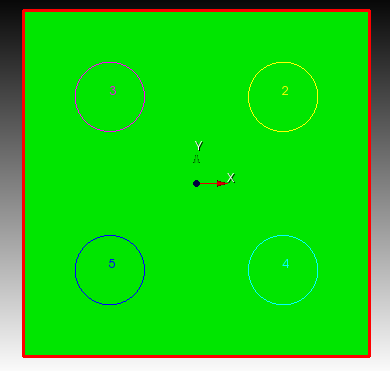
10. Вырежьте из большой поверхности первое отверстие.
На панели команд выберите модуль построения поверхностной геометрии (Режим — Геометрия, Объект — Поверхность, Действие — Логические операции).
Из списка операций выберите Вычесть.
Задайте следующие параметры:
А ID поверхности(ей): 1 (поверхности, из которых будут вычтены другие поверхности);
В ID поверхности(ей): 2 (поверхности, которые будут вычтены).
Нажмите Применить.
11. Вырежьте из большой поверхности второе отверстие.
Из списка операций выберите Вычесть.
Задайте следующие параметры:
А ID поверхности(ей): 6 (поверхности, из которых будут вычтены другие поверхности);
В ID поверхности(ей): 3 (поверхности, которые будут вычтены).
Нажмите Применить.
12. Вырежьте из большой поверхности третье отверстие.
Из списка операций выберите Вычесть.
Задайте следующие параметры:
А ID поверхности(ей): 7 (поверхности, из которых будут вычтены другие поверхности);
В ID поверхности(ей): 4 (поверхности, которые будут вычтены).
Нажмите Применить.
11. Вырежьте из большой поверхности четвертое отверстие.
Из списка операций выберите Вычесть.
Задайте следующие параметры:
А ID поверхности(ей): 8 (поверхности, из которых будут вычтены другие поверхности);
В ID поверхности(ей): 5 (поверхности, которые будут вычтены).
Нажмите Применить.
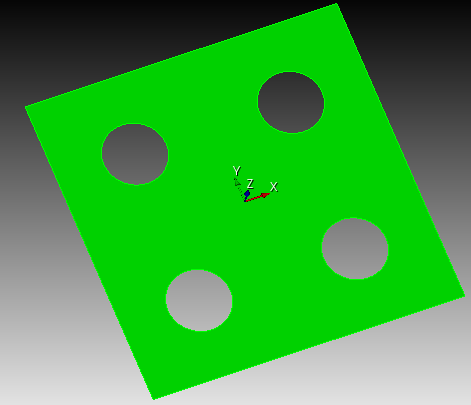
1. На панели команд выберите модуль построения поверхностной сетки (Режим — Сетка, Объект —Поверхностная, Действие — Интервалы).
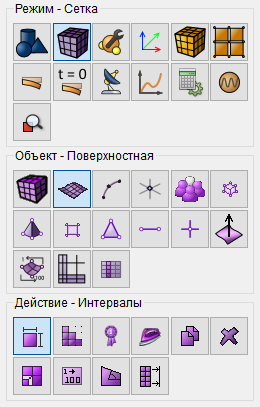
Задайте следующие параметры:
Задать размер;
Выбор поверхностей: 9;
Примерный размер 0.04.
Нажмите Применить.
2. Выберите схему построения сетки.
На панели команд выберите модуль построения поверхностной сетки (Режим — Сетка, Объект —Поверхностная, Действие — Построение сетки).
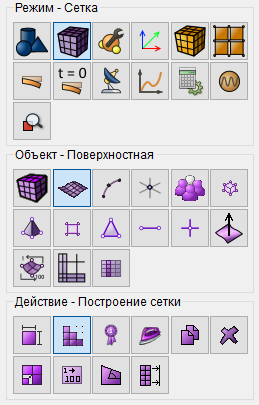
Задайте следующие параметры:
Выберите схему построения сетки: Автоматическая;
Выбор поверхностей: 9.
Нажмите Применить схему.
Нажмите Построить сетку.
1. Создайте материал.
На панели команд выберите модуль задания свойств материала (Режим — Материал, Объект — Управление материалами).

Укажите имя материала material1. Перейдите в раздел Упругость и перетащите из левой колонки надпись Изотропный материал в колонку Свойства материала.
Задайте следующие параметры:
Модуль Юнга: 2e+11;
Коэффициент Пуассона: 0.3.
В окне слева перейдите в раздел Общие и перетащите Прочность в окно Свойства материала.
Введите значение:
Прочность: 7800.
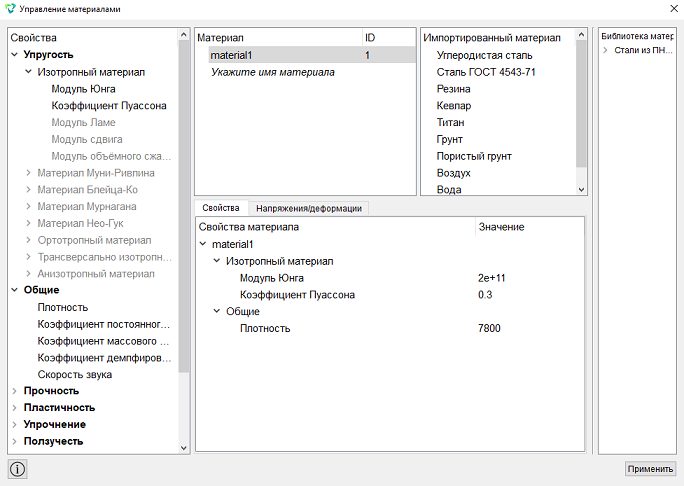
Нажмите Применить.
Закройте окно Управление материалами.
2. Создайте блок.
На панели команд выберите модуль управления блоками (Режим — Блоки, Объект — Блок, Действие — Добавить сущность в блок).

Задайте следующие параметры:
Имя блока: pov;
Список сущностей: Поверхность;
ID объекта(ов): 9.
Нажмите Применить.
3. Задайте параметры блока.
На панели команд выберите модуль управления блоками (Режим — Блоки, Объект — Блок, Действие — Свойства/параметры блока).

Задайте следующие параметры:
Имя блока: pov;
Категория: Оболочка;
Система координат: Глобальная декартова;
Порядок: 1.
Задайте свойства оболочки, для этого нажмите на кнопку  .
.
Задайте следующие параметры:
Материал: material1;
Толщина: 0.5;
Эксцентриситет: 0.5.
Нажмите Применить.
Закройте окно Задать свойства оболочки.
Нажмите Применить.
1. Создайте первую свободную вершину.
На панели команд выберите модуль построения объёмной геометрии (Режим — Геометрия, Объект — Вершина, Действие — Создать).
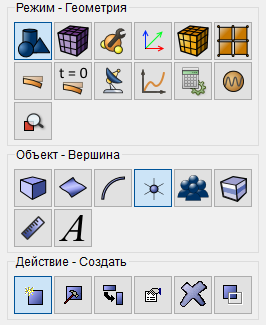
Из выпадающего списка выберите Координаты.
Задайте следующие параметры:
Координата Х: 0.25;
Координата Y: 0.25;
Создать на: Кривая.
Нажмите Применить.
2. Создайте вторую свободную вершину.
Из выпадающего списка выберите Координаты.
Задайте следующие параметры:
Координата Х: -0.25;
Координата Y: 0.25;
Создать на: Кривая.
Нажмите Применить.
3. Создайте третью свободную вершину.
Из выпадающего списка выберите Координаты.
Задайте следующие параметры:
Координата Х: 0.25;
Координата Y: -0.25;
Создать на: Кривая.
Нажмите Применить.
4. Создайте четвертую свободную вершину.
Из выпадающего списка выберите Координаты.
Задайте следующие параметры:
Координата Х: -0.25;
Координата Y: -0.25;
Создать на: Кривая.
Нажмите Применить.
1. Постройте сетку на вершинах.
На панели команд выберите модуль построения сетки (Режим — Сетка, Объект —На вершинах, Действие — Построение сетки).
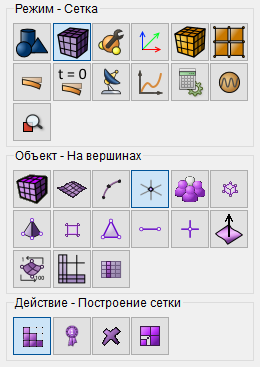
Задайте следующие параметры:
ID вершин(ы): 17 15 16 14.
Нажмите Построить сетку.
1. Задайте связь «расстояние между сущностями» между вершинами и кривыми.
На панели команд выберите модуль задания граничных условий (Режим — Граничные условия, Объект — Связи, Действие — Создать).
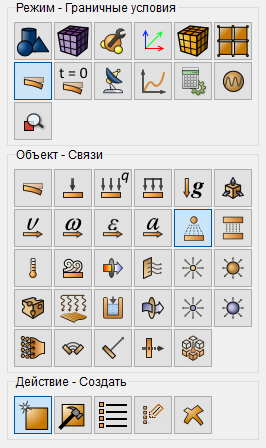
Задайте следующие параметры:
Автовыбор ближайших пар;
Найти все в радиусе: 0.11;
Главная сущность: Список сущностей: Набор узлов;
ID объекта(ов): 1;
Побочная сущность: Список сущностей: Набор узлов;
ID объекта(ов): 2.
Нажмите Применить.
Параметр расстояние поиска (tolerance) определяет на каком расстоянии от узла главной сущности должны находиться узлы побочной сущности, чтобы попасть в связь.
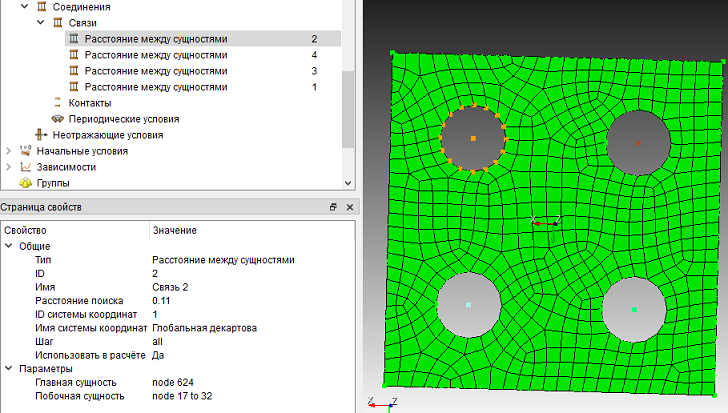
2. Закрепите вершину 1 по всем перемещениям и поворотам.
На панели команд выберите модуль задания граничных условий (Режим — Граничные условия, Объект — Перемещение, Действие — Создать).

Задайте следующие параметры:
Список сущностей: Кривая;
ID объекта(ов): 1 3;
Степени свободы: Закрепить все.
Нажмите Применить.
3. Приложите силу.
На панели команд выберите модуль задания граничных условий (Режим — Граничные условия, Объект — Точечная сила, Действие — Создать).
Задайте следующие параметры:
Список сущностей: Вершина;
ID объекта(ов): 13 14 15 16;
Указать используемый вектор;
Вектор: Компонента Z: 1е6.
Нажмите Применить.
1. Задайте тип задачи, которую требуется решить.
На панели команд выберите модуль настройки расчёта (Режим — Расчёт, Расчёт — Статический, Статический — Общие).

Выберите:
Размерность: 3D;
Модель: Упругость.
Нажмите Применить.
2. Задайте поля вывода, которые будут отображать результаты расчета.
На панели команд выберите модуль настройки расчёта (Режим — Расчет, Расчет — Статический, Статический — Поля вывода).
Выберите:
Узловые силы и силы реакции;
Результаты в 3D виде (для балок и оболочек);
Промежуточные результаты статики или преднагружения;
Выводить промежуточные результаты каждые (подшагов): 1.
Нажмите Применить.
Нажмите Начать расчет.
3. В появившемся окне выберите директорию, в которой будет сохранён результат, и введите название файла.
4. В случае успешно проведённого расчёта в консоли отобразится сообщение: Calculation finished successfully at "date" "time".
1. Откройте файл с результатами. Это можно сделать тремя способами.
Нажмите Ctrl+E.
В главном меню выберите Расчёт → Открыть результаты.
На панели команд выберите Результаты (Режим — Результаты, Результаты — Открыть результаты).

Появится окно FidesysViewer, в котором вы сможете ознакомиться с результатами расчёта.
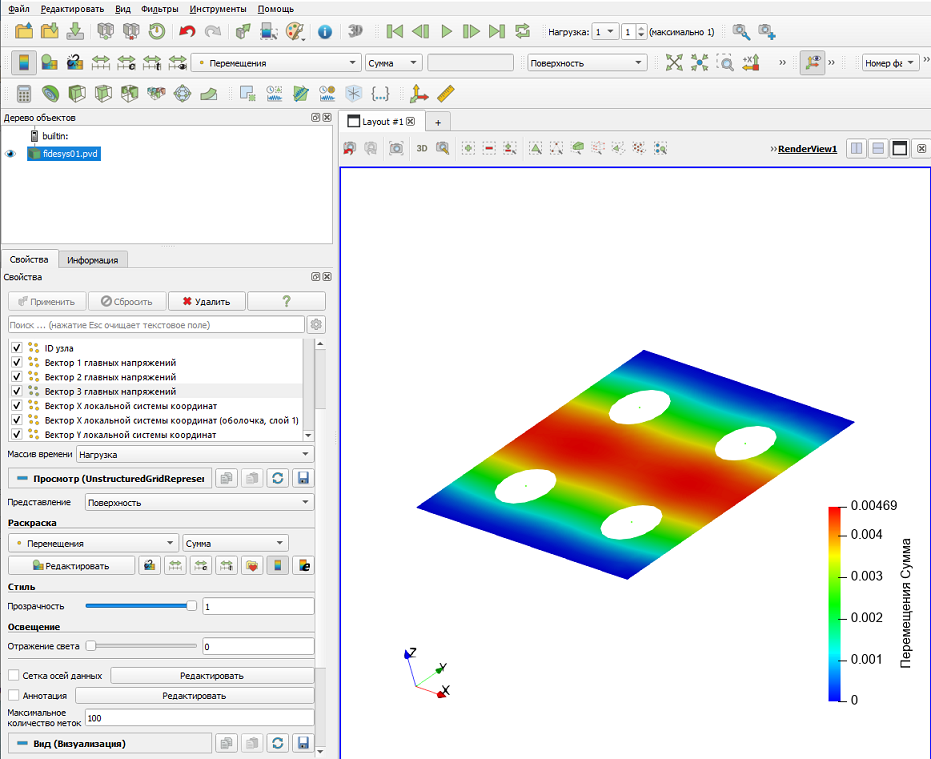
2. Отобразите фильтр Деформировать по вектору.

В фильтре Деформировать по вектору во вкладке Свойства задайте параметры:
Вектора: Перемещения;
Множитель масштаба: 20;
Представление: Поверхность с ребрами.
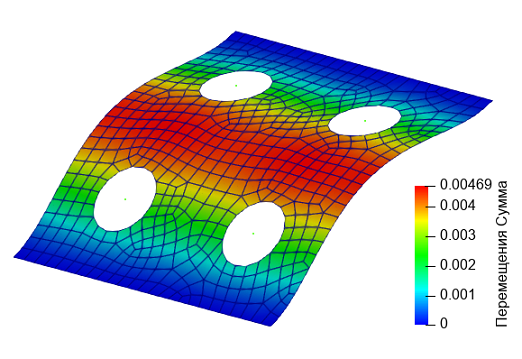
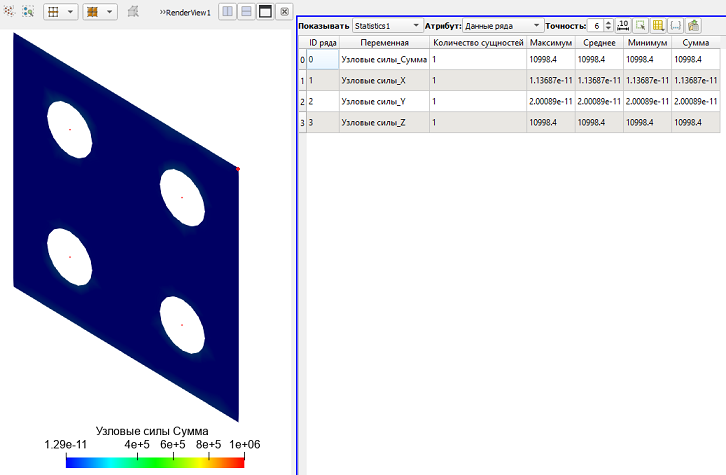
3. Отобразите узловые силы.
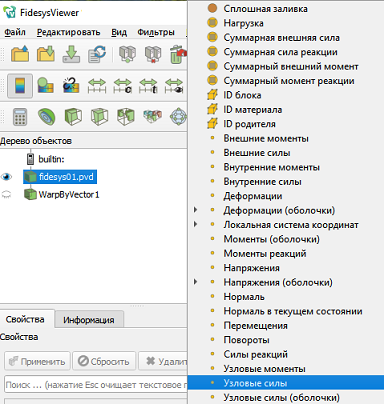
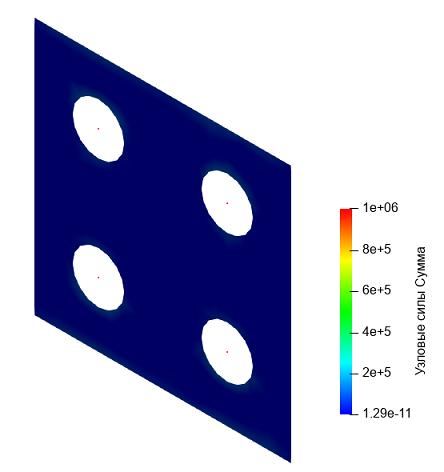
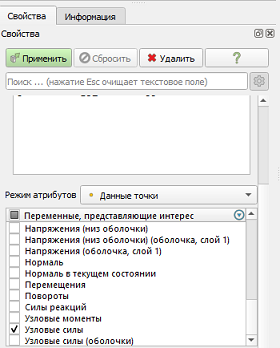
4. Отобразите узловые силы в точке.
С помощью функции Интерактивный выбор точек  выберите узел на закрепленной стороне.
В стандартной строке выберите Фильтры - Алфавитный указатель - Статистика.
Выберите Узловые силы.
Нажмите Применить.
Построение геометрии, генерацию сетки, задание граничных условий и материалов можно контролировать с помощью консольного интерфейса. Ниже приведён код реализации шагов программного обеспечения, описанных выше. Необходимо только самостоятельно указать полный путь и название сохраняемого файла.