Поиск по документации
Введите не менее 2 символов
Введите не менее 2 символов
 |
CAE Fidesys 9.1 Руководство пользователя |
Рассматривается пример статического расчета консольной балки.
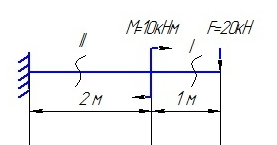
Модель жестко закреплена c одного края. На балку действуют сила F=20кН и момент M=10кНм. Параметры материала: модуль Юнга E = 2e+11 Па, коэффициент Пуассона n = 0.3, плотность r = 7800 кг/м3.
1. Создайте опорные линии будущей балки.
На панели команд выберите модуль построения геометрии (Режим — Геометрия, Объект — Кривая, Действие — Создать).
Из списка геометрических примитивов выберите Линия.
Задайте следующие параметры:
Построить, используя: Расположение и направление;
Расположение: 0 0 0;
Направление: 1 0 0;
Длина: 2.
Нажмите Применить.
2. Укажите необходимые данные для создания второй линии.
Из списка геометрических примитивов выберите Линия.
Задайте следующие параметры:
Построить, используя: Расположение и направление;
Расположение: 2 0 0;
Направление: 1 0 0;
Длина: 1.
Нажмите Применить.
3. Срастите вершины на полученных балках.
На панели команд выберите модуль построения геометрии (Режим — Геометрия, Объект — Вершина, Действие — Срастить).
Задайте следующие параметры:
ID вершин(ы): all.
Нажмите Применить.
1. На панели команд выберите модуль построения сетки на кривых (Режим — Сетка, Объект — На кривых, Действие — Построение сетки).

Укажите необходимые кривые:
Выбор кривых: all;
Равномерно;
Примерный размер;
Примерный размер: 0.01.
Нажмите Применить.
Нажмите Построить сетку.
1. Задайте материал. На панели команд выберите модуль задания свойств материала (Режим — Материал, Объект — Управление материалами).

В колонке "Материал" введите имя материала material1.
Нажмите Применить.
В колонке Свойства материала выберите созданный материал, после чего перетащите к нему нужные свойства из левой колонки.
Перетащите свойства и укажите их значение:
Модуль Юнга: 2e+11;
Коэффициент Пуассона: 0.3;
Плотность: 7800.
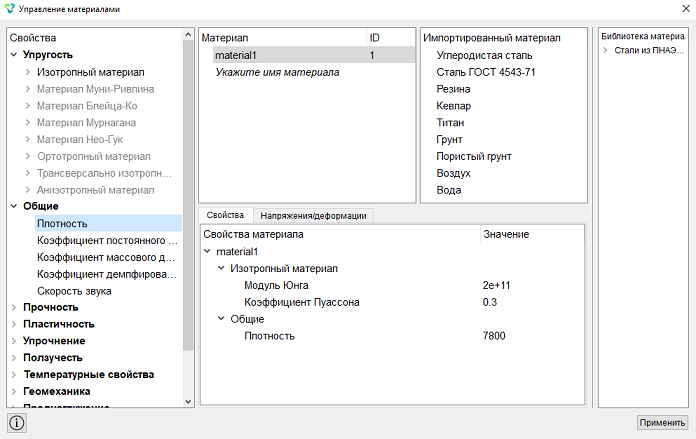
Нажмите Применить.
Закройте окно Управление материалами.
2. Создайте блок для кривой. На панели команд выберите модуль управления блоками (Режим — Блоки, Объект — Блок, Действие — Добавить сущность в блок).

Задайте следующие параметры:
ID блока: 1;
Имя блока: balka;
Список сущностей: Кривая;
ID объекта(ов): all.
Нажмите Применить.
3. Задайте параметры блока.
На панели команд выберите модуль управления блоками (Режим — Блоки, Объект — Блок, Действие — Свойства/параметры блока).

Задайте следующие параметры:
Имя блока: balka;
Категория: Балка;
Материал: material1;
Система координат: Глобальная декартова;
Порядок: 1.
Задайте свойства балки, для этого нажмите на кнопку  .
Из выпадающего списка Профиль сечения выберите Эллипс.
.
Из выпадающего списка Профиль сечения выберите Эллипс.
Задайте следующие параметры:
Малая ось (b): 0.2;
Большая ось (a): 0.2;
Эксцентриситет по Y: 0;
Эксцентриситет по Z: 0.
Нажмите Применить.
Закройте окно Задать свойства балки.
Нажмите Применить.
1. Закрепите вершину 1 по всем перемещениям и поворотам.
На панели команд выберите модуль задания граничных условий (Режим — Граничные условия, Объект — Перемещение, Действие — Создать).

Задайте следующие параметры:
Список сущностей: Вершина;
ID объекта(ов): 1;
Степени свободы: Закрепить все.
Нажмите Применить.
2. Приложите силу и момент в узле 4.
На панели команд выберите модуль задания граничных условий (Режим — Граничные условия, Объект — Точечная сила, Действие — Создать).
Задайте следующие параметры:
Список сущностей: Вершина;
ID объекта(ов): 4;
Указать используемый вектор;
Вектор: Компонента Z: 20000.
Нажмите Применить.
3. Приложите момент в узле 2.
Задайте следующие параметры:
Список сущностей: Вершина;
ID объекта(ов): 2;
Указать используемый вектор;
Вектор: Момент Y: -10000.
Нажмите Применить.
1. Задайте тип задачи, которую требуется решить.
На панели команд выберите модуль настройки расчёта (Режим — Расчёт, Расчёт — Статический анализ, Статический — Общие).

Выберите:
Размерность: 3D;
Модель: Упругость.
Нажмите Применить.
2. Задайте поля вывода, которые будут отображать результаты расчета.
На панели команд выберите модуль настройки расчёта (Режим — Расчёт, Расчёт — Статический анализ, Статический — Поля вывода).
Выберите:
Узловые силы и силы реакции;
Результаты в 3D виде (для балок и оболочек);
Промежуточные результаты статики и преднагружения;
Промежуточные результаты каждые (подшагов): 1.
Нажмите Применить.
Нажмите Начать расчет.
3. В появившемся окне выберите директорию, в которой будет сохранён результат, и введите название файла.
4. В случае успешно проведённого расчёта в консоли отобразится сообщение: Calculation finished successfully at "date" "time".
1. Откройте файл с результатами. Это можно сделать тремя способами.
Нажмите Ctrl+E.
В главном меню выберите Расчёт → Открыть результаты.
На панели команд выберите Результаты (Режим — Результаты, Результаты — Открыть результаты).

Появится окно FidesysViewer, в котором вы сможете ознакомиться с результатами расчёта.
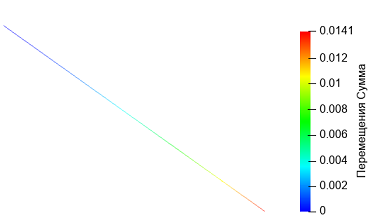
2. Выделите конечные элементы для построения эпюры.
До запуска фильтра нужно выделить требуемые элементы модели. Выбирать нужно ячейки, ячейки должны быть линейными конечными элементами.
С помощью функции Сквозной выбор ячеек, выделите рамкой балку.
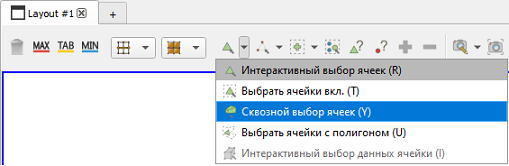
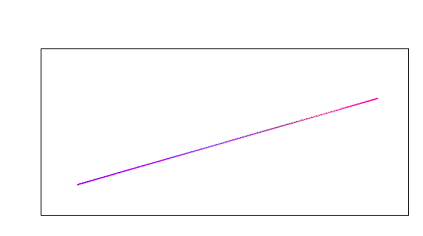
3. Постройте эпюру внутренних поперечных сил Q.
На панели инструментов выберите фильтр Построить эпюры внутренних усилий.
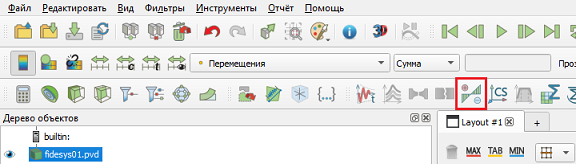
На вкладке Свойства задайте следующие параметры:
Имя массива для обработки – Внутренние силы (локальные);
Компонент массива для обработки Поперечная вдоль Z;
Высота эпюр – 1;
Направление эпюр – 0 1 0 .
Во вкладке Имя массива для обработки из выпадающего списка можно выбрать эпюру для построения: внутренние силы или внутренние моменты.
Во вкладке Компонент массива для обработки из выпадающего списка можно выбрать компонент силы или момента для построения: продольная или поперечная для силы, и изгибающая или крутящая для момента.
С помощью функций Высота эпюр и Направление эпюр, можно регулировать высоту и направление эпюр, если они накладываются и пересекаются.
Эпюры строятся в плоскости, определенной двумя векторами. Первый вектор всегда направлен по оси балки, второй определяет пользователь в поле Направление эпюр.
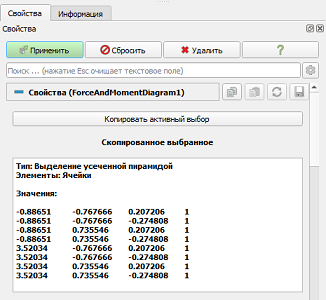
Нажмите Применить.
Ниже на вкладке Просмотр задайте раскраску советующую выбранной эпюре, задайте следующие параметры: Внутренние силы (локальн.)_(эпюры) – Поперечная вдоль Z.
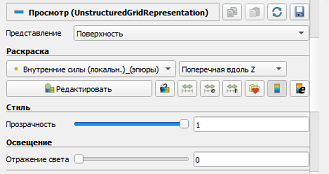
Нажмите Применить.
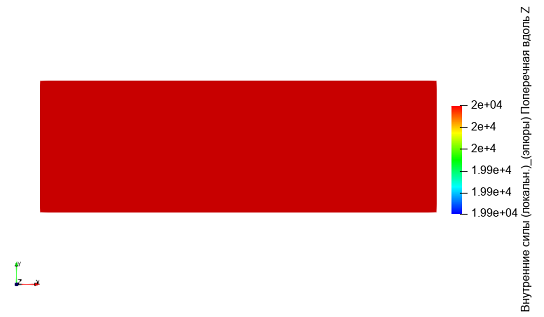
Силы выводятся в Н.
4. Постройте эпюру внутренних изгибающих моментов М.
На вкладке Свойства задайте следующие параметры:
Имя массива для обработки – Внутренние моменты (локальные);
Компонент массива для обработки - Изгибающий вокруг Y;
Высота эпюр – 1;
Направление эпюр – 0 1 0 .
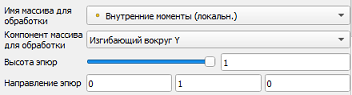
Нажмите Применить.
Ниже на вкладке Просмотр задайте следующие параметры: Внутренние моменты (локальн.)_(эпюры) – Изгибающий вокруг Y.
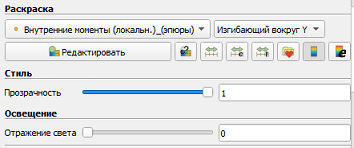
Нажмите Применить.
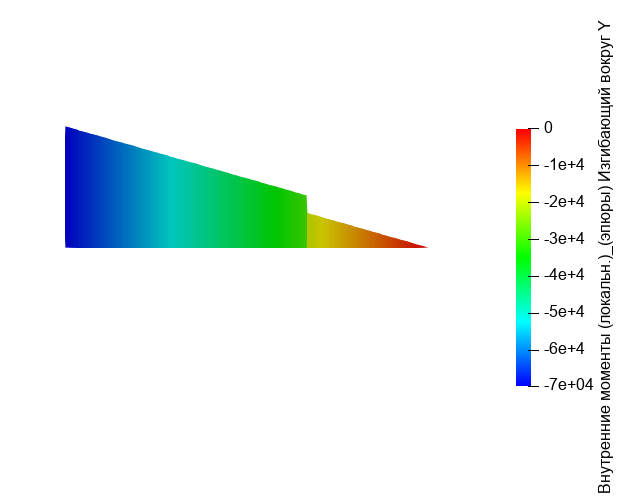
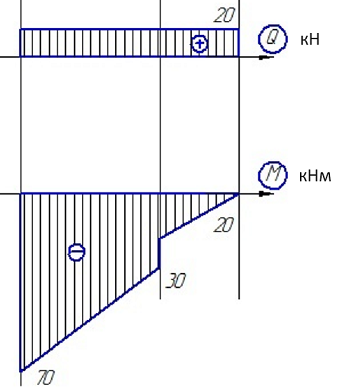
Моменты вы водятся в Н*м. Эпюры внутренних поперечных сил и изгибающих моментов соответствует аналитическим данным ниже.
Построение геометрии, генерацию сетки, задание граничных условий и материалов можно контролировать с помощью консольного интерфейса. Ниже приведён код реализации шагов программного обеспечения, описанных выше. Необходимо только самостоятельно указать полный путь и название сохраняемого файла.