Поиск по документации
Введите не менее 2 символов
Введите не менее 2 символов
 |
CAE Fidesys 9.1 Руководство пользователя |
Рассматривается пример сведения 3D-задачи для тела вращения к двумерной осесимметричной задаче. Решается задача о статическом нагружении усеченного конуса из углеродистой стали. Геометрическая модель задачи представлена на рисунке ниже:
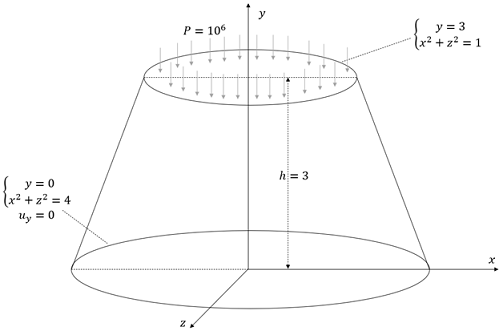
Рис.1 - Иллюстрация к трёхмерной постановке задачи
Тело – усеченный конус из углеродистой стали высотой h = 3. Нижнее основание расположено на плоскости Oxz, центр его совпадает с центром координат. Радиус нижнего основания равен 2, радиус верхнего равен 1. Ось симметрии конуса совпадает с осью Y. К верхнему основанию приложено давление 1e6. Нижнее основание закреплено по оси Y. Важно: как геометрия, так и граничные условия симметричны относительно оси Y! Двумерный эквивалент иллюстрации к задаче представлен ниже:
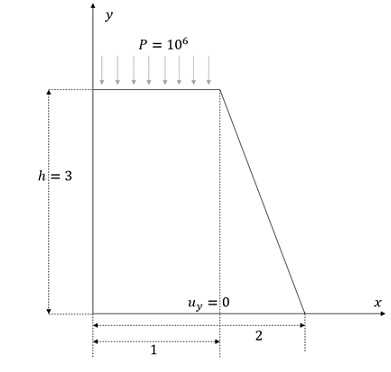
Рис.2 - Иллюстрация к двумерной осесимметричной постановке задачи
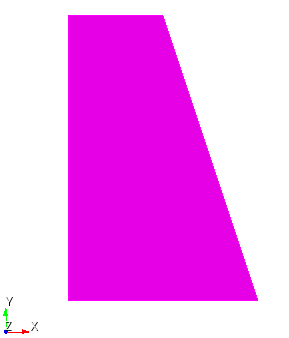
Легко видеть, что вращением трапеции на рис. 2 вокруг оси Y получаем усеченный конус на рис. 1.
На этом моменте отметим, что в осесимметричной постановке существенно важно расположение фигуры относительно оси симметрии. Даже при обычном смещении всех элементов задачи на рис. 2 на один и тот же вектор полученный рисунок будет соответствовать другой трехмерной задаче. Например, если сместить все элементы рис. 2 вправо, то при вращении фигуры вокруг оси Y получим не усеченный конус с рис. 1, а полый усеченный конус.
1. Создайте усеченный конус.
На панели команд выберите модуль построения объёмной геометрии (Режим — Геометрия, Объект — Объём, Действие - Создать).

Из списка геометрических примитивов выберите Конус.
Укажите необходимые параметры:
Высота: 3;
Верхний радиус: 1;
Форма основания: Круговой;
Радиус: 2.
Нажмите Применить.
2. Поверните конус таким образом, чтобы его ось симметрии совпала с осью Y.
На панели команд выберите модуль построения объёмной геометрии (Режим — Геометрия, Объект — Объём, Действие — Преобразовать).
Из списка преобразований выберите Повернуть.
Задайте следующие параметры:
ID объёма(ов): 1;
Угол: -90;
Повернуть вокруг: Ось Х.
Нажмите Применить.
3. Оставьте от усеченного конуса только половину таким образом, чтобы поверхность разреза лежала в плоскости XY.
На панели команд выберите модуль построения объёмной геометрии (Режим — Геометрия, Объект — Объем, Действие — Разрез).
Из списка возможных видов разрезов выберите Координатная плоскость.
Задайте следующие параметры:
ID объёма(ов): 1 (объём, который будет разрезан);
Разрезать плоскостью: XY;
Значение смещения: 0.
Нажмите Применить.
В результате исходное тело в дереве объектов будет поделено на два (Тело 1 и Тело 2). Удалите Тело 1.
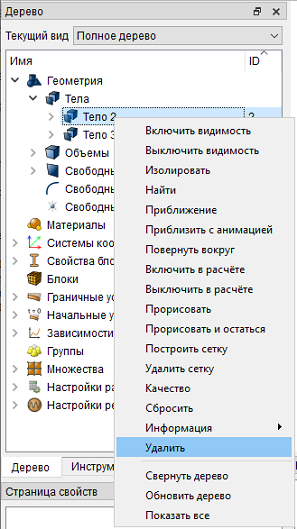
Для этого в дереве объектов щелкните правой кнопкой мыши по Телу 1, и во всплывающем меню нажмите Удалить. В результате останется только одна половина усеченного конуса, то есть, Тело 2.
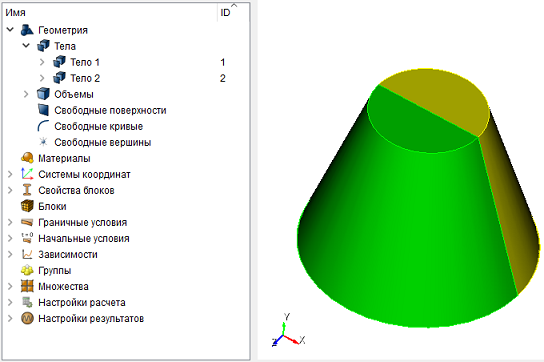
Для двумерной осесимметричной постановки задачи нас интересует только полученная поверхность разреза (Поверхность 8). Само трехмерное тело следует удалить. Но при его удалении будет удалена и необходимая нам поверхность разреза. Поэтому, следует ее скопировать, получив свободную поверхность.
4. Создайте копию поверхности разреза как свободную поверхность.
На панели команд выберите модуль построения поверхностной геометрии (Режим — Геометрия, Объект — Поверхность, Действие - Создать).

Из списка возможных режимов создания выберите Копировать и изменить.
Задайте следующие параметры:
ID поверхности(ей): 8;
Действие: Переместить.
Остальные поля параметров оставьте пустыми.
Нажмите Применить.
В результате создана свободная поверхность — Поверхность 12 — совпадающая с поверхностью разреза, но не входящая в исходное трехмерное тело.
5. Удалите оставшуюся половину трехмерного тела. Для этого, удерживая клавишу Ctrl, выберите в дереве объектов Тело 2, и в контекстном меню нажмите Удалить. В результате останется только свободная Поверхность 12 (образующая Тело 3). На данный момент она ещё не совпадает с фигурой, изображенной на рис. 2.
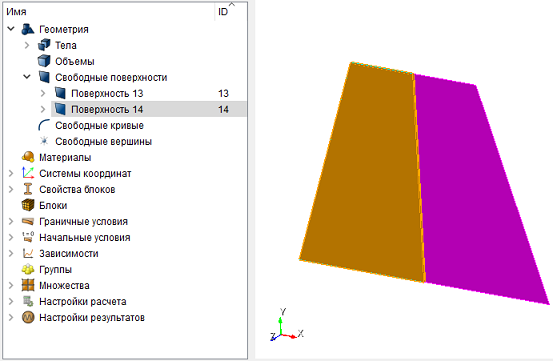
6. Оставьте от трапеции только правую половину, чтобы фигура лежала только в области x ≥ 0.
На панели команд выберите модуль построения объёмной геометрии (Режим — Геометрия, Объект — Объем, Действие — Разрез).
Из списка возможных видов разрезов выберите Координатная плоскость.
Задайте следующие параметры:
ID объема(ов): 3;
Разрезать плоскостью: YZ;
Значение смещения: 0.
Нажмите Применить.
Поверхность 12 оказалась разделенной на левую (Поверхность 14) и правую (Поверхность 13) половины. Удалите лишнюю левую половину. Для этого в дереве объектов щелкните правой кнопкой мыши по Поверхности 14 и во всплывающем меню нажмите Удалить. В результате останется только одна половина трапеции — Поверхность 13.
7. Так как задача теперь двумерная, для удобного отображения фигуры
в верхнем меню нажмите на кнопку Вид спереди -  .
.
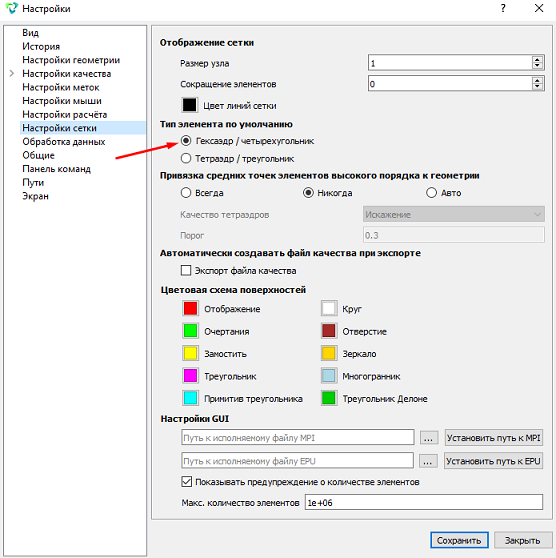
1. Убедитесь, что в настройках главного меню (Инструменты — Настройки — Настройки сетки) выбран Тип элемента по умолчанию Гексаэдр/четырехугольник.
2. На панели команд выберите модуль построения поверхностной сетки (Режим — Сетка, Объект — Поверхностная, Действие — Построение сетки).
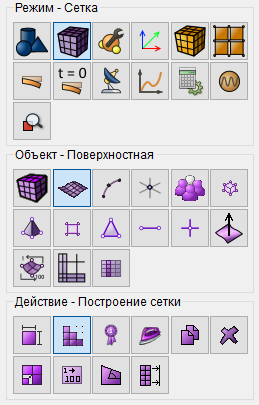
Укажите:
Выберите схему построения сетки: Автоматическая;
Выбор поверхностей: 13.
Нажмите Применить схему.
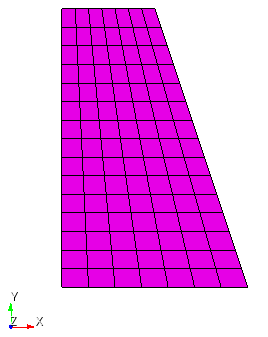
Нажмите Построить сетку.
1. На панели команд выберите модуль задания свойств материала (Режим — Материал, Объект — Управление материалами).

Перетащите "Углеродистая сталь" из колонки "Импортированный материал" в окно "Материал".
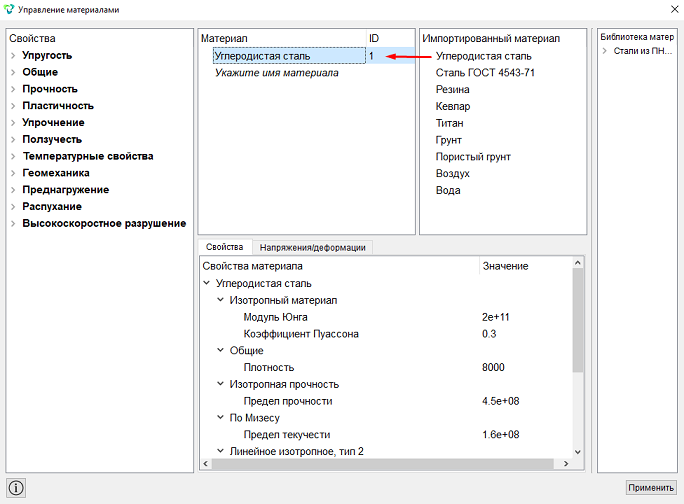
Нажмите Применить.
Закройте окно Управление материалами.
2. Создайте блок одного типа материала.
На панели команд выберите модуль управления блоками (Режим — Блоки, Объект — Блок, Действие — Добавить сущность в блок).

Задайте следующие параметры:
ID блока: 1;
Список сущностей: Поверхность;
ID объекта(ов): 13.
Нажмите Применить.
3. Задайте параметры блока.
На панели команд выберите модуль управления блоками (Режим — Блоки, Объект — Блок, Действие — Свойства/параметры блока).

Задайте следующие параметры:
ID блока(ов): 1;
Категория: Плоскость;
Материал: Углеродистая сталь;
Порядок: 1.
Нажмите Применить.
1. Закрепите нижнее основание трапеции (которое соответствует нижнему основанию трехмерного конуса) по оси Y.
На панели команд выберите модуль задания граничных условий (Режим — Граничные условия, Объект — Перемещение, Действие — Создать).

Задайте следующие параметры:
Список сущностей: Кривая;
ID объекта(ов): 20;
Степени свободы: Закрепить все.
Нажмите Применить.
2. Приложите давление к верхнему основанию трапеции (которое соответствует верхнему основанию трехмерного конуса).
На панели команд выберите модуль задания граничных условий (Режим — Граничные условия, Объект — Давление, Действие — Создать).

Задайте следующие параметры:
Список сущностей: Кривая;
ID объекта(ов): 21;
Значение: 1e6 (поддерживается экспоненциальный вид числа с использованием латинской буквы “e”).
Нажмите Применить.
1. Задайте тип задачи, которую требуется решить.
На панели команд выберите модуль настройки расчёта (Режим — Настройки расчёта, Настройки расчёта — Статический, Статический — Общие).

Задайте следующие параметры:
Размерность: 2D;
Тип плоской задачи: Осесимметричная;
Модель: Упругость.
Нажмите Применить.
Нажмите Начать расчёт.
2. В появившемся окне выберите директорию, в которой будет сохранён результат, и введите название файла.
3. В случае успешно проведённого расчёта в консоли отобразится сообщение: “Calculation finished successfully at "date time".
1. Откройте файл с результатами. Это можно сделать тремя способами.
Нажмите Ctrl+E.
В главном меню выберите Расчёт → Открыть результаты.
На панели команд выберите Результаты (Режим — Результаты, Результаты — Открыть результаты).

Появится окно FidesysViewer, в котором вы сможете ознакомиться с результатами расчёта.
2. Отобразите компоненту Uy поля перемещений на модели. На верхней панели выберите данные результата расчета для отображения:
Поле отображения: Перемещения;
Компонента отображения: Y;
Тип отображения: Поверхность.
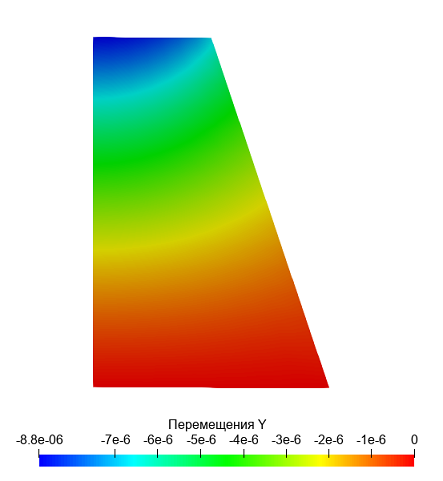
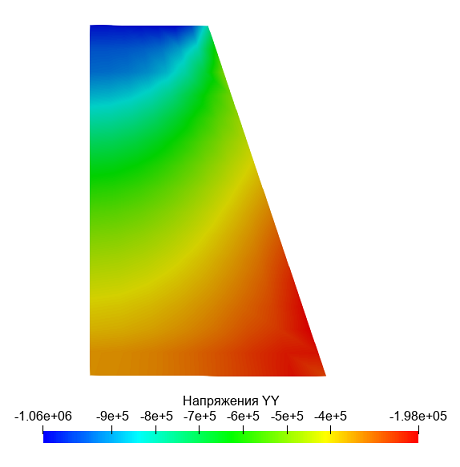
3. Отобразите компоненту YY поля напряжений на модели. На панели инструментов установите следующие параметры:
Поле отображения: Напряжения;
Компонента отображения: YY;
Тип отображения: Поверхность.
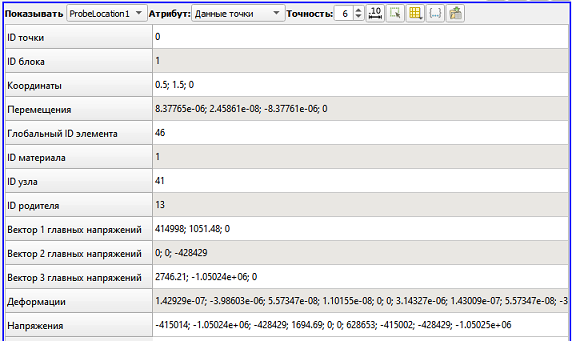
4. Выведите результаты расчета для точки x = 0.5, y = 1.5, z = 0. На панели команд выберите Фильтр - Алфавитный Указатель - Проверить расположение. Во вкладке свойства для этого фильтра установите следующие параметры:
Центр: (0.5, 1.5, 0);
Количество точек: 1.
Нажмите Применить.
Построение геометрии, генерацию сетки, задание граничных условий и материалов можно контролировать с помощью консольного интерфейса. Ниже приведён код реализации шагов программного обеспечения, описанных выше. Необходимо только самостоятельно указать полный путь и название сохраняемого файла.
Сравним результаты решения задачи с другим методом её решения в Fidesys – в трёхмерной постановке.
1. В командную строку введите следующие команды:
reset
create frustum height 3 radius 2 top 1
rotate Volume 1  angle -90  about X include_merged
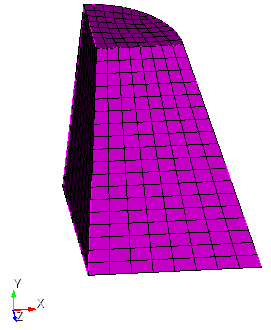
2. Для удобства дальнейшего анализа результатов оставим от трёхмерного цилиндра только четверть .
На панели команд выберите модуль построения объёмной геометрии (Режим — Геометрия, Объект — Объём, Действие — Разрез).
Из списка возможных видов разрезов выберите Координатная плоскость.
Задайте следующие параметры:
ID объема(ов): 1;
Разрезать плоскостью: YZ;
Значение смещения: 0.
Нажмите Применить.
Затем повторите это же действие со следующими параметрами:
ID объема(ов): 1;
Разрезать плоскостью: XY;
Значение смещения: 0.
В дереве объектов щелкните правой кнопкой мыши по Телу 1, и во всплывающем меню нажмите Удалить. Так же удалите Тело 2. В итоге остаётся только четверть конуса – Тело 3.
1. Убедитесь, что в настройках главного меню (Инструменты — Настройки — Настройки сетки) выбран Тип элемента по умолчанию Гексаэдр/четырехугольник.
2. На панели команд выберите модуль построения объемной сетки (Режим — Сетка, Объект — Объемная, Действие — Построение сетки).
Укажите:
Выберите схему построения сетки: Автоматическая;
Выбор объемов: 3.
Нажмите Применить схему.
Нажмите Построить сетку.
1. На панели команд выберите модуль задания свойств материала (Режим — Материал, Объект — Управление материалами).
Перетащите "Углеродистая сталь" из колонки "Импортированный материал" в окно "Материал".
Нажмите Применить.
Закройте окно Управление материалами.
2. Создайте блок одного типа материала.
На панели команд выберите модуль управления блоками (Режим — Блоки, Объект — Блок, Действие — Добавить сущность в блок).
Задайте следующие параметры:
ID блока: 1;
Список сущностей: Объем;
ID объекта(ов): 3.
Нажмите Применить.
3. Задайте параметры блока.
На панели команд выберите модуль управления блоками (Режим — Блоки, Объект — Блок, Действие — Свойства/параметры блока).
Задайте следующие параметры:
ID блока(ов): 1;
Категория: Объемное тело;
Материал: Углеродистая сталь;
Порядок: 1.
Нажмите Применить.
1. Закрепите нижнее основание усеченного конуса по оси Y.
На панели команд выберите модуль задания граничных условий (Режим — Граничные условия, Объект — Перемещение, Действие — Создать).
Задайте следующие параметры:
Список сущностей: Поверхность;
ID объекта(ов): 18;
Степени свободы: Y.
Нажмите Применить.
2. Закрепите ось усеченного конуса по оси Z.
Задайте следующие параметры:
Список сущностей: Поверхность;
ID объекта(ов): 17;
Степени свободы: Z.
Нажмите Применить.
3. Закрепите ось усеченного конуса по оси X.
Задайте следующие параметры:
Список сущностей: Поверхность;
ID объекта(ов): 19;
Степени свободы: X.
Нажмите Применить.
4. Приложите давление к верхнему основанию усеченного конуса.
На панели команд выберите модуль задания граничных условий (Режим — Граничные условия, Объект — Давление, Действие — Создать).
Задайте следующие параметры:
Список сущностей: Поверхность;
ID объекта(ов): 20;
Значение: 1e6 (поддерживается экспоненциальный вид числа с использованием латинской буквы “e”).
Нажмите Применить.
5. Примените периодическое условие к поверхностям разреза усеченного конуса.
На панели команд выберите модуль задания граничных условий (Режим — Граничные условия, Объект — Периодическое условие, Действие — Создать).
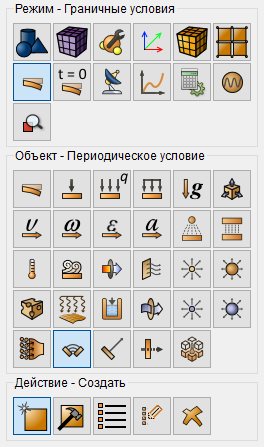
Задайте следующие параметры:
Главная сущность: Список сущностей: Поверхность;
Главная сущность: ID объекта(ов): 19;
Побочная сущность: Список сущностей: Поверхность;
Побочная сущность: ID объекта(ов): 17;
Тип периодического условия: Общий;
Система координат: Глобальная декартова;
Количество секторов: 4.
Нажмите Применить.
1. Задайте тип задачи, которую требуется решить.
На панели команд выберите модуль настройки расчёта (Режим — Расчёт, Расчёт — Статический, Статический — Общие).
Задайте следующие параметры:
Размерность: 3D;
Модель: Упругость.
Нажмите Применить.
Нажмите Начать расчёт.
2. В появившемся окне выберите директорию, в которой будет сохранён результат, и введите название файла.
3. В случае успешно проведённого расчёта в консоли отобразится сообщение: “Calculation finished successfully at "date time".
1. Откройте файл с результатами. Это можно сделать тремя способами.
Нажмите Ctrl+E.
В главном меню выберите Расчёт → Открыть результаты.
На панели команд выберите Результаты (Режим — Результаты, Результаты — Открыть Результаты).
Появится окно FidesysViewer, в котором вы сможете ознакомиться с результатами расчёта.
2. Отобразите компоненту Uy поля перемещений на модели. На верхней панели выберите данные результата расчета для отображения:
Поле отображения: Перемещения;
Компонента отображения: Y;
Тип отображения: Поверхность.
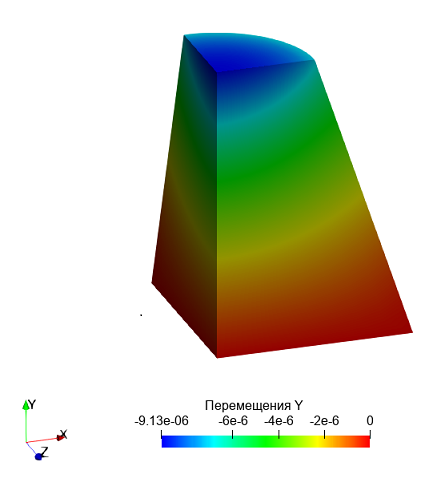
Заметим, что благодаря делению конуса на четыре части и периодическому граничному условию мы можем наблюдать сечение конуса, совпадающее с двумерной поверхностью в осесимметричном случае.
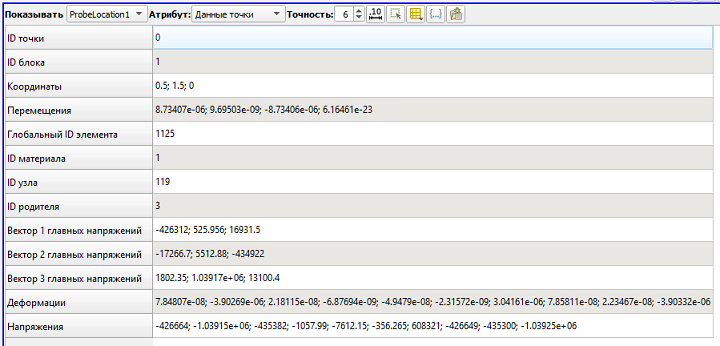
3. Выведите результаты расчета для точки x = 0.5, y = 1.5, z = 0.
На панели команд выберите Фильтр - Алфавитный Указатель - Проверить расположение. Во вкладке свойства для этого фильтра установите следующие параметры:
Центр: (0.5, 1.5, 0);
Количество точек: 1.
Нажмите Применить.
Построение геометрии, генерацию сетки, задание граничных условий и материалов можно контролировать с помощью консольного интерфейса. Ниже приведён код реализации шагов программного обеспечения, описанных выше. Необходимо только самостоятельно указать полный путь и название сохраняемого файла.