Поиск по документации
Введите не менее 2 символов
Введите не менее 2 символов
 |
CAE Fidesys 9.1 Руководство пользователя |
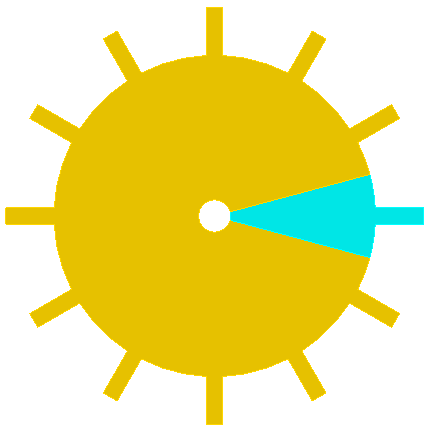
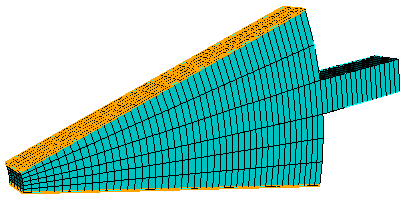
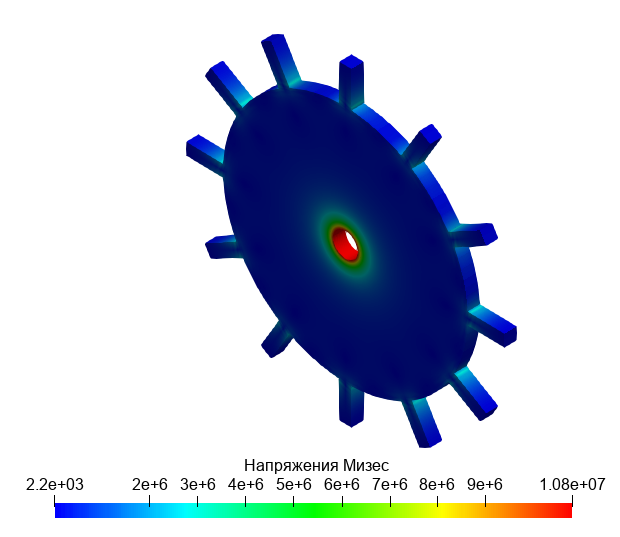
В данном примере рассматривается нагружение сегмента диска, испытывающего силовое воздействие на внешние параллелепипедные элементы, имитирующие лопасти. Диск закреплен на внутреннем диаметре.
Рассматривается часть диска. Задача решается с использованием периодических граничных условий.
1. Создайте первый круговой цилиндр.
На панели команд выберите модуль построения объёмной геометрии (Режим — Геометрия, Объект —Объем, Действие — Создать).

Из списка геометрических примитивов выберите Цилиндр.
Задайте параметры:
Высота: 1;
Тип сечения: Круговой;
Радиус: 10.
Нажмите Применить.

2. Создайте второй круговой цилиндр.
На панели команд выберите модуль построения объёмной геометрии (Режим — Геометрия, Объект —Объем, Действие — Создать).
Из списка геометрических примитивов выберите Цилиндр.
Задайте параметры:
Высота: 1;
Тип сечения: Круговой;
Радиус: 1.
Нажмите Применить.
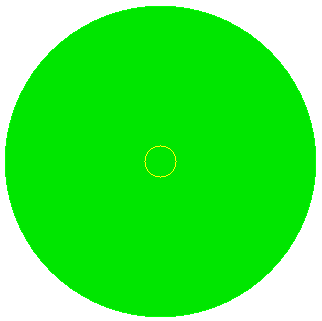
3. Вычтите второй цилиндр из первого.
На панели команд выберите модуль построения объёмной геометрии (Режим — Геометрия, Объект —Объем, Действие — Логические операции).
Из списка операций выберите Вычесть.
Задайте следующие параметры:
ID объема(ов): 1 (объёмы, из которых будут вычтены другие объёмы);
ID объема(ов): 2 (объёмы, которые будут вычтены).
Нажмите Применить.
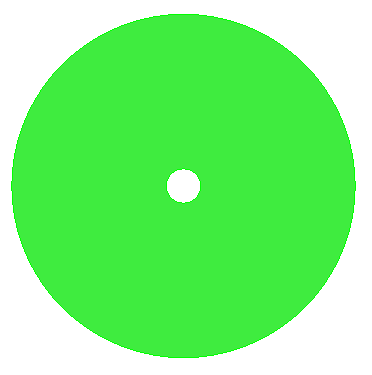
4. Оставьте сегмент.
На панели команд выберите модуль построения объёмной геометрии (Режим — Геометрия, Объект —Объем, Действие — Разрез).
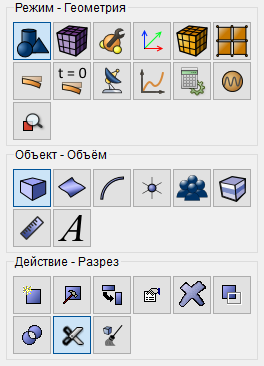
Из списка возможных видов разрезов выберите Координатная плоскость.
Задайте следующие параметры:
ID объема(ов): 1;
Разрезать: Плоскость ZX;
Значение смещения: 0;
Повернуть плоскость;
Угол: 15;
Направление: Ось Z;
Центр X, Y, Z: 0 0 0.
Нажмите Применить.
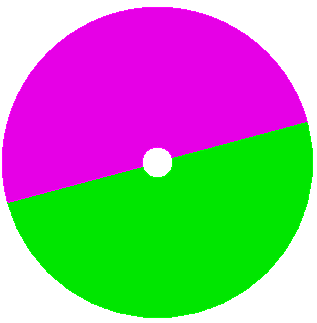
Проделайте то же самое для другого угла.
ID объема(ов): 1;
Разрезать: Плоскость ZX;
Значение смещения: 0;
Повернуть плоскость;
Угол: -15;
Направление: Ось Z;
Центр X, Y, Z: 0 0 0.
Нажмите Применить.
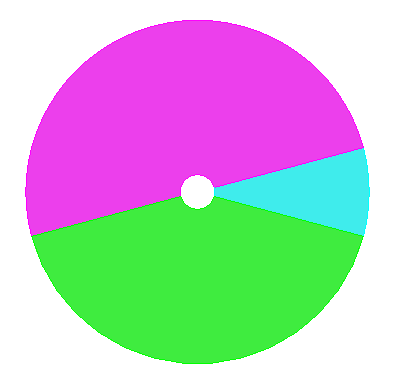
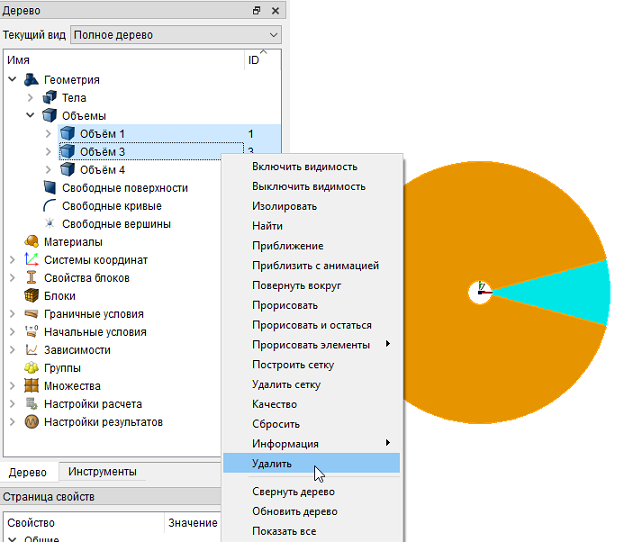
5. Удалите объемы 1 и 3. Для этого, удерживая клавишу Ctrl, выберите в дереве объектов эти объёмы и в контекстном меню нажмите Удалить.
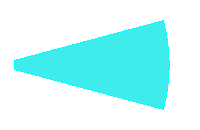
6. Создайте параллелепипед.
На панели команд выберите модуль построения объёмной геометрии (Режим — Геометрия, Объект —Объем, Действие — Создать).
Из списка геометрических примитивов выберите Параллелепипед.
Задайте параметры:
X (ширина): 4;
Y (высота): 3;
Z (глубина): 1.
Нажмите Применить.
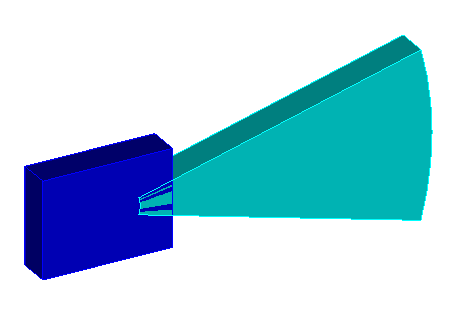
7. Поверните параллелепипед.
На панели команд выберите модуль построения объёмной геометрии (Режим — Геометрия, Объект —Объем, Действие — Преобразовать).
Из списка операций выберите Повернуть.
Задайте следующие параметры:
ID объема(ов): 5;
Включая сращенные;
Угол: 90;
Повернуть вокруг: Ось X.
Нажмите Применить.
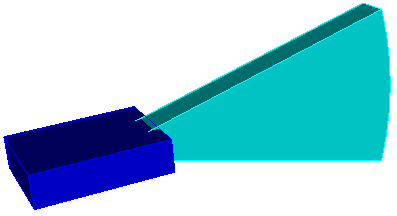
8. Переместите параллелепипед.
На панели команд выберите модуль построения объёмной геометрии (Режим — Геометрия, Объект —Объем, Действие — Преобразовать).
Из списка операций выберите Переместить.
Задайте следующие параметры:
ID объема(ов): 5;
Включая сращенные;
Выбрать метод: Расстояние;
Расстояние по X: 11.
Нажмите Применить.
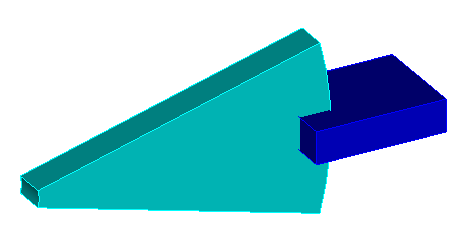
9. Разрежьте параллелепипед.
На панели команд выберите модуль построения объёмной геометрии (Режим — Геометрия, Объект —Объем, Действие — Разрез).
Из списка возможных видов разрезов выберите Плоская поверхность.
Задайте следующие параметры:
ID объема(ов): 5;
Плоскость из поверхности (ID): 31.
Нажмите Применить.
Проделайте то же самое для другой поверхности.
ID объема(ов): 6;
Плоскость из поверхности (ID): 29;
Нажмите Применить.
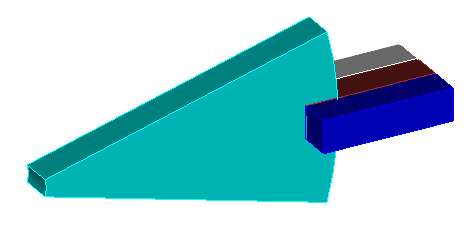
10. Удалите объёмы 6 и 5. Для этого, удерживая клавишу Ctrl, выберите в дереве объектов эти объёмы и в контекстном меню нажмите Удалить.
11. Объедините оставшиеся объемы.
На панели команд выберите модуль построения объёмной геометрии (Режим — Геометрия, Объект —Объем, Действие — Логические операции).
Из списка операций выберите Объединить.
Задайте следующие параметры:
ID объема(ов): 4 7.
Нажмите Применить.
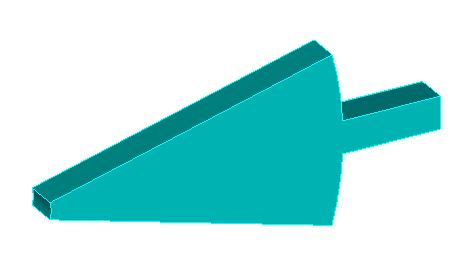
1. На панели команд выберите модуль построения объемной сетки (Режим — Сетка, Объект —Объемная, Действие — Интервалы).

Укажите следующие параметры:
Автоматический размер;
Выбор объемов: 4;
Авторазмер: 4.
Нажмите Задать размер.
2. На панели команд выберите модуль построения объемной сетки (Режим — Сетка, Объект —Объемная, Действие — Построение сетки).
Укажите следующие параметры:
Автоматическая;
Выбор объемов: 4.
Нажмите Построить сетку.
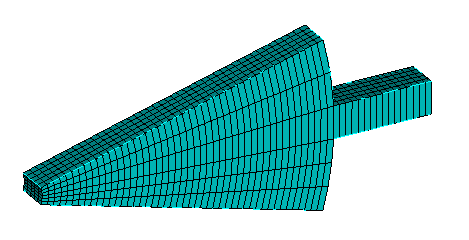
1. Закрепите одну боковую грань.
На панели команд выберите модуль задания граничных условий (Режим — Граничные
условия, Объект —Перемещение, Действие — Создать).

Задайте следующие параметры:
Список сущностей: Поверхность;
ID объекта(ов): 30;
Степени свободы: X, Y, Z.
Нажмите Применить.
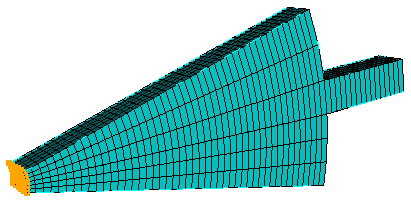
2. Приложите давление.
На панели команд выберите модуль задания граничных условий (Режим — Граничные условия, Объект — Давление, Действие — Создать).

Задайте следующие параметры:
Список сущностей: Поверхность;
ID объекта(ов): 58;
Значение: 1e5.
Нажмите Применить.
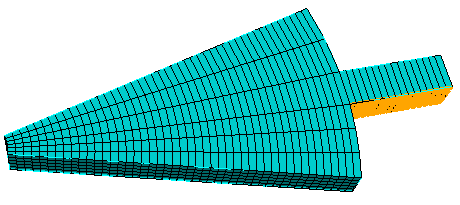
3. Задайте периодическое условие.
На панели команд выберите модуль задания граничных условий (Режим — Граничные условия, Объект — Периодическое условие, Действие — Создать).
Задайте следующие параметры:
Список сущностей (главная сущность): Поверхность;
ID объекта(ов) (главная сущность): 27;
Список сущностей (побочная сущность): Поверхность;
ID объекта(ов) (побочная сущность): 11;
Общий;
Система координат: Глобальная декартова*;
Количество секторов:12.
Нажмите Применить.
* Для расчетов с учетом циклической симметрии достаточным будет задать декартову систему координат. Фактически, для корректного расчета необходимы направление оси Z и точка начала координат.
1. Создайте материал.
На панели команд выберите модуль задания свойств материала (Режим — Материал, Объект — Управление материалами).

В открывшемся окне Управление материалами перетащите из третьей колонки материал Углеродистая сталь. Укажите имя материала и напишите «Steel». Нажмите клавишу ENTER.
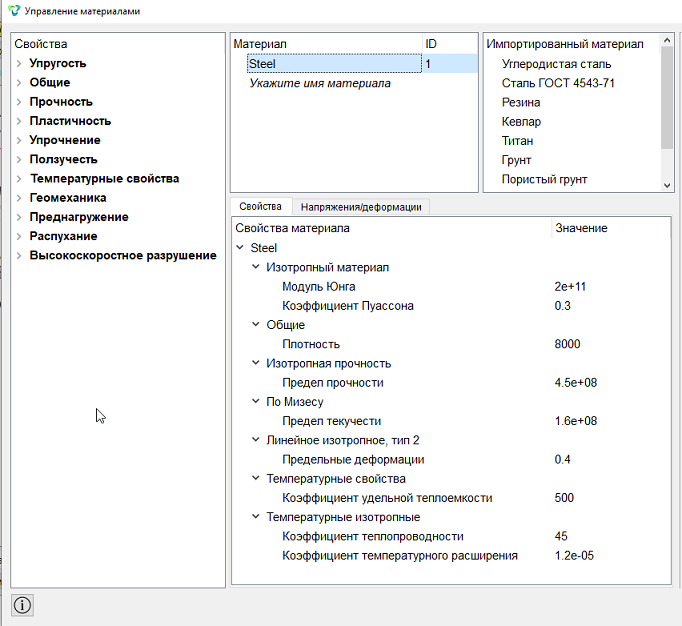
Нажмите Применить.
Закройте окно Управление материалами.
2. Создайте блок одного типа материала.
На панели команд выберите модуль управления блоками (Режим — Блоки, Объект — Блок, Действие — Добавить сущность в блок).

Задайте следующие параметры:
ID блока: 1;
Список сущностей: Объем;
ID объекта(ов): 4.
Нажмите Применить.
3. Задайте параметры блока.
На панели команд выберите модуль управления блоками (Режим — Блоки, Объект — Блок, Действие — Свойства/параметры блока).

Задайте следующие параметры:
ID блока(ов): 1;
Категория: Объемное тело;
Материал: Steel;
Система координат: Глобальная декартова;
Порядок: 1.
Нажмите Применить.
1. Задайте тип задачи, которую требуется решить.
На панели команд выберите модуль настройки расчёта (Режим — Расчёт, Расчёт — Статический, Статический — Общие).

Выберите:
Размерность: 3D;
Модель: Упругость.
Нажмите Применить.
2. На панели команд выберите модуль настройки расчёта (Режим — Расчёт, Расчёт — Статический, Статический — Поля вывода).
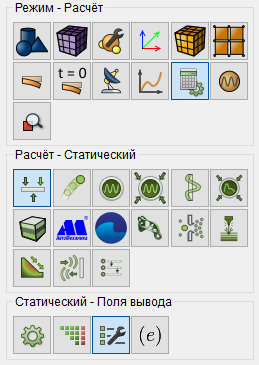
Поставьте галочку напротив опции Полная модель для периодических ГУ.
Нажмите Применить.
Нажмите Начать расчёт.
3. В появившемся окне выберите директорию, в которой будет сохранён результат, и введите название файла.
4. В случае успешно проведённого расчёта в консоли отобразится сообщение: Calculation finished successfully at "date" "time".
1. Откройте файл с результатами. Это можно сделать тремя способами.
Нажмите Ctrl+E.
В главном меню выберите Расчёт → Открыть результаты.
На панели команд выберите Результаты (Режим — Результаты, Результаты — Открыть результаты).

Появится окно FidesysViewer, в котором вы сможете ознакомиться с результатами расчёта.
Отобразите перемещения.
В окне FidesysViewer на панели инструментов установите следующие параметры:
Поле отображения: Перемещения (Сумма);
Тип отображения: Поверхность.
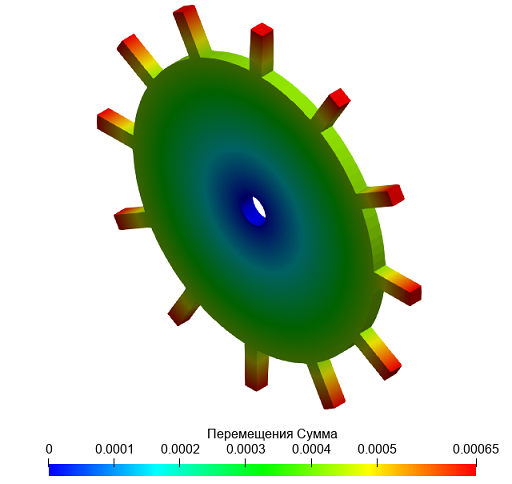
Отобразите эквивалентные напряжения.
Поле отображения: Напряжения (Мизес);
Тип отображения: Поверхность.
Построение геометрии, генерацию сетки, задание граничных условий и материалов можно контролировать с помощью консольного интерфейса. Ниже приведён код реализации шагов программного обеспечения, описанных выше. Необходимо только самостоятельно указать полный путь и название сохраняемого файла.