Поиск по документации
Введите не менее 2 символов
Введите не менее 2 символов
 |
CAE Fidesys 9.1 Руководство пользователя |
Рассматривается задача о нагружении объемного тела, для которого модуль Юнга изменяется в зависимости от глубины (координаты z).
1. Создайте Объем 1.
На панели команд выберите модуль построения объёмной геометрии (Режим — Геометрия, Объект — Объём, Действие — Создать).

Из списка геометрических примитивов выберите Параллелепипед.
Задайте следующие параметры:
Ширина: 100.
Нажмите Применить.
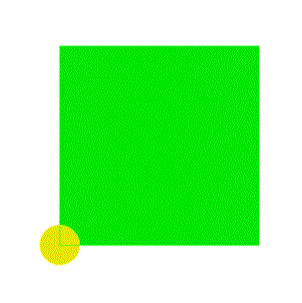
2. Перемещение к началу координат.
Требуется передвинуть объем таким образом, чтобы одна из вершин оказалась в начале координат.
На панели команд выберите модуль построения объёмной геометрии (Режим — Геометрия, Объект — Объём, Действие — Преобразовать).
Из списка геометрических примитивов выберите Переместить.
Задаём параметры перемещения:
ID объема(ов): 1;
Выбрать метод: Расстояние;
Расстояние по X: -50;
Расстояние по Y: -50;
Расстояние по Z: -50.
Нажмите Применить.
3. Создание кругового отверстия.
Требуется сделать вырез в объеме, используя вспомогательный цилиндр.
На панели команд выберите модуль построения объёмной геометрии (Режим — Геометрия, Объект — Объём, Действие — Создать).
Из списка геометрических примитивов выберите Цилиндр.
Задайте размеры блока:
Высота: 200;
Радиус: 10.
Нажмите Применить.
4. Вычтите цилиндр из параллелепипеда.
На панели команд выберите модуль построения объёмной геометрии (Режим — Геометрия, Объект — Объём, Действие — Логические операции).
Из списка операций выберите Вычесть.
Задайте следующие параметры:
А ID объема(ов): 1 (объёмы, из которых будут вычтены другие объёмы);
В ID объема(ов): 2 (объёмы, которые будут вычтены).
Нажмите Применить.
1. На панели команд выберите модуль построения объёмной сетки (Режим — Сетка, Объект — Объёмная, Действие — Интервалы).

Задайте следующие параметры:
Задать размер;
Выбор объемов: 1;
Примерный размер 5.
Нажмите Применить.
2. На панели команд выберите модуль построения объёмной сетки (Режим — Сетка, Объект — Объёмная, Действие — Построение сетки).
Задайте следующие параметры:
Многогранная;
Выбор объемов: 1.
Нажмите Применить схему.
Нажмите Построить сетку.
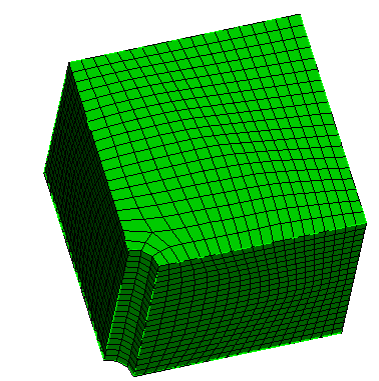
3. На панели команд выберите модуль построения объёмной сетки (Режим — Сетка, Объект — Объёмная, Действие — Улучшить).
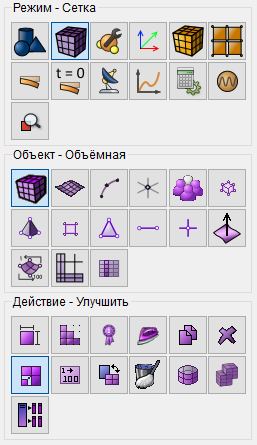
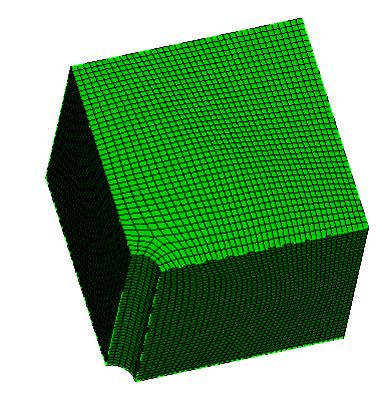
Задайте следующие параметры:
Общее улучшение;
ID объема(ов): 1.
Нажмите Применить.
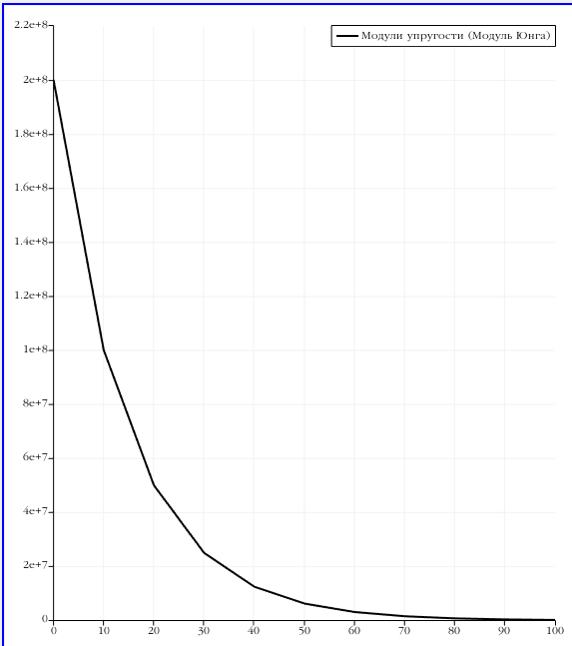
Создайте файл excel. Введите табличную зависимость для модуля Юнга от координаты z.
| 0 | 2.00E+08 |
| -10 | 1.00E+08 |
| -20 | 5.00E+07 |
| -30 | 2.50E+07 |
| -40 | 1.25E+07 |
| -50 | 6.25E+06 |
| -60 | 3.13E+06 |
| -70 | 1.56E+06 |
| -80 | 7.81E+05 |
| -90 | 3.91E+05 |
| -100 | 1.95E+05 |
Сохраните файл с расширением csv.
Перейдите на Панель команд – Управление Материалами – создать материал.

В появившемся окне Управление материалами совершите следующие действия:
Введите название материала.
Перетащите в колонку Материалы изотропный материал.
Для модуля Юнга выберите табличное задание (нажмите на  ).
).
В открывшемся окне Редактирование таблиц поставьте флаг для зависимоcти от Z.
Выберите Импорт таблиц и укажите путь до сохраненного файла csv.
Нажмите ОК.
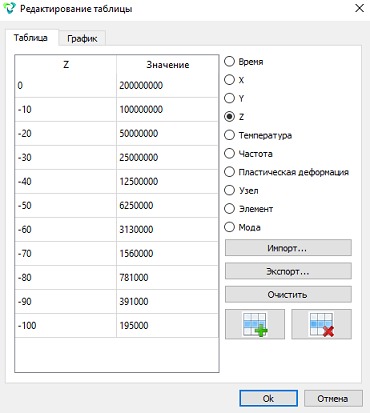
Укажите коэффициент Пуассона 0.2.
Укажите плотность 1900.
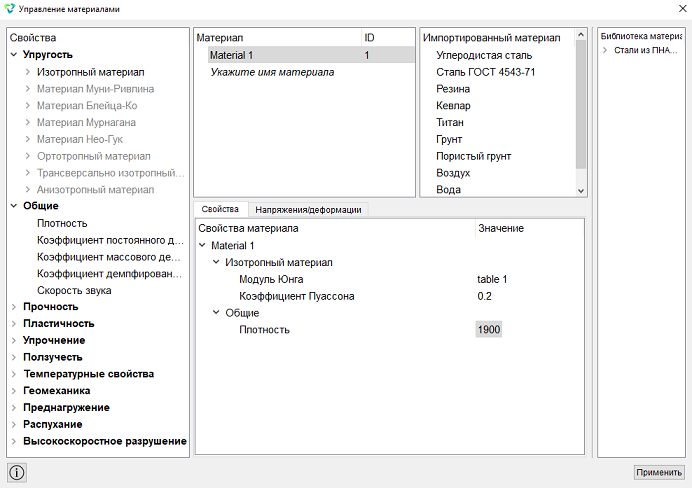
Нажмите Применить.
Закройте окно Управление материалами.
1. Создайте блок одного типа материала.
На панели команд выберите модуль управления блоками (Режим — Блоки, Объект – Блок, Действие – Добавить сущность в блок).

Задайте следующие параметры:
ID блока: 1;
Список сущностей: Объем;
ID объекта(ов): all.
Нажмите Применить.
2. Задайте параметры блока.
На панели команд выберите модуль управления блоками (Режим — Блоки, Объект — Блок, Действие — Свойства/параметры блока).

Задайте следующие параметры:
ID блока(ов): 1;
Категория: Объемное тело;
Материал: Material 1;
Система координат: Глобальная декартова;
Порядок: 1.
Нажмите Применить.
1. Закрепите кривые 7 и 8 по нормали.
На панели команд выберите модуль задания граничных условий (Режим — Граничные условия, Объект — Ограничение по направлению, Действие — Создать).
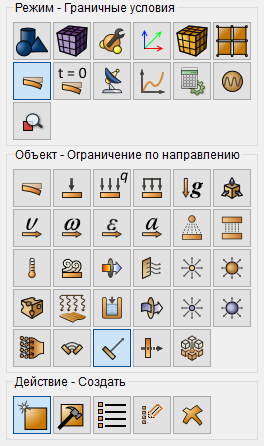
Задайте следующие параметры:
Список сущностей: Поверхность;
ID объектов: 14 12 13;
Тип: Перемещение;
Направление: Нормаль;
Величина: 0.
Нажмите Применить.
2. Задайте силу гравитации.
На панели команд выберите модуль задания граничных условий (Режим — Граничные условия, Объект — Гравитация, Действие — Создать).
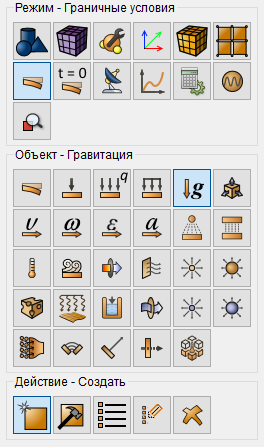
Задайте следующие параметры:
Список сущностей: Глобально;
Направления по Z: -9.81.
Нажмите Применить.
1.Задайте тип задачи, которую требуется решить.
На панели команд выберите модуль настройки расчёта (Режим — Расчёт, Расчёт — Статический, Статический — Общие).

Выберите:
Размерность: 3D;
Модель: Упругость.
Нажмите Применить.
2. Перейдите в настройки Поля вывода.
На панели команд выберите модуль настройки расчёта (Режим — Расчёт, Расчёт — Статический, Статический — Поля вывода).
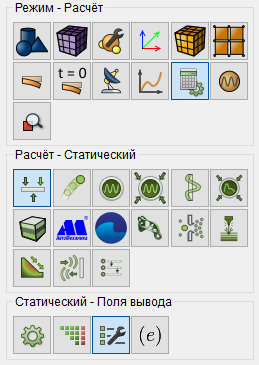
Поставьте флаг Свойства материала.
Нажмите Применить.
Нажмите Начать расчет.
3. В появившемся окне выберите директорию, в которой будет сохранён результат, и введите название файла.
4. В случае успешно проведённого расчёта в консоли отобразится сообщение: Calculation finished successfully at "date" "time".
1. Откройте файл с результатами. Это можно сделать тремя способами.
Нажмите Ctrl+E.
В главном меню выберите Расчёт → Открыть результаты.
На панели команд выберите Результаты (Режим — Результаты, Результаты — Открыть результаты).

Появится окно FidesysViewer, в котором вы сможете ознакомиться с результатами расчёта.
2. Отобразите на модели Модуль Юнга.

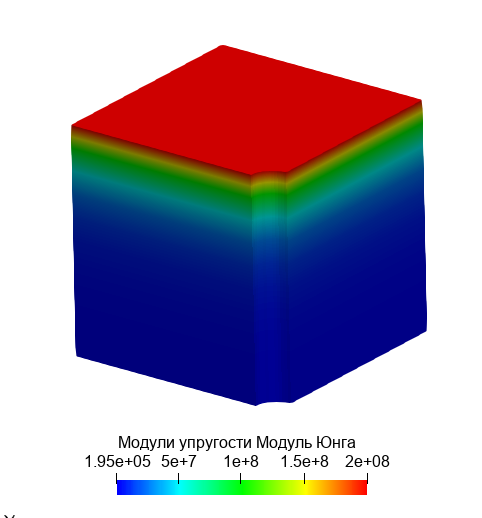
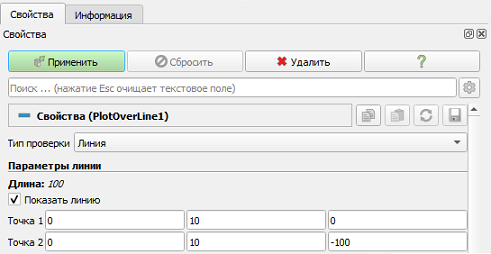
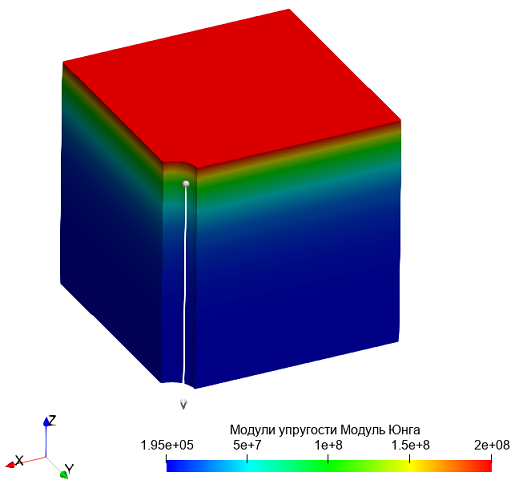
3. Постройте график изменения модуля Юнга по высоте.
Построение геометрии, генерацию сетки, задание граничных условий и материалов можно контролировать с помощью консольного интерфейса. Ниже приведён код реализации шагов программного обеспечения, описанных выше. Необходимо только самостоятельно указать полный путь и название сохраняемого файла.