Поиск по документации
Введите не менее 2 символов
Введите не менее 2 символов
 |
CAE Fidesys 9.1 Руководство пользователя |
1. Создайте параллелепипед.
На панели команд выберите модуль построения объемной геометрии (Режим — Геометрия, Объект — Объем, Действие — Создать).

Из списка геометрических примитивов выберите Параллелепипед.
Задайте следующие параметры:
X (ширина): 432;
Y (высота): 600;
Z (глубина): 150.
Нажмите Применить.
2. Переместите параллелепипед.
На панели команд выберите модуль построения объемной геометрии (Режим — Геометрия, Объект — Объем, Действие — Преобразовать).
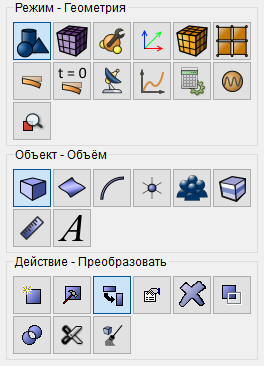
Из списка возможных видов преобразований выберите Переместить.
Задайте следующие параметры:
ID объема(ов): 1;
Выбрать метод: Расстояние;
Расстояние по X: 216;
Расстояние по Y: -300.
Нажмите Применить.
3. На панели команд выберите модуль построения объемной геометрии (Режим — Геометрия, Объект — Объем, Действие — Создать).
Из списка геометрических примитивов выберите Параллелепипед.
Задайте следующие параметры, используя APREPRO:
X (ширина): {12*13};
Y (высота): {12*3};
Z (глубина): 150.
Нажмите Применить.
4. Переместите параллелепипед №2.
На панели команд выберите модуль построения объемной геометрии (Режим — Геометрия, Объект — Объем, Действие — Преобразовать).
Из списка возможных видов преобразований выберите Переместить.
Задайте следующие параметры:
ID объема(ов): 2;
Выбрать метод: Расстояние;
Расстояние по X: 216;
Расстояние по Y: -550.
Нажмите Применить.
5. На панели команд выберите модуль построения объемной геометрии (Режим — Геометрия, Объект — Объем, Действие — Логические операции).
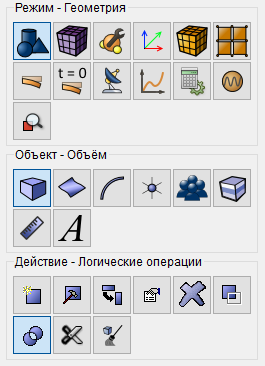
Из списка операций выберите Вычесть.
Задайте следующие параметры:
A ID объема(ов) : 1;
B ID объема(ов) : 2;
Сохранить оригиналы;
Сохранить В.
Нажмите Применить.
6. Создайте цилиндры.
Для создания нескольких цилиндров стоит использовать APREPRO.
#{i=0}
#{n=3}
#{Loop(6)}
create Cylinder height 150 radius 6
move Volume {3+i} x {(5-2*i)*12+216} y -550 include_merged
#{i++}
#{EndLoop}
В дереве объектов слева можно убедиться, что создалось 8 объемов.
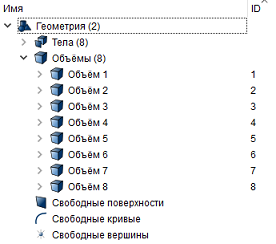
7. Вычтите цилиндры из параллелепипеда.
На панели команд выберите модуль построения объемной геометрии (Режим — Геометрия, Объект — Объем, Действие — Логические операции).
Из списка операций выберите Вычесть.
Задайте следующие параметры:
A ID объема(ов): 2;
B ID объема(ов): 3 to 8.
Нажмите Применить.
8. Отпечатайте и срастите все объемы.
На панели команд выберите модуль построения объемной геометрии (Режим — Геометрия, Объект — Объем, Действие - Отпечатать/срастить).
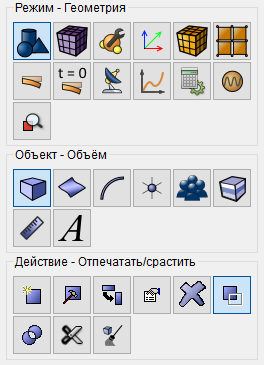
Из списка операций выберете Отпечатать и срастить
Задайте следующие параметры:
ID объема(ов): all.
Нажмите Применить.
1. На панели команд выберите модуль построения объемной сетки (Режим — Сетка, Объект - Объемная, Действие - Интервалы).

Из списка операций выберете Подстраивать под геометрию.
Задайте следующие параметры:
Выбор объемов: 2.
Нажмите Построить сетку.
2. На панели команд выберите модуль построения объемной сетки (Режим — Сетка, Объект - Объемная, Действие - Построение сетки).
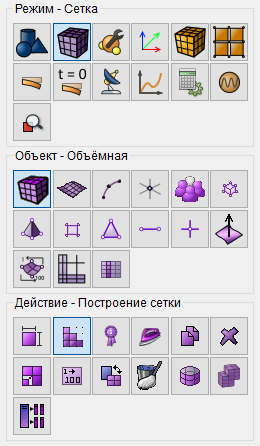
Из списка операций выберете Протяжка.
Задайте следующие параметры:
Выбор объемов: 1;
Автоматически выбирать исходник и цели.
Нажмите Применить схему.
Нажмите Построить сетку.
3. Улучшите сетку.
На панели команд выберите модуль построения объемной сетки (Режим — Сетка, Объект - Объемная, Действие - Улучшить).
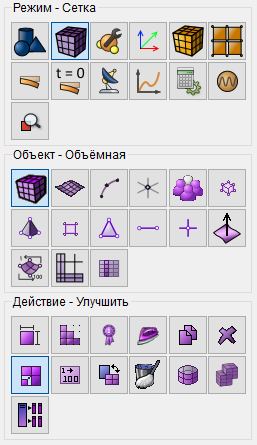
Из списка операций выберете Общее улучшение.
Задайте следующие параметры:
ID объема(ов): all;
Условия улучшения: Разделительные итерации;
Разделительные итерации: 2.
Нажмите Применить.
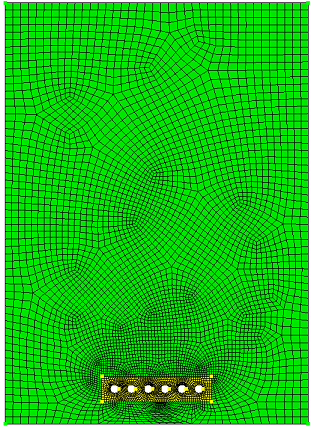
1. На панели команд выберите модуль задания свойств материала (Режим - Материал, Объект - Управление материалами).

Перетащите материал Грунт из столбца Импортированный материал.
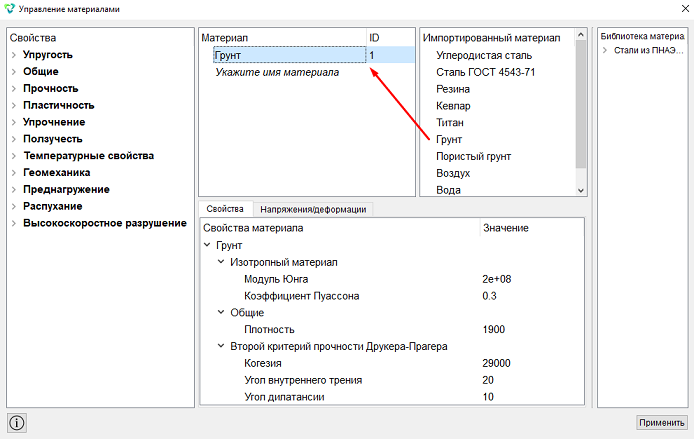
Нажмите Применить.
Закройте окно Управление материалами.
1. На панели команд выберите модуль управления блоками (Режим - Блоки, Объект - Блок, Действие - Добавить сущность в блок).

Задайте следующие параметры:
Список сущностей: Объем;
ID объекта(ов): all.
Нажмите Применить.
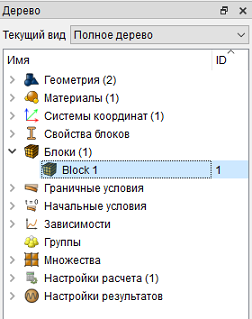
2. Задайте параметры блока.
На панели команд выберите модуль управления блоками (Режим — Блоки, Объект — Блок, Действие — Свойства/параметры блока).

Задайте следующие параметры:
ID блока(ов): 1 или all;
Категория: Объемное тело;
Материал: Грунт;
Система координат: Глобальная декартова;
Порядок: 2.
Нажмите Применить.
1. Создайте гравитацию.
На панели команд выберите модуль задания граничных условий (Режим — Граничные условия, Объект — Гравитация, Действие — Создать).
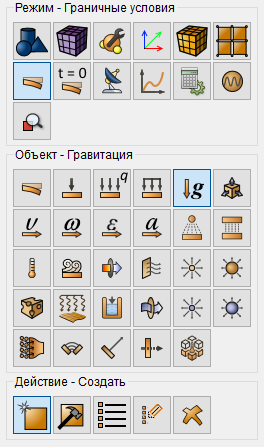
Задайте следующие параметры:
Список сущностей: Глобально;
Направления: Y: значение -9.8.
Нажмите Применить.
2. Закрепите поверхности 4 и 6 вдоль оси X.
На панели команд выберите модуль задания граничных условий (Режим — Граничные условия, Объект — Перемещение, Действие — Создать).

Задайте следующие параметры:
Список сущностей: Поверхность;
ID объекта(ов): 6 4;
Степени свободы: Х.
Нажмите Применить.
3. Закрепите поверхность 3 по всем степеням свободы.
Задайте следующие параметры:
Список сущностей: Поверхность;
ID объекта(ов): 3;
Степени свободы: Закрепить все.
Нажмите Применить.
4. Закрепите поверхности 18, 44, 17, 43 вдоль оси Z.
Задайте следующие параметры:
Список сущностей: Поверхность;
ID объекта(ов): 18 44 17 43;
Степени свободы: Z.
Нажмите Применить.
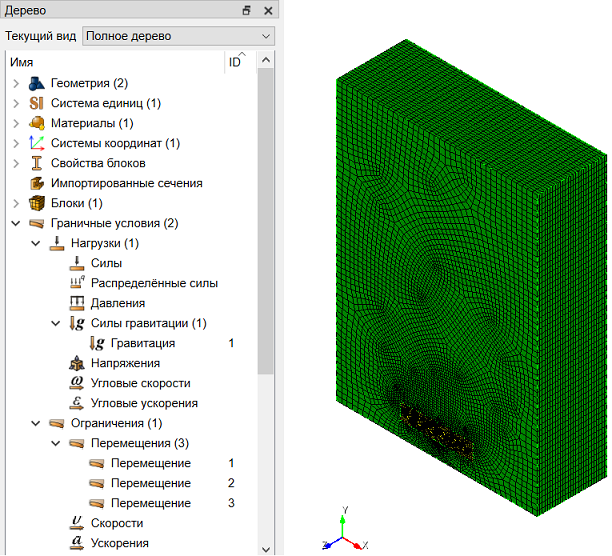
Все приложенные граничные условия должны отобразиться в дереве объектов слева.
1. Задайте тип задачи, которую требуется решить.
На панели команд выберите модуль настройки расчета (Режим — Расчёт, Расчёт — Статический, Статический — Общие).

Выберите:
Размерность: 3D;
Модель: Упругость.
Нажмите Применить.
2. На панели команд выберите модуль настройки расчета (Режим — Расчёт, Расчёт — Статический, Статический — Поля вывода).
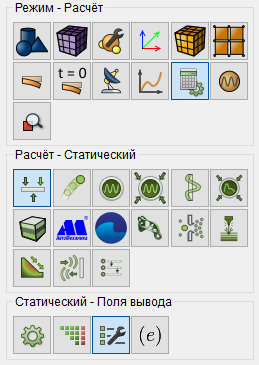
Выберите:
Свойства материала;
Промежуточные результаты статики или преднагружения;
Выводить промежуточные результаты : Каждые (подшагов): 1.
Нажмите Применить.
Нажмите Начать расчет.
3. В появившемся окне выберите директорию, в которой будет сохранен результат, и введите название файла.
4. В случае успешно проведенного расчета в консоли отобразится сообщение: Calculation finished successfully at "date" "time".
1. Откройте файл с результатами. Это можно сделать тремя способами.
Нажмите Ctrl+E.
В главном меню выберите Расчет → Открыть результаты.
На панели команд выберите Результаты (Режим — Результаты, Результаты — Открыть результаты).

Появится окно FidesysViewer, в котором вы сможете ознакомиться с результатами расчета.
2. Выберите массив Напряжения на панели:
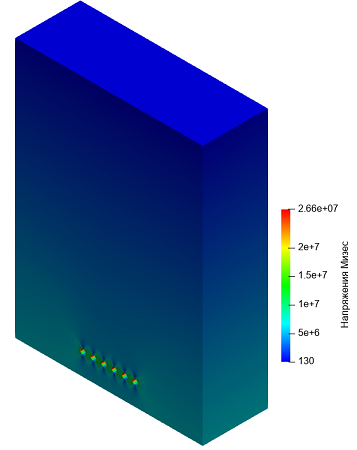
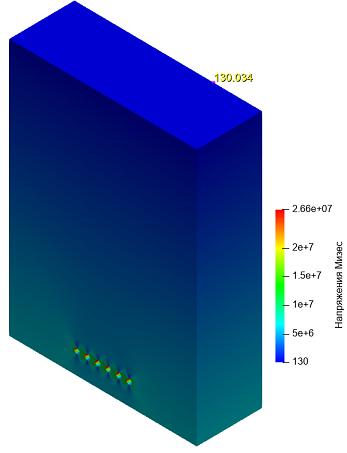
3. Нажмите на кнопку min в рабочем окне, чтобы отобразить наименьшее значение напряжений по Мизесу:
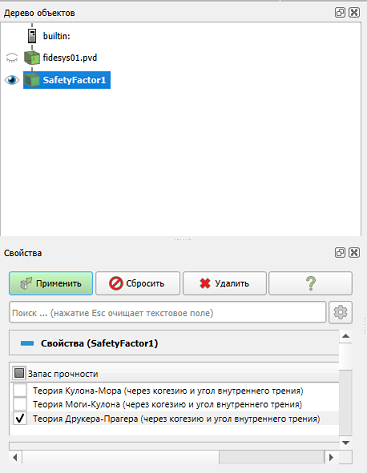
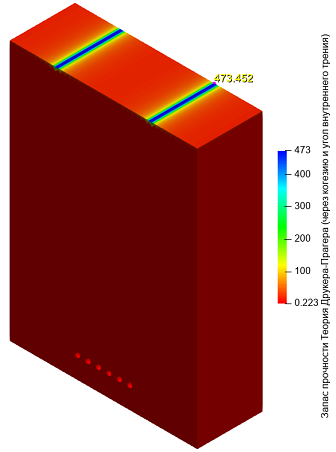
4. Зайдите в Фильтры – Алфавитный указатель. Выберите в фильтрах "Запас прочности", поставьте галочку на интересующих теориях, в нашем случае это Теория Друкера-Прагера (через когезию и угол внутреннего трения).
Нажмите кнопку Применить для фильтра.
После применения фильтра должна отобразится следующая картина:
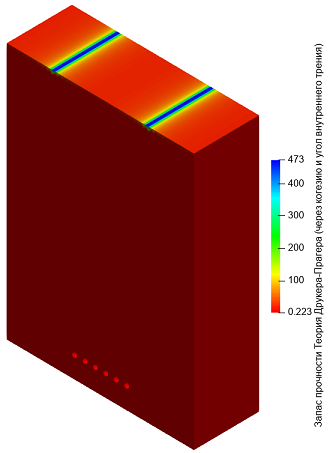
Нажмите на кнопку max в рабочем окне, чтобы отобразить наибольшее значение запаса прочности по выбранной теории. Обратите внимание, что наименьшее значение напряжений по Мизесу соответствует наибольшему значению запаса прочности.
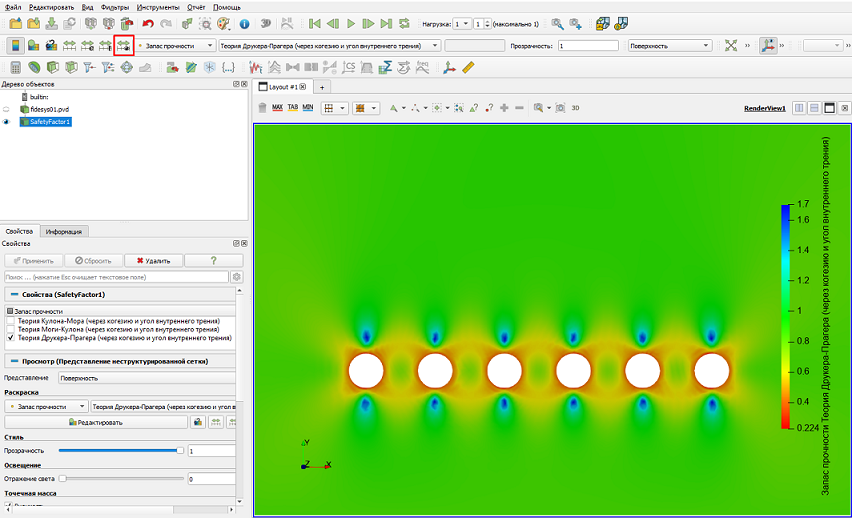
5. Цель настоящего примера – исследование запаса прочности вокруг выработок. Для этого повернем и увеличим модель так, как показано на экране, перемасштабируем результаты по видимому диапазону, нажав на соответствующую кнопку:
Построение геометрии, генерацию сетки, задание граничных условий и материалов можно контролировать с помощью консольного интерфейса. Ниже приведен код реализации шагов программного обеспечения, описанных выше. Необходимо только самостоятельно указать полный путь и название сохраняемого файла.