Поиск по документации
Введите не менее 2 символов
Введите не менее 2 символов
 |
CAE Fidesys 9.1 Руководство пользователя |
1. Введите в командную строку следующие команды:
reset
brick x 432 y 600 z 150
move Volume 1 x 216 y -300 include_merged
brick x {12*13} y {12*3} z 150
move Volume 2 x 216 y -550 include_merged
subtract volume 2 from volume 1 keep_tool
#{i=0}
#{n=3}
#{Loop(6)}
create Cylinder height 150 radius 6
move Volume {3+i} x {(5-2*i)*12+216} y -550 include_merged
#{i++}
#{EndLoop}
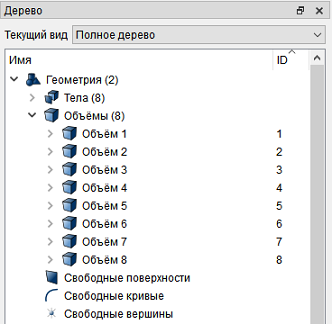
В дереве объектов слева можно убедиться, что создалось 8 объемов.
2. Вычтите цилиндры из параллелепипеда.
На панели команд выберите модуль построения объёмной геометрии (Режим — Геометрия, Объект — Объём, Действие — Логические операции).
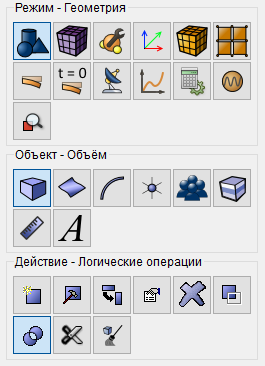
Из списка операций выберите Вычесть.
Задайте следующие параметры:
A ID объема(ов): 2;
B ID объема(ов): 3 to 8;
Сохранить оригиналы;
Сохранить В.
Нажмите Применить.
3. Объедините все полученные объемы. Введите в командную строку следующую команду:
merge all
1. Создайте сетку для поверхностей 36 33 30 27 24 21 20 23 26 29 32 35 с помощью опции Автоматический размер.
На панели команд выберите модуль построения поверхностной сетки (Режим — Сетка, Объект - Поверхностная, Действие - Интервалы).
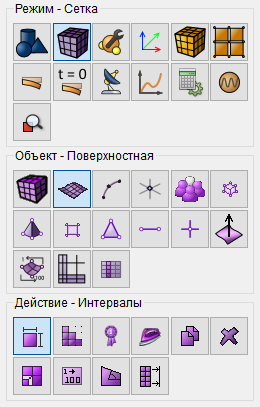
Из списка операций выберете Автоматический размер.
Задайте следующие параметры:
Выбор поверхностей: 36 33 30 27 24 21 20 23 26 29 32 35;
Авторазмер: 7 (передвиньте бегунок на 7).
Нажмите Задать размер.
Нажмите Построить сетку.
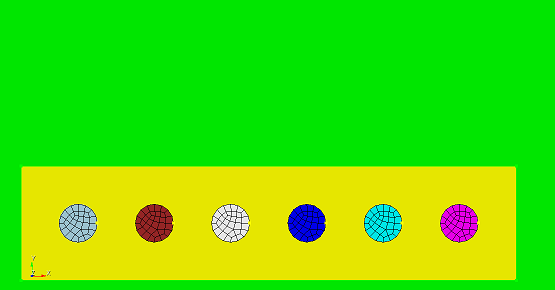
2. Создайте сетку для объемов-цилиндров с помощью опции Тетраэдральная. Элементами сетки будут являться пирамиды и тетраэдры.
На панели команд выберите модуль построения объёмной сетки (Режим — Сетка, Объект - Объемная, Действие - Построение сетки).
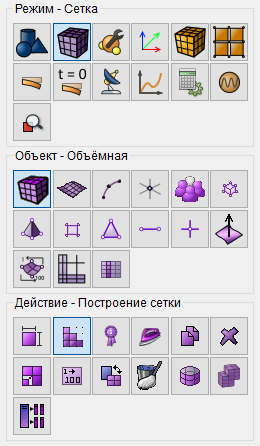
Из списка операций выберете Тетраэдральная.
Задайте следующие параметры:
Выбор объемов: 3 to 8.
Нажмите Применить схему.
Нажмите Построить сетку.
3. Создайте сетку для объема 2 с помощью опции Тетраэдральная.
Задайте следующие параметры:
Выбор объемов: 2.
Нажмите Применить схему.
Нажмите Построить сетку.
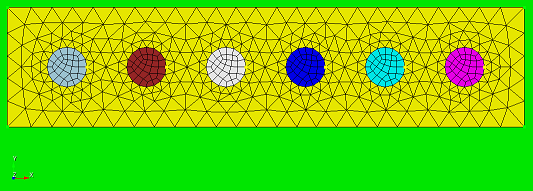
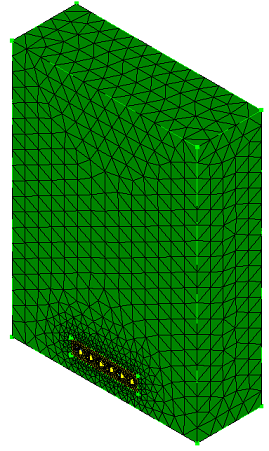
4. Создайте сетку для объема 1 с помощью опции Тетраэдральная.
Задайте следующие параметры:
Выбор объемов: 1.
Нажмите Применить схему.
Нажмите Построить сетку.
1. На панели команд выберите модуль задания свойств материала (Режим - Материал, Объект - Управление материалами).

Перетащите материал Грунт из столбца Импортированный материал.
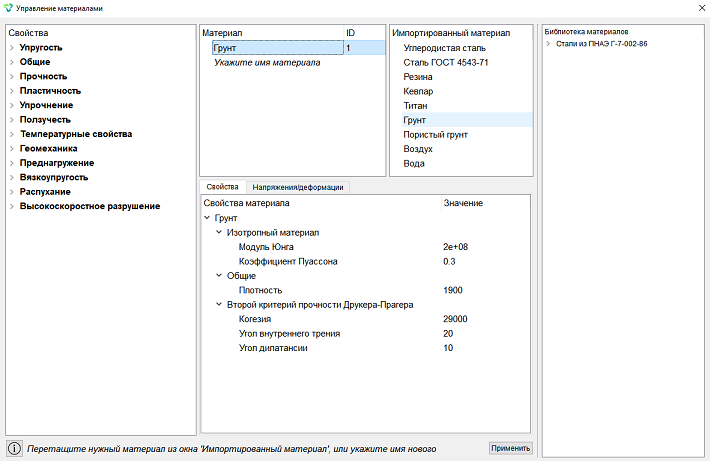
Нажмите Применить.
Закройте окно Управление материалами.
1. Для каждого объема создайте свой блок, для этого введите в командную строку следующие команды:
set duplicate block elements off
#{i=1}
#{Loop(8)}
block {i} add volume {i}
#{i++}
#{EndLoop}
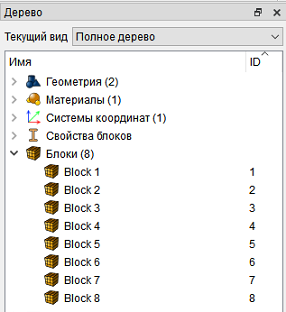
2. Задайте параметры блока.
На панели команд выберите модуль управления блоками (Режим — Блоки, Объект — Блок, Действие — Свойства/параметры блока).

Задайте следующие параметры:
ID блока(ов): all;
Категория: Объемное тело;
Материал: Грунт;
Система координат: Глобальная декартова;
Порядок: 1.
Нажмите Применить.
1. Задайте гравитацию.
На панели команд выберите модуль задания граничных условий (Режим — Граничные условия, Объект — Гравитация, Действие — Создать).
Задайте следующие параметры:
Список сущностей: Глобально;
Направления: Y, значение -9.8.
Нажмите Применить.
2. Закрепите поверхности 4 и 6 вдоль оси X.
На панели команд выберите модуль задания граничных условий (Режим — Граничные условия, Объект — Перемещение, Действие — Создать).

Задайте следующие параметры:
Список сущностей: Поверхность;
ID объекта(ов): 6 4;
Степени свободы: Х.
Нажмите Применить.
3. Закрепите поверхность 3 по всем степеням свободы.
Задайте следующие параметры:
Список сущностей: Поверхность;
ID объекта(ов): 3;
Степени свободы: Закрепить все.
Нажмите Применить.
4. Закрепите поверхности 30 43 24 27 36 26 21 33 20 32 23 35 17 18 44 29 вдоль оси Z.
Задайте следующие параметры:
Список сущностей: Поверхность;
ID объекта(ов): 30 43 24 27 36 26 21 33 20 32 23 35 17 18 44 29;
Степени свободы: Z.
Нажмите Применить.
1. Задайте тип задачи, которую требуется решить.
На панели команд выберите модуль настройки расчёта (Режим — Расчёт, Расчёт — Статический, Статический — Общие).

Выберите:
Размерность: 3D;
Модель: Упругость;
Задать число шагов статического нагружения;
Число шагов нагружения: 7.
Далее, нажмите на  и заполните таблицу Настройки
шагов нагружения следующим образом:
и заполните таблицу Настройки
шагов нагружения следующим образом:
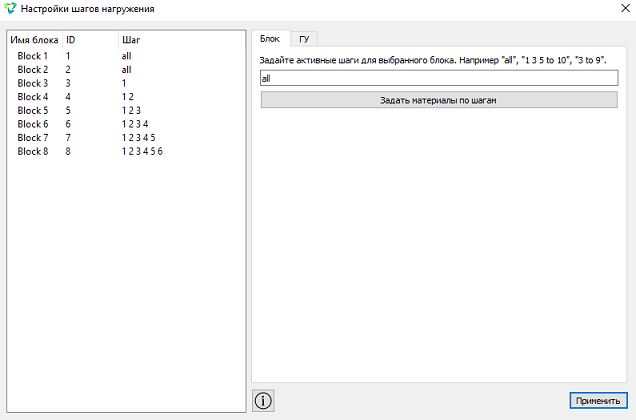
Нажмите Применить.
Закройте окно и нажмите Применить и Начать расчет.
2. В появившемся окне выберите директорию, в которой будет сохранён результат, и введите название файла.
3. В случае успешно проведённого расчёта в консоли отобразится сообщение: Calculation finished successfully at "date" "time".
Откройте файл с результатами. Это можно сделать тремя способами.
Нажмите Ctrl+E.
В главном меню выберите Расчёт → Открыть результаты.
На панели команд выберите Результаты (Режим — Результаты, Результаты — Открыть результаты).

Появится окно FidesysViewer, в котором вы сможете ознакомиться с результатами расчёта.
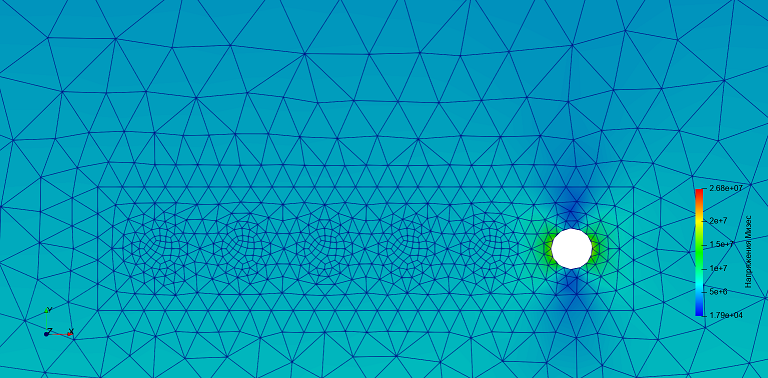
В окне FidesysViewer на панели инструментов установите следующие параметры:
Поле отображения: Напряжения;
Компонента отображения: Мизеc;
Тип отображения: Поверхность с рёбрами.

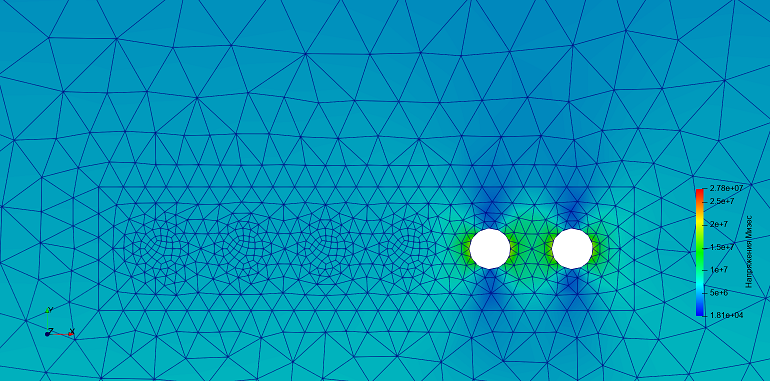
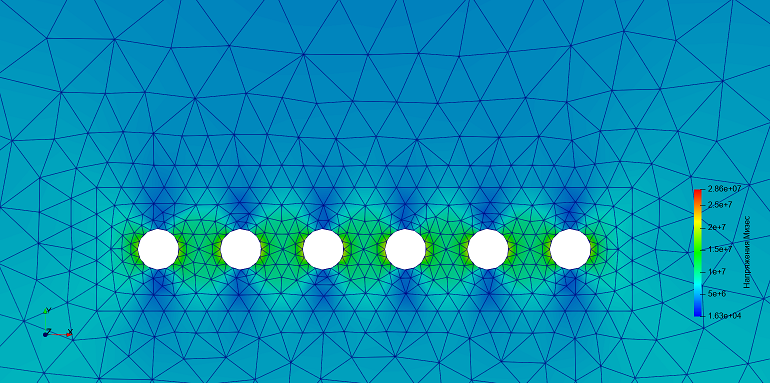
Далее, переключая нагрузку с 1 на 7, на модели отобразится процесс удаления выработки в результате расчета



Построение геометрии, генерацию сетки, задание граничных условий и материалов можно контролировать с помощью консольного интерфейса. Ниже приведён код реализации шагов программного обеспечения, описанных выше. Необходимо только самостоятельно указать полный путь и название сохраняемого файла.