Поиск по документации
Введите не менее 2 символов
Введите не менее 2 символов
 |
CAE Fidesys 9.1 Руководство пользователя |
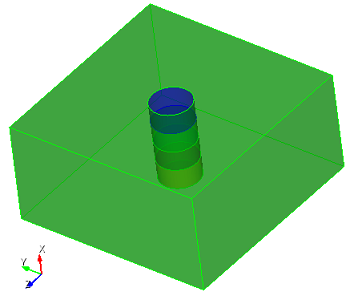
Рассматривается пример пошагового образования выработки. Имеется общий объем породы, из которого в несколько шагов удаляются объемы, моделируя процесс образования выработки. На все объемы действует сила тяжести.
В данном случае рассмотрим 4 объема для выработки, которые будут последовательно удаляться за 5 шагов расчета.
1. Введите в командную строку команду APREPRO:
#{num = 4}
Таким образом, задается переменная, обозначающая количество объемов, на которые разделится выработка.
2. Создайте параллелепипед.
На панели команд выберите модуль построения объёмной геометрии (Режим — Геометрия, Объект — Объём, Действие — Создать).

Из списка геометрических примитивов выберите Параллелепипед.
Задайте следующие параметры:
X (ширина): {num+1};
Y (высота): 10;
Z (глубина): 10.
Нажмите Применить.
3. Создайте цилиндр.
На панели команд выберите модуль построения объёмной геометрии (Режим — Геометрия, Объект — Объём, Действие — Создать).
Из списка геометрических примитивов выберите Цилиндр.
Задайте следующие параметры:
Высота: {num};
Круговой;
Радиус: 1.
Нажмите Применить.
4. Поверните цилиндр на 90 градусов вокруг оси Y.
На панели команд выберите модуль построения объёмной геометрии (Режим — Геометрия, Объект — Объём, Действие — Преобразовать).
Из списка возможных видов преобразований выберите Повернуть.
Задайте следующие параметры:
ID объёма(ов): 2;
Угол: 90;
Повернуть вокруг: Ось Y.
Нажмите Применить.
5. Переместите цилиндр.
На панели команд выберите модуль построения объёмной геометрии (Режим — Геометрия, Объект — Объём, Действие — Преобразовать).
Из списка возможных видов преобразований выберите Переместить.
Задайте следующие параметры:
ID объёма(ов): 2;
Выбрать метод: Расстояние;
Расстояние по X: 0.5.
Нажмите Применить.
6. Вычтите цилиндр из параллелепипеда.
На панели команд выберите модуль построения объёмной геометрии (Режим — Геометрия, Объект — Объём, Действие — Логические операции).
Из списка операций выберите Вычесть.
Задайте следующие параметры:
ID объема(ов): 1 (объёмы, из которых будут вычтены другие объёмы);
ID объема(ов): 2 (объёмы, которые будут вычтены);
Нажмите Применить.
7. Для упорядочивания нумерации объемов введите в командную строку команду compress all.
8. При помощи цикла создайте 4 цилиндра. Высота каждого цилиндра 1, радиус 1. Поверните их на 90 градусов. Переместите каждый цилиндр на расстояние {i-num/2}. Введите в командную строку:
#{i = 1}
#{Loop(num)}  цикл
create Cylinder height 1 radius 1
rotate Volume {i+1} angle 90  about Y
move vol {i+1} x {i-num/2}
#{i++}
#{EndLoop}
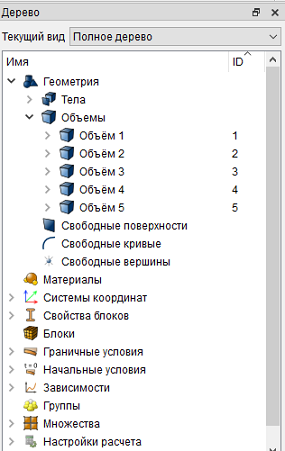
В Дереве слева можно убедиться, что создалось 5 объемов - один с общей породой и 4 с частями выработки.
9. Срастите все полученные объемы. Введите в командную строку команды:
imprint all
merge all
Введите в командную строку следующие команды:
mesh vol all
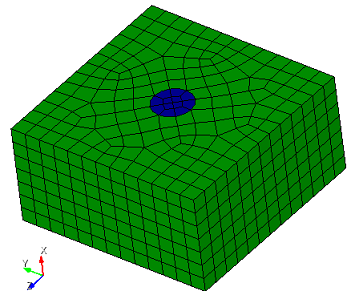
В результате на модели построится конечно-элементная сетка:
На панели команд выберите модуль задания свойств материала (Режим — Материал, Объект – Управление материалами).

Укажите имя материала Материал 1.
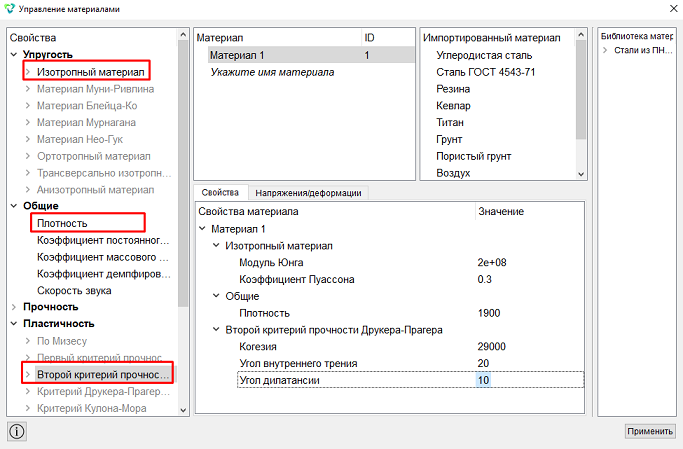
Задайте следующие параметры:
Упругость - Изотропный материал - Модуль Юнга E = 2e+08;
Упругость - Изотропный материал - Коэффициент Пуассона ν = 0.3;
Общие - Плотность ρ = 1900;
Когезия = 29000;
Пластичность - Второй критерий Друкера-Прагера - Угол внутреннего трения = 20;
Пластичность - Второй критерий Друкера-Прагера - Угол дилатансии = 10.
Нажмите Применить.
Закройте окно Управление материалами.
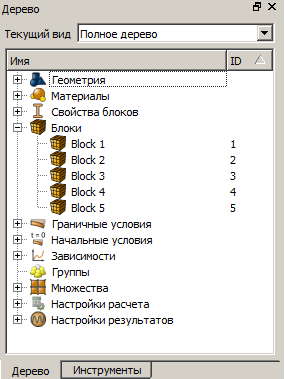
1. При помощи цикла создайте 5 блоков. Введите в командную строку следующие команды:
block 1 vol 1
#{i = 1}
#{Loop(num)}
block {i+1} vol {num+2-i}
#{i++}
#{EndLoop}
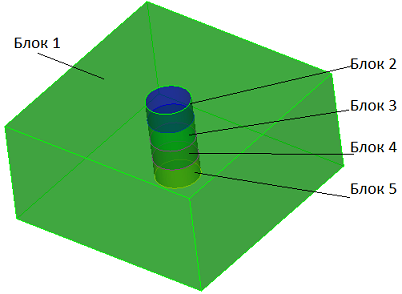
Таким образом, создались 5 блоков для каждого объема.
2. Задайте параметры блока.
На панели команд выберите модуль управления блоками (Режим — Блоки, Объект — Блок, Действие — Свойства/параметры блока).

Задайте следующие параметры:
ID блока(ов): all;
Категория: Объемное тело;
Материал: Материал 1;
Система координат: Глобальная декартова;
Порядок: 2.
Нажмите Применить.
1. Закрепите поверхность 2 по Z.
На панели команд выберите модуль задания граничных условий (Режим — Граничные условия, Объект — Перемещение, Действие — Создать).

Задайте следующие параметры:
Список сущностей: Поверхность;
ID объекта(ов): 2;
Степени свободы: Z.
Нажмите Применить.
2. Закрепите поверхности 3 и 5 по Y.
Задайте следующие параметры:
Список сущностей: Поверхность;
ID объекта(ов): 3 5;
Степени свободы: Y.
Нажмите Применить.
3. Закрепите поверхности 4 и 8 по X.
Задайте следующие параметры:
Список сущностей: Поверхность;
ID объекта(ов): 4 8;
Степени свободы: X.
Нажмите Применить.
4. Задайте силу гравитации.
На панели команд выберите модуль задания граничных условий (Режим — Граничные условия, Объект — Гравитация, Действие — Создать).
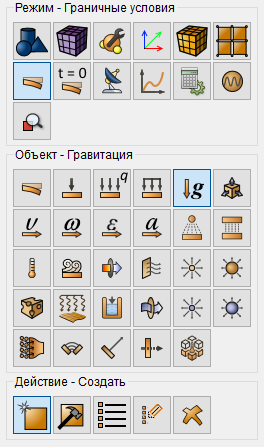
Задайте следующие параметры:
Список сущностей: Глобально;
Направления по Z: -9.81.
Нажмите Применить.
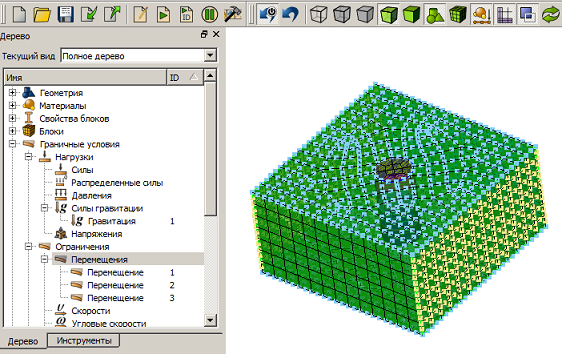
Все граничные условия можно посмотреть в Дереве слева.
1. Задайте тип задачи, которую требуется решить.
На панели команд выберите модуль настройки расчёта (Режим — Расчёт, Расчёт — Статический, Статический — Общие).

Выберите:
Размерность: 3D;
Модель: Упругость;
Задать число шагов статического нагружения: 5.
Нажмите на кнопку  напротив поля
с заданием числа шагов статического нагружения. В появившемся окне Настройки
шагов нагружения присвойте активные шаги блокам.
напротив поля
с заданием числа шагов статического нагружения. В появившемся окне Настройки
шагов нагружения присвойте активные шаги блокам.
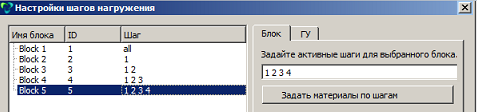
Блок 1 (основной объем породы) участвует на всех шагах расчета. Выделите в левой колонке Block 1 и во вкладке Блок справа впишите all. Нажмите Применить.
Блок 2 (верхний объем выработки) участвует только на первом шаге расчета. Далее, этот объем удаляется. Выделите в левой колонке Block 2 и во вкладке Блок справа впишите 1. Нажмите Применить.
Блок 3 (второй объем выработки) участвует на первом и на втором шагах расчета. Далее, этот объем удаляется. Выделите в левой колонке Block 3 и во вкладке Блок справа впишите 1 2 (через пробел). Нажмите Применить.
Блок 4 (третий объем выработки) участвует на первом, втором и третьем шагах расчета. Далее, этот объем удаляется. Выделите в левой колонке Block 4 и во вкладке Блок справа впишите 1 2 3 (через пробел). Нажмите Применить.
Блок 5 (четвертый объем выработки) участвует на первом, втором, третьем и четвертом шагах расчета. Далее, этот объем удаляется. Выделите в левой колонке Block 4 и во вкладке Блок справа впишите 1 2 3 4 (через пробел). Нажмите Применить.
Таким образом, в окне Настройки шагов нагружения поля должны быть заполнены следующим образом:
Закройте окно Настройки шагов нагружения.
Эти же действия можно осуществить при помощи цикла. Чтобы не заполнять данные для шагов нагружения вручную, введите в командную строку:
static steps {num+1}
#{i = 1}
#{Loop(num)}
block {i+1} step 1 to {i}
#{i++}
#{EndLoop}
На Панели команд нажмите Применить, а затем Начать расчет.
2. В появившемся окне выберите директорию, в которой будет сохранён результат, и введите название файла.
3. В случае успешно проведённого расчёта в консоли отобразится сообщение: Calculation finished successfully at "date" "time".
1. Откройте файл с результатами. Это можно сделать тремя способами.
Нажмите Ctrl+E.
В главном меню выберите Расчёт → Открыть результаты.
На панели команд выберите Результаты (Режим — Результаты, Результаты — Открыть результаты).

Появится окно FidesysViewer, в котором вы сможете ознакомиться с результатами расчёта.
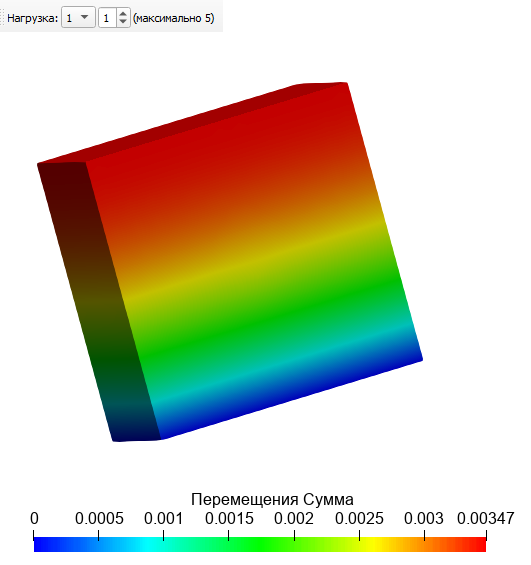
На верхней панели установите для отображения первый шаг расчета.

Отобразите на модели Перемещения (Сумма).

Далее, переключая шаги от 1 до 5, отобразите процесс удаления объемов выработки в процессе расчета.
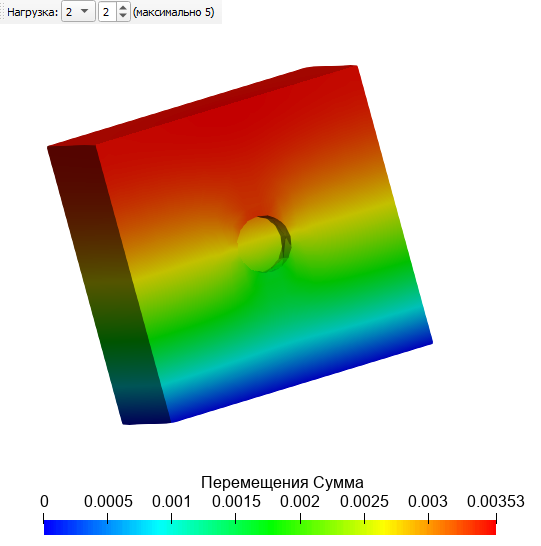
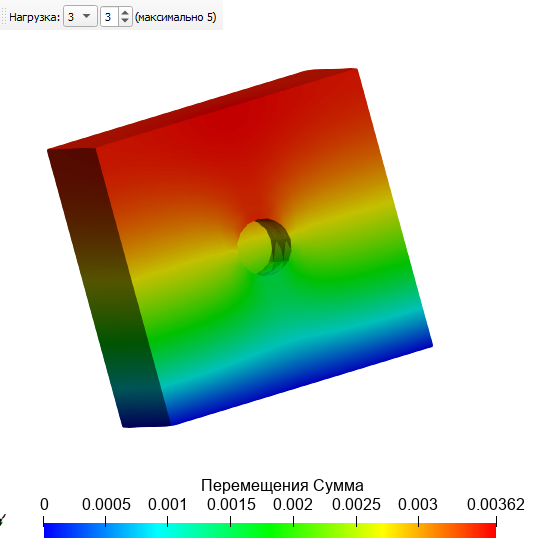
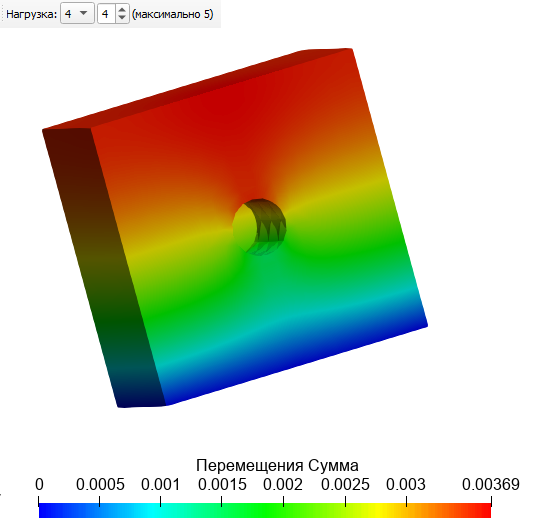
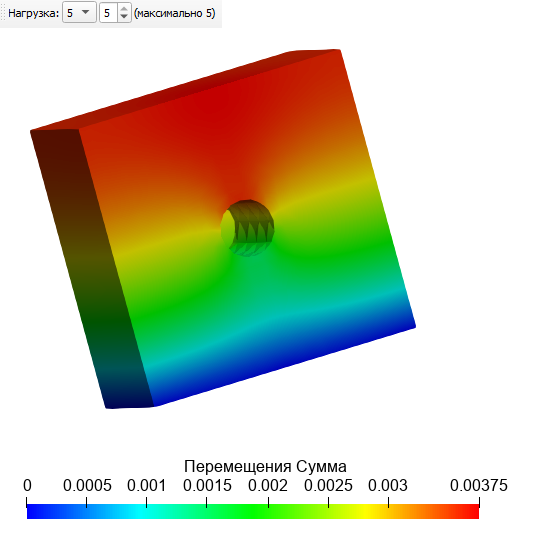
Построение геометрии, генерацию сетки, задание граничных условий и материалов можно контролировать с помощью консольного интерфейса. Ниже приведён код реализации шагов программного обеспечения, описанных выше. Необходимо только самостоятельно указать полный путь и название сохраняемого файла.