Поиск по документации
Введите не менее 2 символов
Введите не менее 2 символов
 |
CAE Fidesys 9.1 Руководство пользователя |
В данном примере рассматривается задача о пошаговом нагружении пластины с включением. При этом в процессе нагружения свойства материала, из которого состоит включение, меняются (алюминий заменятся медью на третьем шаге). Схема нагружения приведена ниже.
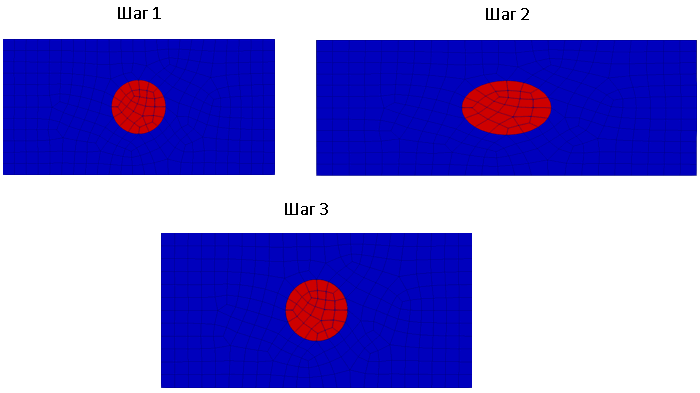
1. Создайте прямоугольник.
На панели команд выберите модуль построения поверхностной геометрии (Режим — Геометрия, Объект — Поверхность, Действие Создать).

Из списка геометрических примитивов выберите Прямоугольник.
Задайте размеры прямоугольника:
Ширина: 10;
Высота: 5;
Z-плоскость.
Нажмите Применить.
2. Создайте круг радиусом 1.
Из списка геометрических примитивов выберите Круг.
Задайте размеры круга:
Указать используемую окружность: Радиус;
Радиус: 1;
Z-плоскость.
Нажмите Применить.
3. Вычтите из прямоугольника круг, сохраняя обе поверхности;
На панели команд выберите модуль построения поверхностной геометрии (Режим — Геометрия, Объект — Поверхность, Действие Логические операции).
Из списка операций выберите Вычесть.
Задайте следующие параметры:
А ID поверхности(ей): 1;
В ID поверхности(ей): 2;
Выберите: Сохранять оригиналы;
Выберите: Сохранять оба (A и B).
Нажмите Применить.
4. Удалите поверхность 1.
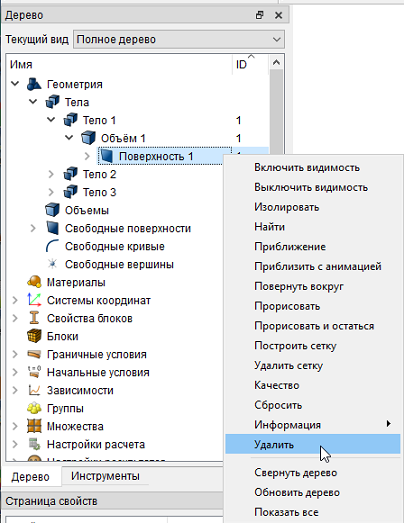
Для этого выберите в дереве объектов эту поверхность и в контекстном меню нажмите Удалить.
5. Срастите все кривые.
На панели команд выберите модуль построения поверхностной геометрии (Режим — Геометрия, Объект — Поверхность, Действие Отпечатать/срастить).
Из списка операций выберите Срастить.
Задайте следующие параметры:
ID поверхности(ей): all.
Нажмите Применить.
6. Воспользуйтесь командой compress all, чтобы изменить нумерацию поверхностей.
1. Постройте прямоугольную конечно-элементную сетку.
В командной строке напишите set default element hex.
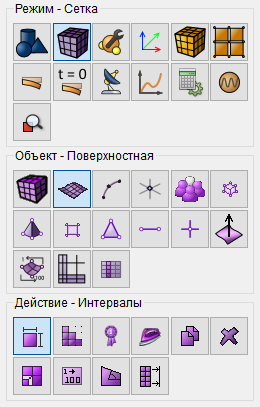
На панели команд выберите модуль построения поверхностной сетки (Режим — Сетка, Объект — Поверхностная, Действие — Интервалы).
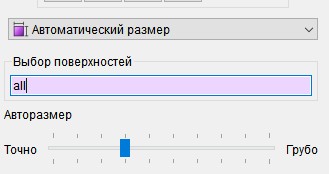
Выберите Автоматический размер;
Выбор поверхностей: all;
Авторазмер: 4 (передвиньте бегунок на 4).
Нажмите Задать размер.
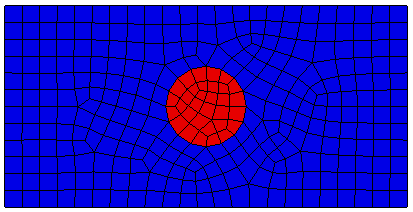
Нажмите Построить сетку.
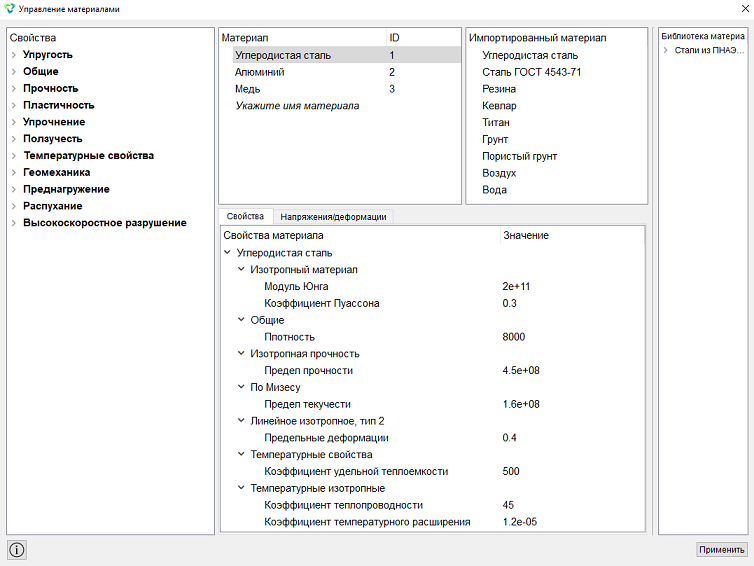
На панели команд выберите модуль задания свойств материала (Режим — Материал, Объект — Управление материалами).

1. Создайте материал Углеродистая сталь:
В открывшемся окне Управление материалами из третьей колонки во вторую перенесите материал «Углеродистая сталь».
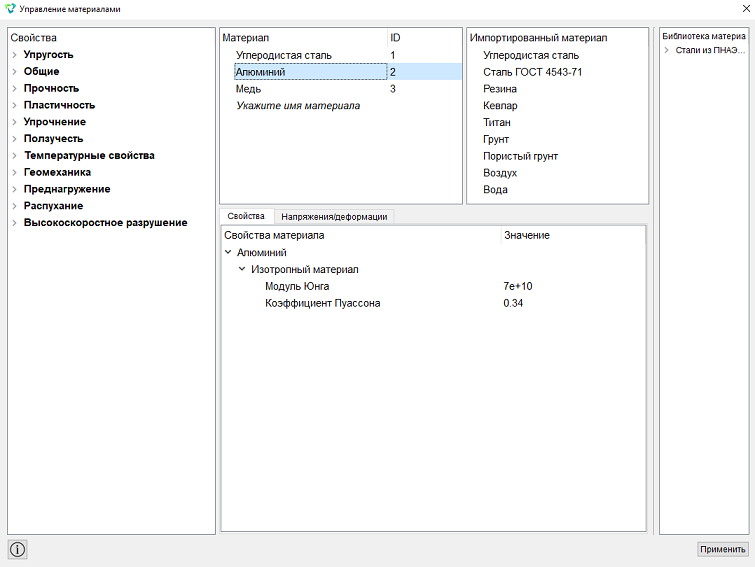
2. Создайте материал Алюминий:
Перетащите из левой колонки надпись Изотропный материал в колонку Свойства материала.
Задайте следующие параметры:
Модуль Юнга E = 7e+10 Па;
Коэффициент Пуассона ν = 0.34.
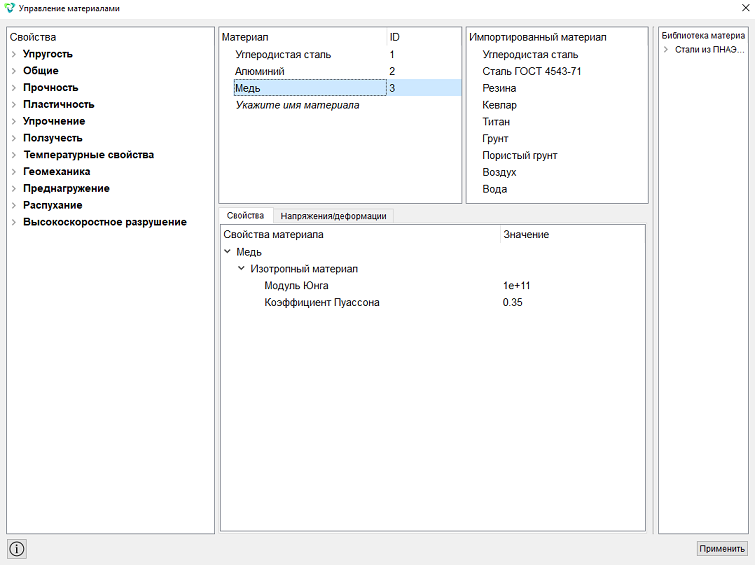
3. Создайте материал Медь:
Перетащите из левой колонки надпись Изотропный материал в колонку Свойства материала.
Задайте следующие параметры:
Модуль Юнга E = 1e+11 Па;
Коэффициент Пуассона ν = 0.35.
Нажмите Применить.
Закройте окно Управление материалами.
1. Создайте 2 блока "Матрица" и "Включение".
На панели команд выберите модуль управления блоками (Режим — Блоки, Объект — Блок, Действие — Добавить сущность в блок).

Задайте следующие параметры:
Создайте блок №1 "Матрица" из поверхности 2;
Создайте блок №2 "Включение" из поверхности 1.
Нажмите Применить.
2. Задайте параметры для блока №1.
На панели команд выберите модуль управления блоками (Режим — Блоки, Объект — Блок, Действие — Свойства/параметры блока).

Задайте следующие параметры:
ID блока(ов): 1;
Категория: Плоскость;
Материал: Углеродистая сталь;
Система координат: Глобальная декартова;
Порядок: 2.
Нажмите Применить.
3. Задайте параметры для блока №2.
На панели команд выберите модуль управления блоками (Режим — Блоки, Объект — Блок, Действие — Свойства/параметры блока).
Задайте следующие параметры:
ID блока(ов): 2;
Категория: Плоскость;
Материал: Алюминий;
Система координат: Глобальная декартова;
Порядок: 2.
Нажмите Применить.
1. Закрепите левую сторону по всем направлениям.
На панели команд выберите модуль задания граничных условий (Режим — Граничные условия, Объект — Перемещение, Действие — Создать).

Задайте следующие параметры:
Список сущностей: Кривая;
ID объекта(ов): 3;
Степени свободы: Закрепить все.
Нажмите Применить.
2. Закрепите верх и низ по направлению.
На панели команд выберите модуль задания граничных условий (Режим — Граничные условия, Объект — Перемещение, Действие — Создать).
Задайте следующие параметры:
Список сущностей: Кривая;
ID объекта(ов): 2 4;
Степени свободы: Y.
Нажмите Применить.
3. Приложите давление.
На панели команд выберите модуль задания граничных условий (Режим — Граничные условия, Объект — Давление, Действие — Создать).

Список сущностей: Кривая;
ID объекта(ов): 5;
Значение: 1.
Нажмите Применить.
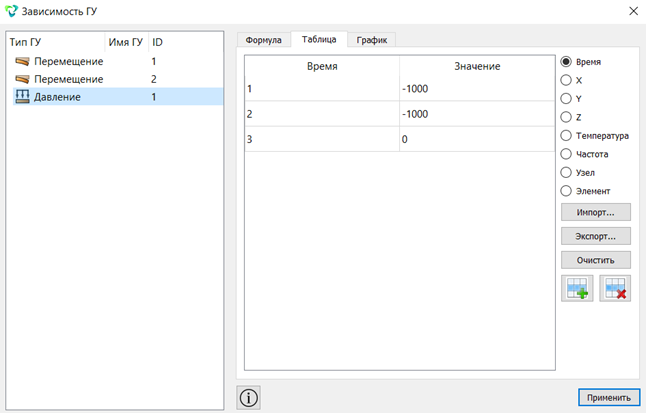
4. Задайте табличную зависимость для давления.
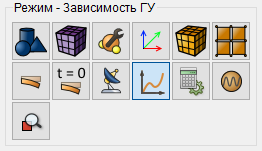
На панели команд выберите модуль задания зависимостей ГУ (Режим — Зависимость ГУ).
В окне Зависимость ГУ выберите Давление, перейдите во вкладку Таблица и заполните строки следующим образом:
Нажмите Применить.
1. На панели команд выберите модуль настройки расчёта (Режим — Расчёт, Расчёт — Статический, Статический — Общие).

Задайте следующие параметры:
Размерность: 2D;
Тип плоской задачи: Плоское деформированное состояние;
Модель: Упругость;
Задать число шагов статического нагружения: 3.
Нажмите на кнопку  напротив поля
с заданием числа шагов нагружения. В появившемся окне Настройки шагов
нагружения выберите блок 2, а затем нажмите на кнопку Задать материалы
по шагам.
напротив поля
с заданием числа шагов нагружения. В появившемся окне Настройки шагов
нагружения выберите блок 2, а затем нажмите на кнопку Задать материалы
по шагам.
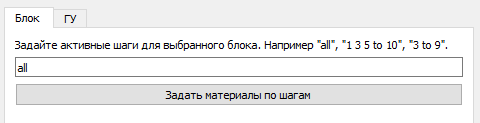
Далее, укажите в табличном виде номер шага и выберите из списка материал.
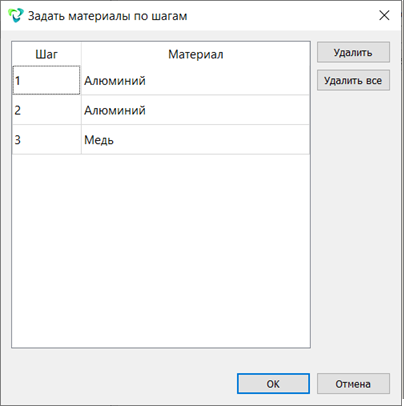
Нажмите ОК.
Нажмите Применить.
2. На панели команд выберите модуль настройки расчёта (Режим — Расчёт, Расчёт — Статический, Статический — Поля вывода).
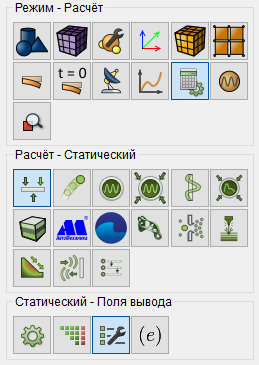
Поставьте галочку напротив Свойства материала.
Нажмите Применить.
Нажмите Начать расчет.
3. В появившемся окне выберите директорию, в которой будет сохранён результат, и введите название файла.
4. В случае успешно проведённого расчёта в консоли отобразится сообщение: Calculation finished successfully at "date" "time".
1. Откройте файл с результатами. Это можно сделать тремя способами.
Нажмите Ctrl+E.
В главном меню выберите Расчёт → Открыть результаты.
На панели команд выберите Результаты (Режим — Результаты, Результаты — Открыть результаты).

Появится окно FidesysViewer, в котором вы сможете ознакомиться с результатами расчёта.
Выделите любой узел на поверхности включения с помощью инструмента Выбрать точки.
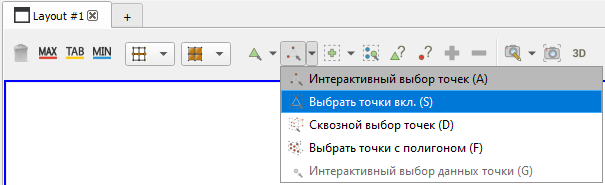
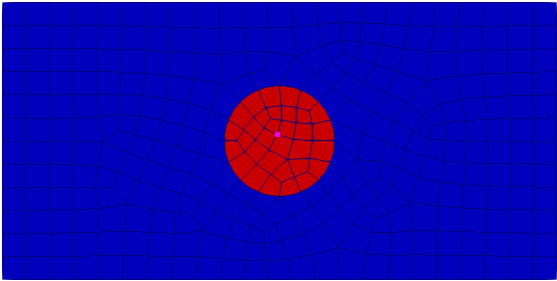
Постройте график от времени для этой точки, чтобы убедиться, что произошло изменение свойств материала в процессе расчета. Выберите Меню - Фильтр - Алфавитный указатель - Построить выделенное в зависимости от времени. В качестве поля для отображения на графике выберите Модули упругости (Модуль Юнга).
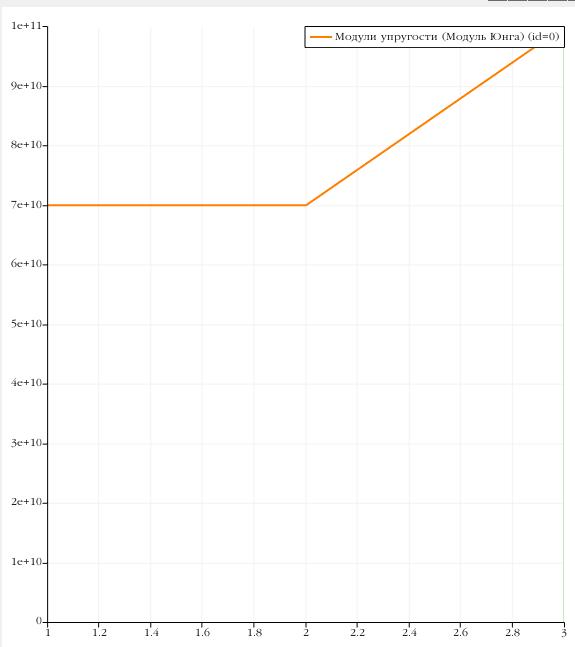
Для перемасштабирования вертикальной оси на странице свойств зайдите в раздел Диапазон левой си и поставьте галочку напротив Пользовательский диапазон левой оси. Установите минимальное значение 1e10.
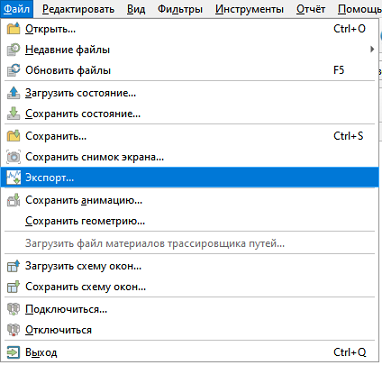
Выгрузите полученные данные в таблицу .csv. Для этого зайдите в Меню - Файл - Экспорт....
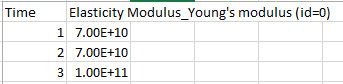
Сохраните файл csv, затем откройте его.
Построение геометрии, генерацию сетки, задание граничных условий и материалов можно контролировать с помощью консольного интерфейса. Ниже приведён код реализации шагов программного обеспечения, описанных выше. Необходимо только самостоятельно указать полный путь и название сохраняемого файла.