Поиск по документации
Введите не менее 2 символов
Введите не менее 2 символов
 |
CAE Fidesys 9.1 Руководство пользователя |
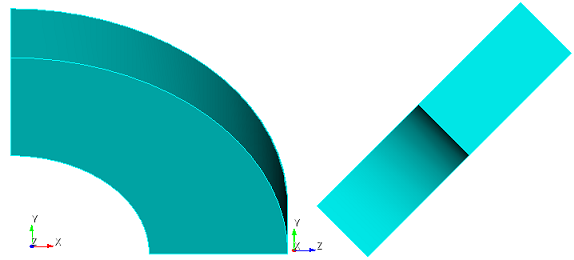
Рассматривается задача для четверти цилиндрической трубы под внешним и внутренним давлениями.
Центр модели расположен в точке (1, 1, 1), при этом сама модель наклонена на 45o относительно оси Х. Для условия симметрии используется граничное условие Ограничение по направлению. Предлагается оценить полученные напряжения в цилиндрической системе координат.
1. Создайте первый круглый цилиндр.
На панели команд выберите модуль построения объёмной геометрии (Режим — Геометрия, Объект — Объем, Действие — Создать).

Из списка геометрических примитивов выберите Цилиндр.
Задайте размеры цилиндра:
Высота: 0.5;
Сечение: Круговой;
Радиус: 2.
Нажмите Применить.
2. Создайте второй цилиндр.
Высота: 0.5;
Сечение: Круговой;
Радиус: 1.
Нажмите Применить.
3. Вычтите второй цилиндр из первого.
На панели команд выберите модуль построения объёмной геометрии (Режим — Геометрия, Объект — Объем, Действие — Логические операции).
Из списка операций выберите Вычесть.
Задайте следующие параметры:
A ID объема(ов): 1 (объёмы, из которых будут вычтены другие объёмы);
B ID объема(ов): 2 (объёмы, которые будут вычтены).
Нажмите Применить.
4. Оставьте четверть объёма (симметрия задачи).
На панели команд выберите модуль построения объёмной геометрии (Режим — Геометрия, Объект — Объем, Действие — Разрез).
Из списка возможных видов разрезов выберите Координатная плоскость.
Задайте следующие параметры:
ID объёма(ов): 1 (объём, который будет разрезан);
Разрезать: Плоскость YZ;
Значение смещения: 0.
Нажмите Применить.
Проделайте то же самое, но в плоскости ZX:
ID объёма(ов): 1;
Разрезать: Плоскость ZX;
Значение смещения: 0.
Нажмите Применить.
В результате исходный объём в дереве объектов будет поделён на три (Объем 1, Объем 3 и Объем 4).
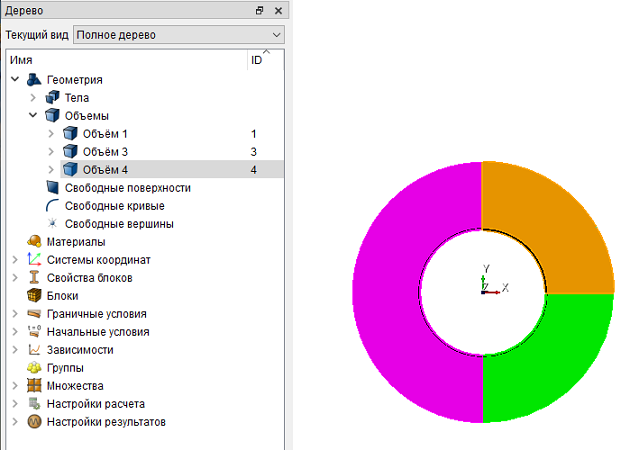
Удалите объёмы 1 и 3. Для этого, удерживая клавишу Ctrl, выберите в дереве объектов эти объёмы и в контекстном меню нажмите Удалить. В результате останется четверть первоначального объёма (Объем 4).
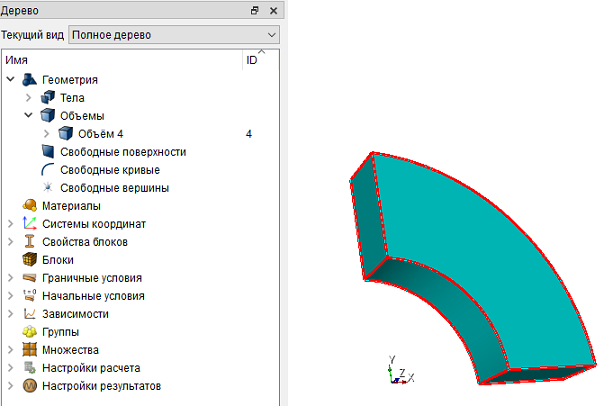
5. Поверните модель на 45 градусов вокруг оси х.
На панели команд выберите модуль построения объёмной геометрии (Режим — Геометрия, Объект — Объем, Действие — Преобразовать).
Из списка возможных видов преобразований выберите Повернуть.
Задайте следующие параметры:
ID объёма(ов): 4;
Включая сращенные;
Угол: 45;
Повернуть вокруг: Ось Х.
Нажмите Применить.
6. Переместите модель.
На панели команд выберите модуль построения объёмной геометрии (Режим — Геометрия, Объект — Объем, Действие — Преобразовать).
Из списка возможных видов преобразований выберите Переместить.
Задайте следующие параметры:
ID объёма(ов): 4;
Включая сращенные;
Выбрать метод: Расстояние;
Расстояние по X: 1;
Расстояние по Y: 1;
Расстояние по Z: 1.
Нажмите Применить.
Таким образом, построена модель четверти цилиндрической трубы, повернутой на 45o и с центром в точке (1, 1, 1).
На панели команд выберите модуль построения объёмной сетки (Режим — Сетка, Объект — Объёмная, Действие — Построение сетки).
Укажите следующие параметры:
Автоматическая;
Выбор объёмов: 4.
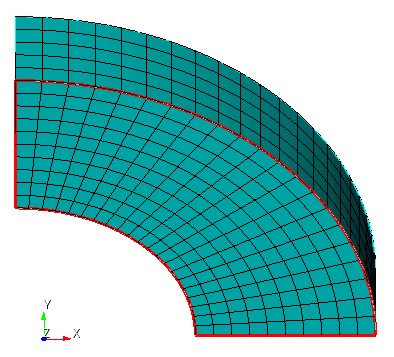
Нажмите Применить схему.
Нажмите Построить сетку.
1. Задайте ограничение по направлению для поверхности 11.
На панели команд выберите модуль задания граничных условий (Режим — Граничные условия, Объект — Ограничение по направлению, Действие — Создать).
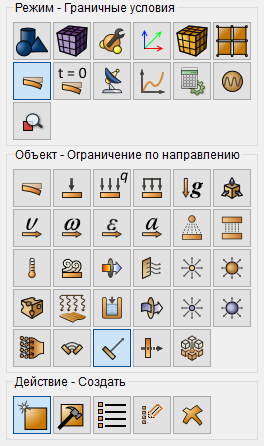
Укажите следующие параметры:
Список сущностей: Поверхность;
ID объекта(ов): 11;
Тип: Перемещение;
Направление: Нормаль;
Значение: 0.
Нажмите Применить.
2. Задайте ограничение по направлению для поверхности 27.
На панели команд выберите модуль задания граничных условий (Режим — Граничные условия, Объект — Ограничение по направлению, Действие — Создать).
Укажите следующие параметры:
Список сущностей: Поверхность;
ID объекта(ов): 27;
Тип: Перемещение;
Направление: Нормаль;
Значение: 0.
Нажмите Применить.
3. Задайте ограничение по направлению для поверхности 29.
На панели команд выберите модуль задания граничных условий (Режим — Граничные условия, Объект — Ограничение по направлению, Действие — Создать).
Укажите следующие параметры:
Список сущностей: Поверхность;
ID объекта(ов): 29;
Тип: Перемещение;
Направление: Нормаль;
Значение: 0.
Нажмите Применить.
4. Задайте ограничение по направлению для поверхности 31.
На панели команд выберите модуль задания граничных условий (Режим — Граничные условия, Объект — Ограничение по направлению, Действие — Создать).
Укажите следующие параметры:
Список сущностей: Поверхность;
ID объекта(ов): 31;
Тип: Перемещение;
Направление: Нормаль;
Значение: 0.
Нажмите Применить.
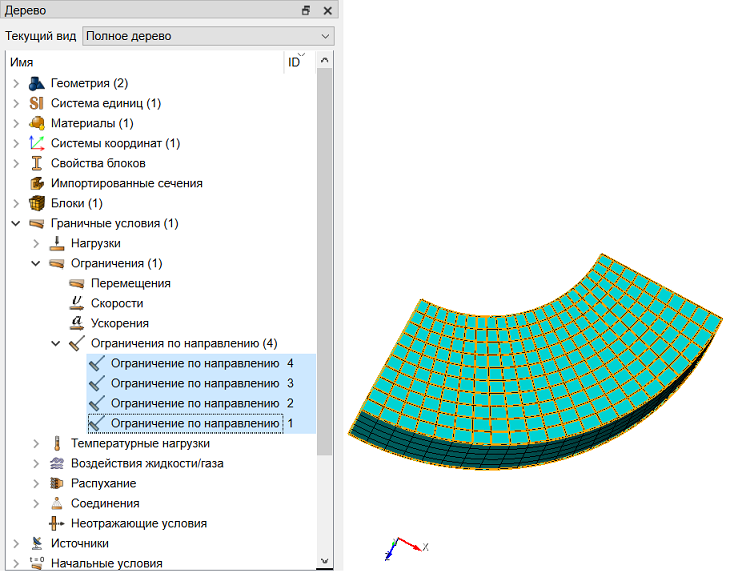
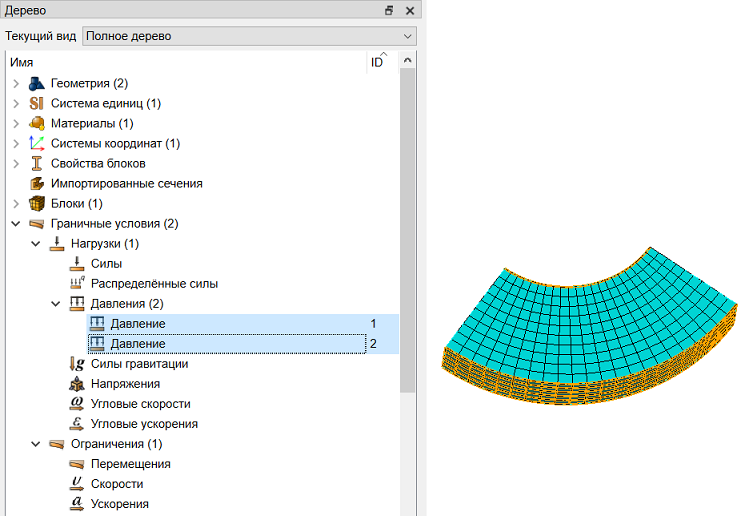
5. Приложите давление на внутреннюю грань.
На панели команд выберите модуль задания граничных условий (Режим — Граничные условия, Объект — Давление, Действие — Создать).

Укажите следующие параметры:
Список сущностей: Поверхность;
ID объекта(ов): 30;
Значение: 1e6.
Нажмите Применить.
6. Приложите давление к верхней грани.
На панели команд выберите модуль задания граничных условий (Режим — Граничные условия, Объект — Давление, Действие — Создать).
Укажите следующие параметры:
Список сущностей: Поверхность;
ID объекта(ов): 28;
Значение: 0.5e6.
Нажмите Применить.
На панели команд выберите модуль задания свойств материала (Режим — Материал, Объект – Управление материалами).

Укажите имя материала Материал 1.
Перетащите из левой колонки надпись Изотропный материал в колонку Свойства материала.
Задайте следующие параметры:
Модуль Юнга Е = 2е+11;
Коэффициент Пуассона ν = 0.3.
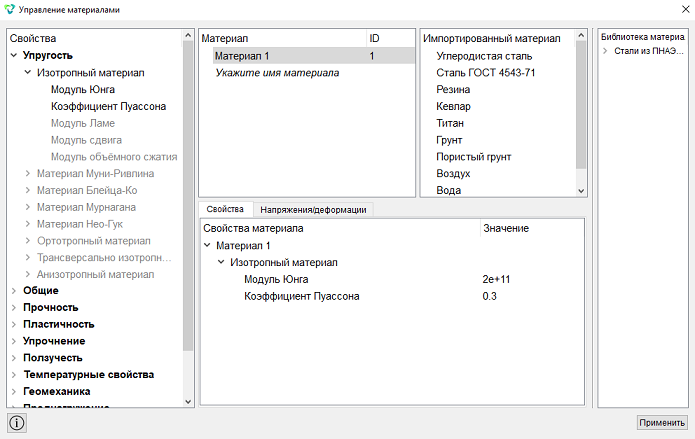
Нажмите Применить.
Закройте окно Управление материалами.
1. Создайте блок одного типа материала.
На панели команд выберите модуль управления блоками (Режим — Блоки, Объект — Блок, Действие — Добавить сущность в блок).

Укажите следующие параметры:
ID блока: 1;
Список сущностей: Объем;
ID объекта(ов): 4.
Нажмите Применить.
2. Задайте параметры блока.
На панели команд выберите модуль управления блоками (Режим — Блоки, Объект — Блок, Действие — Свойства/параметры блока).

Задайте следующие параметры:
ID блока(ов): 1;
Категория: Объемное тело;
Материал: Материал 1;
Система координат: Глобальная декартова;
Порядок: 2.
Нажмите Применить.
1. Задайте тип задачи, которую требуется решить.
На панели команд выберите модуль настройки расчёта (Режим — Расчёт, Расчёт — Статический, Статический — Общие).

Выберите:
Размерность: 3D;
Модель: Упругость.
Нажмите Применить.
Нажмите Начать расчёт.
2. В появившемся окне выберите директорию, в которой будет сохранён результат, и введите название файла.
3. В случае успешно проведённого расчёта в консоли отобразится сообщение: Calculation finished successfully at "date" "time".
1. Откройте файл с результатами. Это можно сделать тремя способами.
Нажмите Ctrl+E.
В главном меню выберите Расчёт → Открыть результаты.
На панели команд выберите Результаты (Режим — Результаты, Результаты — Открыть результаты).

Появится окно FidesysViewer, в котором вы сможете ознакомиться с результатами расчёта.
Для просмотра напряжений в цилиндрической системе координат, подключите фильтр Системы координат и введите соответствующие параметры.
Выберите в верхней строке Фильтр - Алфавитный указатель - Системы координат.
В появившемся фильтре на странице Свойств задайте следующие параметры:
Система координат: Создать новую;
Тип: Цилиндрическая;
Способ задания: Направляющие вектора.
Задайте параметры системы координат:
Центр: (1, 1, 1);
Ось Z: (0, -0.707107, 0.707107);
Точечные величины для обработки: Напряжения.
Нажмите Применить.
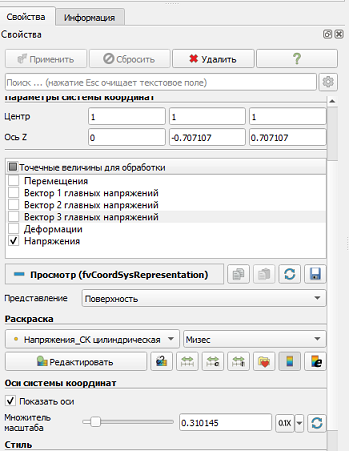
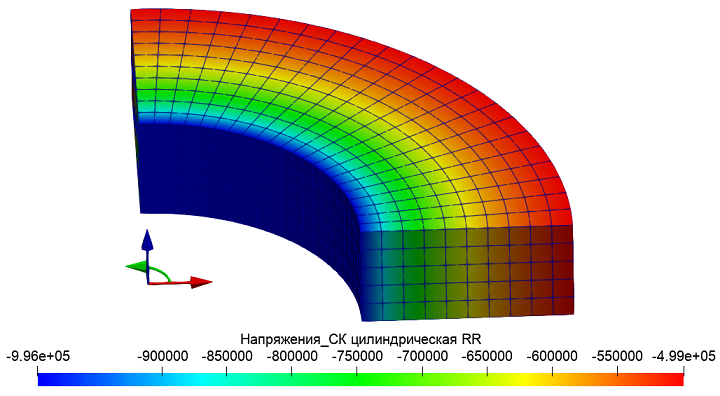
Далее, отобразите компоненту Напряжения RR на модели и цилиндрическую СК. Для этого выберите соответствующую компоненту:

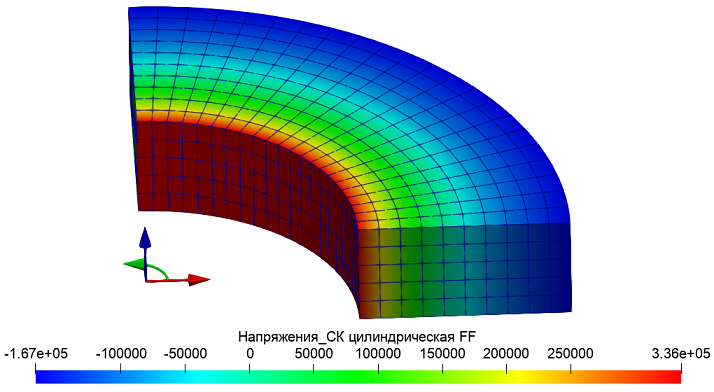
Далее, отобразите компоненту Напряжения FF:
Построение геометрии, генерацию сетки, задание граничных условий и материалов можно контролировать с помощью консольного интерфейса. Ниже приведён код реализации шагов программного обеспечения, описанных выше. Необходимо только самостоятельно указать полный путь и название сохраняемого файла.