Поиск по документации
Введите не менее 2 символов
Введите не менее 2 символов
 |
CAE Fidesys 9.1 Руководство пользователя |
Определяется напряженно-деформированное состояние в окрестности вертикальной скважины радиуса Rw, пробуренной на глубину h. Пласт считается изотропным, однородным. Задача решается в цилиндрической системе координат.
1. Создайте первый круг радиусом 10.
На панели команд выберите модуль построения поверхностной геометрии (Режим — Геометрия, Объект — Поверхность, Действие — Создать).

Из списка геометрических примитивов выберите Круг.
Задайте размеры:
Радиус: 10;
Расположение: Z-плоскость.
Нажмите Применить.
2. Создайте второй круг радиусом 1.
На панели команд выберите модуль построения поверхностной геометрии (Режим — Геометрия, Объект — Поверхность, Действие — Создать).
Из списка геометрических примитивов выберите Круг.
Задайте размеры:
Радиус: 1;
Расположение: Z-плоскость.
Нажмите Применить.
3. Вычтите первый круг из второго.
На панели команд выберите модуль построения поверхностной геометрии (Режим — Геометрия, Объект — Поверхность, Действие — Логические операции).
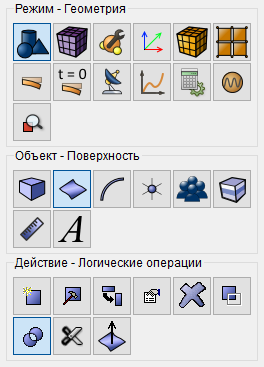
Из списка логических операций выберите Вычесть.
Задайте следующие параметры:
A ID поверхности(ей): 1;
B ID поверхности(ей): 2.
Нажмите Применить.
В результате в дереве объектов останется только одно тело (Body 1).
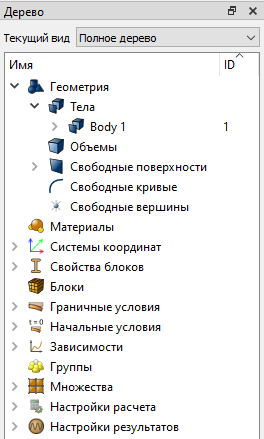
4. Оставьте четверть объёма (симметрия задачи).
На панели команд выберите модуль построения поверхностной геометрии (Режим — Геометрия, Объект — Поверхность, Действие — Разрез).
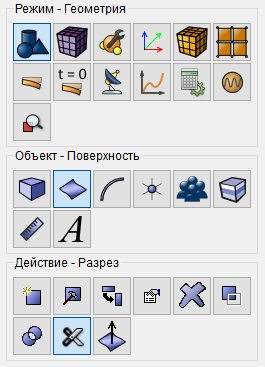
Из списка возможных видов разрезов выберите Координатная плоскость.
Задайте следующие параметры:
ID тел(а): 1;
Разрезать: Плоскость ZX;
Значение смещения: 0.
Нажмите Применить.
Проделайте то же самое, но в плоскости YZ:
ID тел(а): 3;
Разрезать: Плоскость YZ;
Значение смещения: 0.
Нажмите Применить.
Затем удалите объемы 4 и 1.

5. На панели команд выберите модуль построения объемной геометрии (Режим — Геометрия, Объект — Объем, Действие — Удалить).
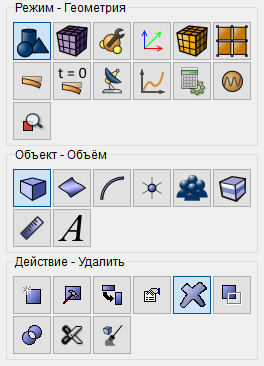
Задайте параметры:
ID объема(ов): 4 1(через пробел).
Нажмите Применить.
1. На панели команд выберите модуль управление материалами (Режим — Материал, Объект — Управление материалами).

Укажите имя материала Material 1. Разверните в левой колонке пункт Упругость и перетащите Изотропный материал в колонку Свойства материала.
Задайте следующие параметры:
Модуль Юнга: 1e+9;
Коэффициент Пуассона: 0.25.
Разверните в левой колонке пункт Пластичность и перетащите Второй критерий прочности Друкера-Прагера в колонку Свойства материала.
Задайте следующие параметры:
Когезия: 5.43712e+06;
Угол внутреннего трения: 21.43;
Угол дилатансии: 21.43.
Разверните в левой колонке пункт Геомеханика и перетащите Изотропная модель Био в колонку Свойства материала.
Задайте следующие параметры:
Пористость: 0.25;
Проницаемость: 1e-12;
Вязкость жидкости: 0.005;
Число Био: 1;
Модуль упругости жидкости: 1e+09;
Плотность жидкости: 1000.
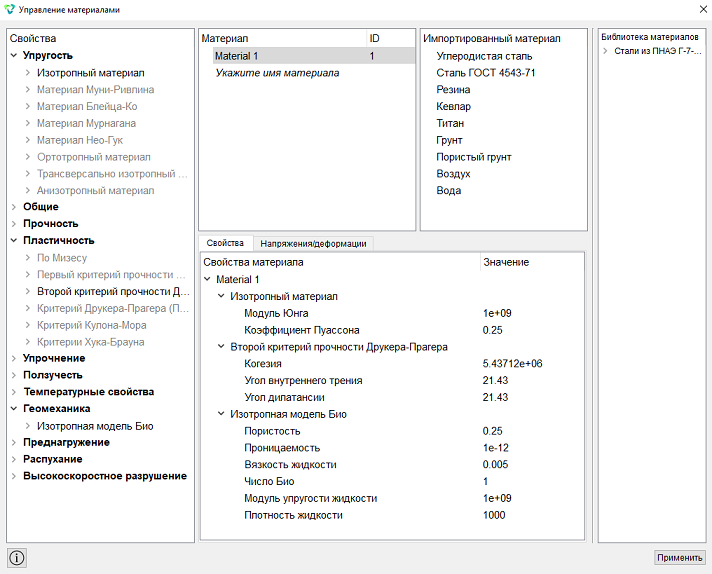
Нажмите Применить.
Закройте окно Управление материалами.
1. На панели команд выберите модуль построения сетки на кривых (Режим — Сетка, Объект — На кривых, Действие — Построение сетки).

Укажите степень измельчения сетки:
Выбор кривых: 8;
Сгущение;
Интервалы и сгущения;
Изменить количество интервалов: 90;
Коэф. сгущения: 1.05;
Стартовая вершина: 7.
Нажмите Применить.
2. На панели команд выберите модуль построения сетки на кривых (Режим — Сетка, Объект — На кривых, Действие — Построение сетки).
Укажите степень измельчения сетки:
Выбор кривых: 12;
Сгущение;
Интервалы и сгущения;
Изменить количество интервалов: 90;
Коэф. сгущения: 1.05;
Стартовая вершина: 11.
Нажмите Применить.
3. На панели команд выберите модуль построения сетки на кривых (Режим — Сетка, Объект — На кривых, Действие — Построение сетки). Укажите степень измельчения сетки:
Выбор кривых: 13 14(через пробел);
Равномерно;
Интервал: 30.
Нажмите Применить.
4. Постройте сетку.
На панели команд выберите модуль построения поверхностной сетки (Режим — Сетка, Объект — Поверхностная, Действие — Построение сетки).
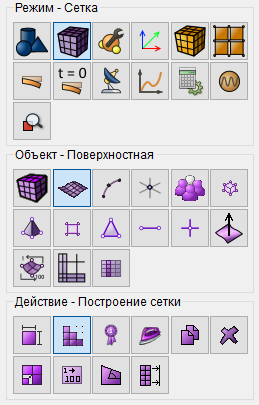
Укажите степень измельчения сетки:
Автоматическая;
Выбор поверхностей: all.
Нажмите Применить схему.
Нажмите Построить сетку.
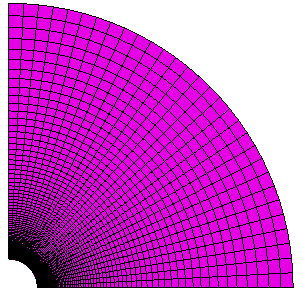
1. Закрепите кривые 8 и 12 в направлении Y и X соответственно.
На панели команд выберите модуль задания граничных условий (Режим — Граничные условия, Объект — Перемещение, Действие — Создать).

Задайте следующие параметры:
Список сущностей: Кривая;
ID объекта(ов): 8;
Степени свободы: Y.
Нажмите Применить.
Задайте следующие параметры:
Список сущностей: Кривая;
ID объекта(ов): 12;
Степени свободы: X.
Нажмите Применить.
2. Задайте поровое давление.
На панели команд выберите модуль задания граничных условий (Режим — Граничные условия, Объект — Поровое давление, Действие — Создать).
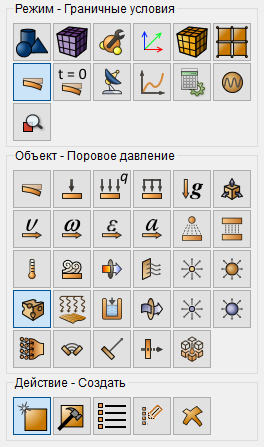
Задайте следующие параметры:
Список сущностей: Кривая;
ID объекта(ов): 13 14 (через пробел);
Значение: 4e+7.
Нажмите Применить.
3. Задайте давление на кривых 13 и 14.
На панели команд выберите модуль задания граничных условий (Режим — Граничные условия, Объект — Давление, Действие — Создать).

Задайте следующие параметры:
Список сущностей: Кривая;
ID объекта(ов): 13;
Значение: 4e+7.
Нажмите Применить.
Задайте следующие параметры:
Список сущностей: Кривая;
ID объекта(ов): 14;
Значение: 8e+7.
Нажмите Применить.
1. Создайте блок одного типа материала.
На панели команд выберите модуль управление блоками (Режим — Блоки, Объект — Блок, Действие — Добавить сущность в блок).

Задайте следующие параметры:
ID блока: 1;
Список сущностей: Поверхность;
ID объекта(ов): all.
Нажмите Применить.
2. Задайте параметры блока.
На панели команд выберите модуль управление блоками (Режим — Блоки, Объект — Блок, Действие — Свойства/параметры блока).

Задайте следующие параметры:
ID блока(ов): 1;
Категория: Плоскость;
Материал: Material 1;
Система координат: Глобальная декартова;
Порядок: 2.
Нажмите Применить.
1. Задайте тип задачи, которую требуется решить.
На панели команд выберите модуль настройки расчёта (Режим — Расчёт, Расчёт — Статический, Статический — Общие).

Выберите:
Размерность: 2D;
Тип плоской задачи: Плоское деформированное состояние;
Модель: Упругость, Пластичность, Пьезопроводность;
Задать настройки нелинейного решателя;
Мин. число подшагов нагружения: 30;
Макс. число подшагов нагружения: 10000000;
Макс. число итераций: 100;
Точность: 1e-6;
Целевое число итераций: 5.
Нажмите Применить.
2. В появившемся окне выберите директорию, в которой будет сохранён результат, и введите название файла.
3. В случае успешно проведённого расчёта в консоли отобразится сообщение: Calculation finished successfully at "date" "time".
1. Откройте файл с результатами. Это можно сделать тремя способами.
Нажмите Ctrl+E.
В главном меню выберите Расчёт → Открыть результаты.
На панели команд выберите Результаты (Режим — Результаты, Результаты — Открыть результаты).

Появится окно FidesysViewer, в котором вы сможете ознакомиться с результатами расчёта.
2. На панели инструментов выберите пункт Фильтры → Алфавитный указатель → Системы координат.
В открывшемся окне Свойства задайте:
Система координат: Создать новую;
Тип: Цилиндрическая;
Способ задания: Направляющие векторы.
Параметры системы координат: Центр: 0; 0; 0;
Параметры системы координат: Ось Z: 0; 0; 1;
Точечные величины для обработки: Напряжения.
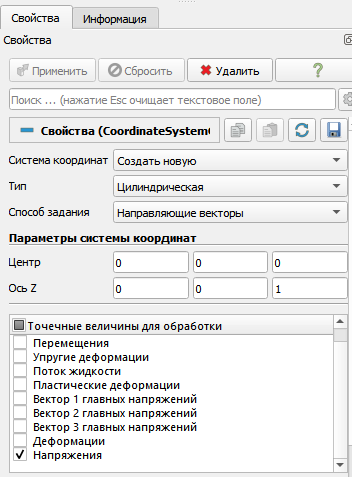
Нажмите Применить.
3. Отобразите компоненту σθθ поля главных напряжений 3 на модели.
На панели инструментов установите следующие параметры:
Тип отображения: Поверхность;
Поле отображения: Напряжения_СК цилиндрическая;
Компонента отображения: FF.

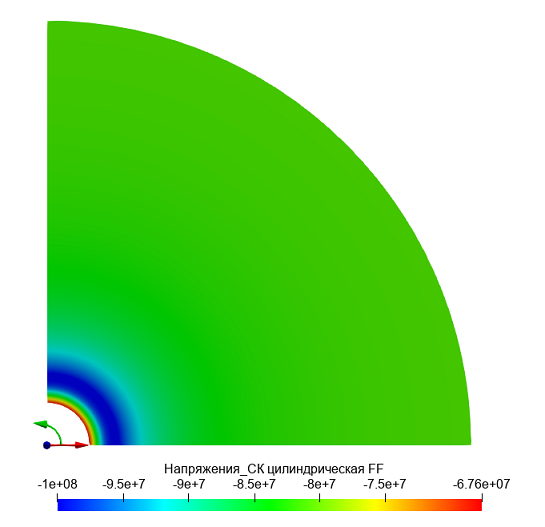
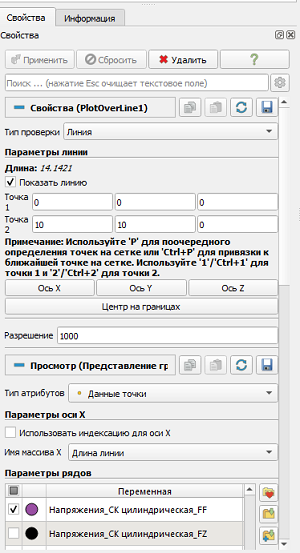
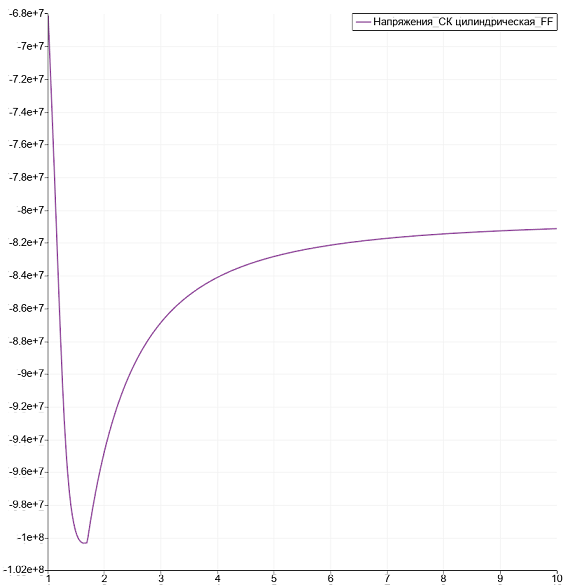
4. На панели инструментов выберите пункт Фильтры → Алфавитный указатель → Построить график вдоль линии. В открывшемся окне Свойства задайте:
Нажмите Применить;
Параметры рядов: уберите флажок Переменная;
Параметры рядов: поставьте флажок Напряжения_СК цилиндрическая_FF.
Построение геометрии, генерацию сетки, задание граничных условий и материалов можно контролировать с помощью консольного интерфейса. Ниже приведён код реализации шагов программного обеспечения, описанных выше. Необходимо только самостоятельно указать полный путь и название сохраняемого файла.