Поиск по документации
Введите не менее 2 символов
Введите не менее 2 символов
 |
CAE Fidesys 9.1 Руководство пользователя |
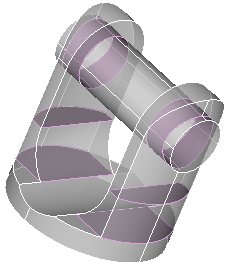
Рассматривается упрощенная модель вилки со штифтом. К центральной части штифта приложена растягивающая сила F=20000 Н, распределенная по поверхности.
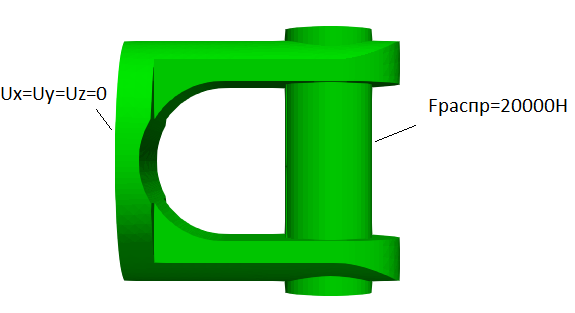
1. Импортируйте геометрию.
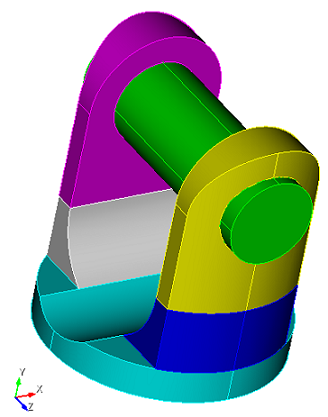
В стандартной строке выберите Меню — Файл — Импорт. Укажите путь до файла shtift.stp. Если не удается скачать модель, щелкните правой кнопкой мыши по его названию и выберите Сохранить ссылку как.... Затем укажите папку, куда хотите его поместить.
Также файл можно найти в папке C:\Program Files\Fidesys\CAE-Fidesys-9.1\preprocessor\bin\help\fidesys_example_tutorials\TestsFromHelp\models.
В появившемся окне нажмите Готово, оставив все параметры по умолчанию.
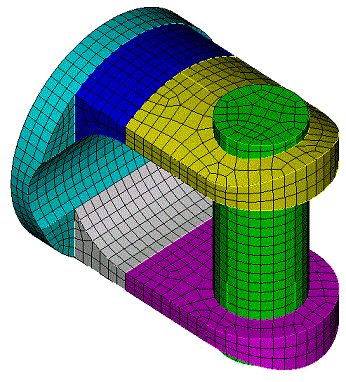
1. На панели команд выберите модуль построения объемной сетки (Режим — Сетка, Объект — Объемная, Действие — Интервалы).

Задайте:
В выпадающем списке выберите: Автоматический размер;
Выбoр объемов: all.
Нажмите Задать размер.
Нажмите Построить cетку.
1. Создайте материал.
На панели команд выберите модуль задания свойств материала (Режим — Материал, Объект — Управление материалами).

В открывшемся окне Управление материалами из третьей колонки во вторую
перенесите материал «Углеродистая сталь».
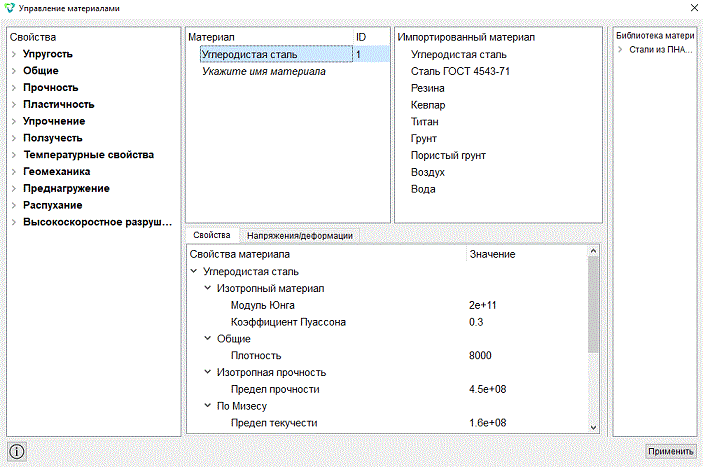
Нажмите Применить.
Закройте окно Управление материалами.
2. Создайте блок одного типа материала.
На панели команд выберите модуль управления блоками (Режим — Блоки, Объект — Блок, Действие — Добавить сущность в блок).

Задайте следующие параметры:
ID блока: 1;
Список сущностей: Объем;
ID объекта(ов): all.
Нажмите Применить.
3. Задайте параметры блока.
На панели команд выберите модуль управления блоками (Режим — Блоки, Объект — Блок, Действие — Свойства/параметры блока).

Задайте следующие параметры:
ID блока(ов): 1;
Категория: Объемное тело;
Материал: Углеродистая сталь;
Система координат: Глобальная декартова;
Порядок: 2.
Нажмите Применить.
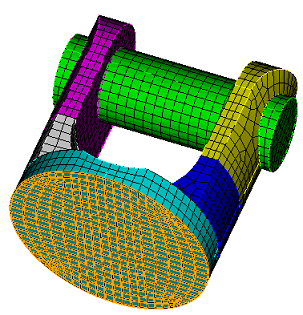
1. Закрепите боковые стороны детали из условия симметрии.
На панели команд выберите модуль задания граничных условий (Режим — Граничные условия, Объект — Перемещение, Действие — Создать).

Задайте следующие параметры:
Список сущностей: Поверхность;
ID объекта(ов): 48;
Степени свободы: Закрепить все.
Нажмите Применить.
2. Задайте распределенную по поверхности силу F=20000 Н.
На панели команд выберите модуль задания граничных условий (Режим — Граничные условия , Объект - Распределенная сила, Действие — Создать).
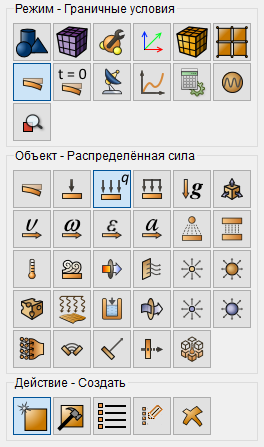
Задайте следующие параметры:
Список сущностей: Поверхность;
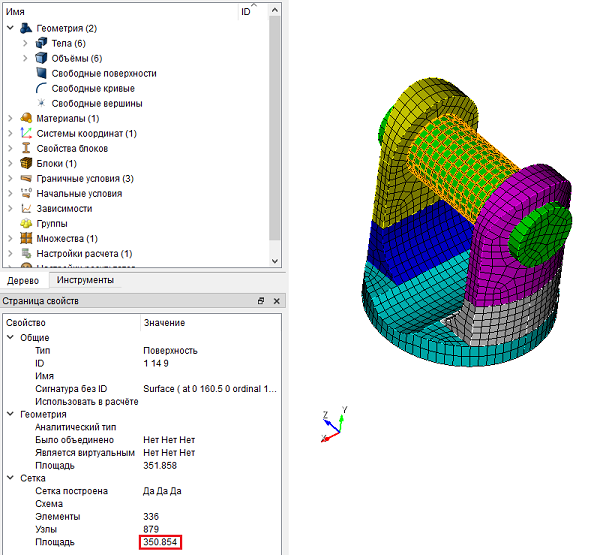
ID объекта(ов): 14 1 9;
Тип силы: Результирующая;
Сила: 20000;
Вектор направления: (0 1 0) (положительное направление оси Y).
Нажмите Применить.
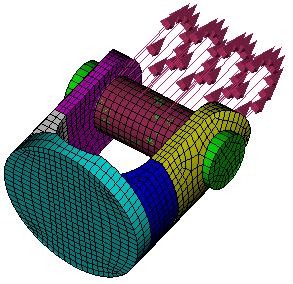
Для задания распределенной по поверхности силы в пакете CAE Fidesys необходимо значение силы разделить на площадь поверхности. Площадь поверхности можно узнать в Дереве слева. Для этого нужно выделить мышью три поверхности в Дереве или на модели. На странице свойств появится их площадь 350.854.
3. Задание условия контакта.
На панели команд выберите модуль задания граничных условий (Режим — Граничные условия, Объект — Контакт, Действие — Создать).
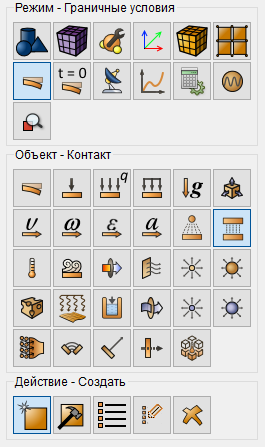
Задайте следующие параметры:
Автовыбор;
Список сущностей: Глобально;
Тип: Связанный;
Точность: 0.0005;
Метод: Автовыбор.
Нажмите Применить.
1. Задайте тип задачи, которую требуется решить.
На панели команд выберите модуль настройки расчёта (Режим — Расчёт, Расчёт — Статический, Статический — Общие).

Задайте следующие параметры расчета:
Размерность: 3D;
Модель: Упругость.
Нажмите Применить.
2. Задайте вычисление силы реакции.
На панели команд выберите модуль настройки расчёта (Режим — Расчёт, Расчёт — Статический, Статический — Поля вывода).
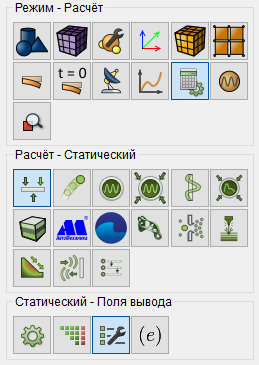
Установите флаг Узловые силы и силы реакции.
Нажмите Применить.
Нажмите Начать расчет.
Важно: Без включенного флага Узловые силы и силы реакции это поле не вычисляется.
3. В появившемся окне выберите директорию, в которой будет сохранён результат, и введите название файла.
4. В случае успешно проведённого расчёта в консоли отобразится сообщение: Calculation finished successfully at "date" "time".
1. Откройте файл с результатами. Это можно сделать тремя способами.
Нажмите Ctrl+E.
В главном меню выберите Расчёт → Открыть результаты.
На панели команд выберите Результаты (Режим — Результаты, Результаты — Открыть результаты).

Появится окно FidesysViewer, в котором вы сможете ознакомиться с результатами расчёта.
Отобразите перемещения для деформированного вида модели.

На странице Свойств укажите множитель масштаба - 5e7.
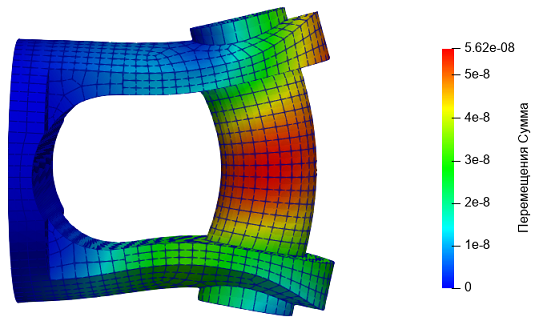
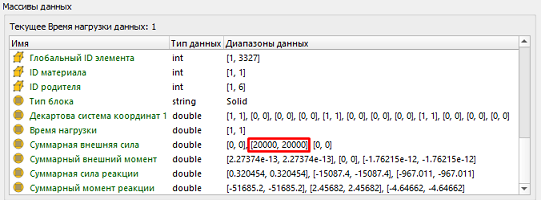
Перейдите во вкладку Информация для всей модели. Найдите Поле "Суммарная внешняя сила". Значения в этих полях для второй компоненты должно равняться 20000.
Построение геометрии, генерацию сетки, задание граничных условий и материалов можно контролировать с помощью консольного интерфейса. Ниже приведён код реализации шагов программного обеспечения, описанных выше. Необходимо только самостоятельно указать полный путь и название сохраняемого файла.