Поиск по документации
Введите не менее 2 символов
Введите не менее 2 символов
 |
CAE Fidesys 9.1 Руководство пользователя |
Создайте композит.
На панели команд выберите модуль построения геометрии (Режим — Геометрия, Объект — Создать композит).
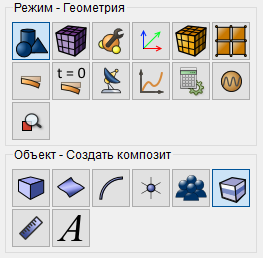
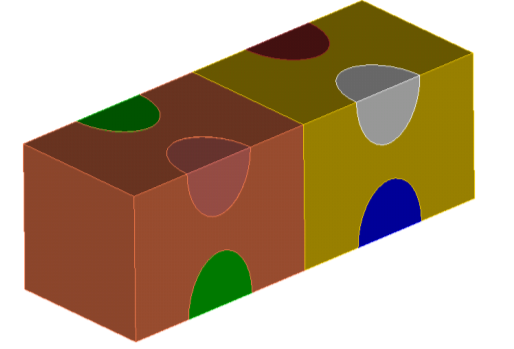
Из списка выберите Слоисто-волокнистый композит.
Задайте следующие параметры:
Диаметр нити: 6;
Угол наклона нитей: 30;
Шаг нитей: 8;
Толщина слоя: 16.
Нажмите Создать.
На панели команд выберите модуль построения объемной сетки (Режим — Сетка, Объект — Объёмная, Действие — Построение сетки).
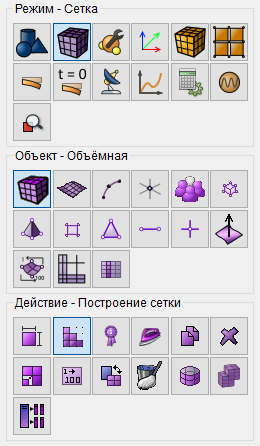
Задайте следующие параметры:
Тетраэдральная;
Выбор объемов: all.
Нажмите Применить схему.
Нажмите Построить сетку.
На панели команд выберите модуль задания свойств материала (Режим — Материал, Объект — Управление материалами).

Создайте два материала.
material 1 - Свойства материала нитей:
Модуль Юнга Е = 200000;
Коэффициент Пуассона ν = 0.25.
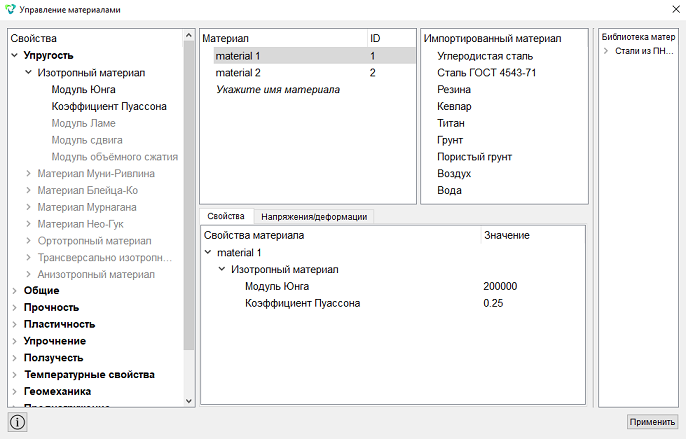
material 2 - Свойства материала матрицы:
Модуль Юнга Е = 2;
Коэффициент Пуассона ν = 0.49.
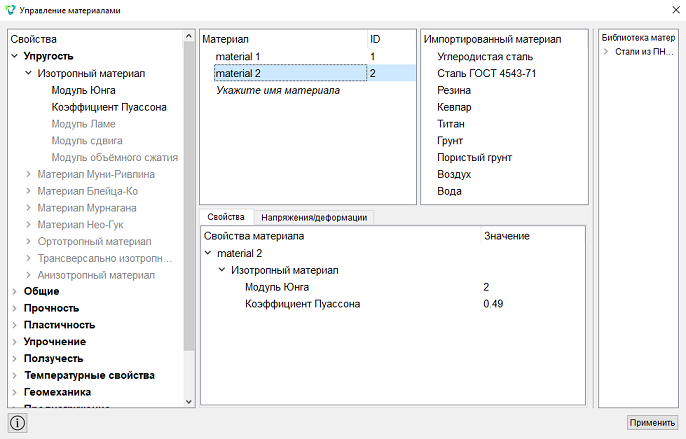
Нажмите Применить.
Закройте окно Управление материалами.
При создании композита было автоматически создано 2 блока.
1. Задайте параметры для блока №1.
На панели команд выберите модуль управления блоками (Режим — Блоки, Объект — Блок, Действие — Свойства/параметры блока).

Задайте следующие параметры:
ID блока(ов): 1;
Категория: Объемное тело;
Материал: material 1;
Система координат: Глобальная декартова;
Порядок: 1.
Нажмите Применить.
2. Задайте параметры для блока №2.
На панели команд выберите модуль управления блоками (Режим — Блоки, Объект — Блок, Действие — Свойства/параметры блока).
Задайте следующие параметры:
ID блока(ов): 2;
Категория: Объемное тело;
Материал: material 2;
Система координат: Глобальная декартова;
Порядок: 1.
Нажмите Применить.
1. Задайте тип задачи, которую требуется решить.
На панели команд выберите модуль настройки расчёта (Режим — Расчет, Расчет — Эффективные свойства, Эффективные свойства — Общие).
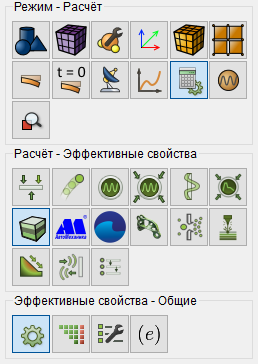
Выберите:
Размерность: 3D;
Тип ГУ: Периодические;
Модель: Упругость.
Нажмите Применить.
Нажмите Начать расчет.
В появившемся окне выберите:
Тип упругих свойств: Ортотропный;
Тип температурных свойств: Ортотропный.
Нажмите Обработать данные.
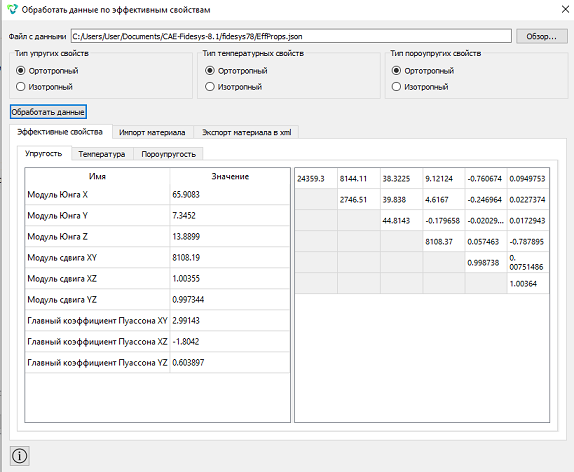
Сравните полученный результат с аналитическим решением [1]: C_1111 = 24852.4, C_1122 = 8281.54, C_2222 = 2763.12, C_1212 = 8283.5.
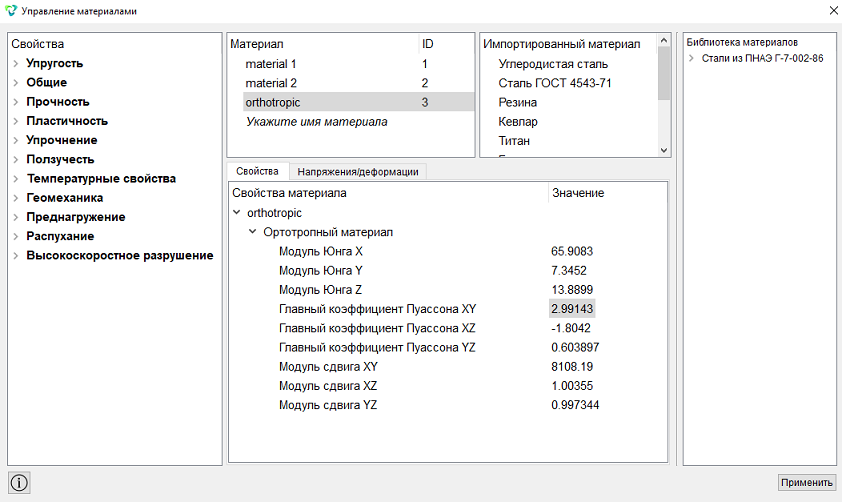
Отобразите полученный ортотропный материал в списке материалов. В окне Обработать данные по эффективным свойствам нажмите на Экспорт материала и задайте:
Имя материала: orthotropic;
Имя файла: orthotropic.
Нажмите Экспорт.
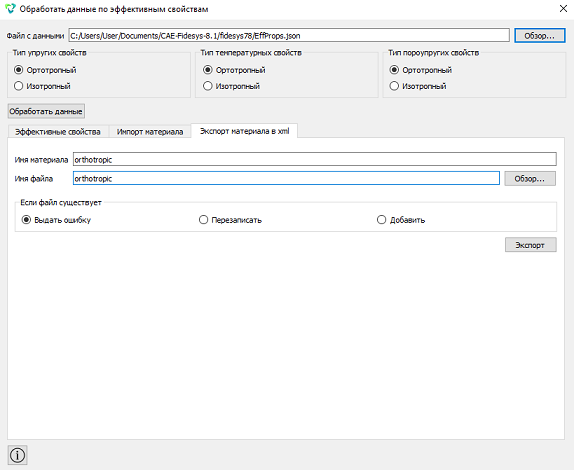
В результате в окне Управление материалами отобразится полученный материал.
Построение геометрии, генерацию сетки, задание граничных условий и материалов можно контролировать с помощью консольного интерфейса. Ниже приведён код реализации шагов программного обеспечения, описанных выше. Необходимо только самостоятельно указать полный путь и название сохраняемого файла.