Поиск по документации
Введите не менее 2 символов
Введите не менее 2 символов
 |
CAE Fidesys 9.1 Руководство пользователя |
Целью данной задачи является расчёт коэффициента устойчивости, согласно СП 116.13330 «Инженерная защита территорий, зданий и сооружений от опасных геологических процессов».
Более подробно о реализации данного вида расчёта в CAE Fidesys описано в статье Метод снижения прочности
Референсом данной задачи является видео. Авторы видео выполняли расчёт в программном комплексе Rocscience.
1. Создайте вершину.
На панели команд выберите модуль построения геометрии (Режим — Геометрия, Объект — Вершина, Действие — Создать).
Из списка геометрических примитивов выберите Координаты.
Задайте следующие параметры:
Координаты X: 0;
Координаты Y: 0;
Координаты Z: 0.
Нажмите Применить.
2. Создайте вершину.
На панели команд выберите модуль построения геометрии (Режим — Геометрия, Объект — Вершина, Действие — Создать).
Из списка геометрических примитивов выберите Координаты.
Задайте следующие параметры:
Координаты X: 130;
Координаты Y: 0;
Координаты Z: 0.
Нажмите Применить.
3. Создайте вершину.
На панели команд выберите модуль построения геометрии (Режим — Геометрия, Объект — Вершина, Действие — Создать).
Из списка геометрических примитивов выберите Координаты.
Задайте следующие параметры:
Координаты X: 130;
Координаты Y: 50;
Координаты Z: 0.
Нажмите Применить.
4. Создайте вершину.
На панели команд выберите модуль построения геометрии (Режим — Геометрия, Объект — Вершина, Действие — Создать).
Из списка геометрических примитивов выберите Координаты.
Задайте следующие параметры:
Координаты X: 80;
Координаты Y: 50;
Координаты Z: 0.
Нажмите Применить.
5. Создайте вершину.
На панели команд выберите модуль построения геометрии (Режим — Геометрия, Объект — Вершина, Действие — Создать).
Из списка геометрических примитивов выберите Координаты.
Задайте следующие параметры:
Координаты X: 50;
Координаты Y: 30;
Координаты Z: 0.
Нажмите Применить.
6. Создайте вершину.
На панели команд выберите модуль построения геометрии (Режим — Геометрия, Объект — Вершина, Действие — Создать).
Из списка геометрических примитивов выберите Координаты.
Задайте следующие параметры:
Координаты X: 0;
Координаты Y: 30;
Координаты Z: 0.
Нажмите Применить.
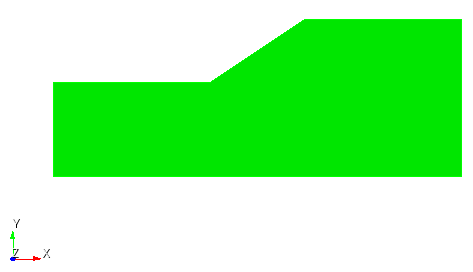
7. Создайте поверхность по вершинам.
На панели команд выберите модуль построения поверхностной геометрии (Режим — Геометрия, Объект — Поверхность, Действие — Создать).

Из списка геометрических примитивов выберите Список вершин.
Укажите необходимые параметры:
ID вершин(ы): all.
Нажмите Применить.
1. Задайте схему.
На панели команд выберите модуль построения поверхностной сетки (Режим — Сетка, Объект – Поверхностная, Действие – Построение сетки).
Из выплывающего списка выберите Треугольная.
Выбрать поверхности: 1.
Нажмите Применить схему.
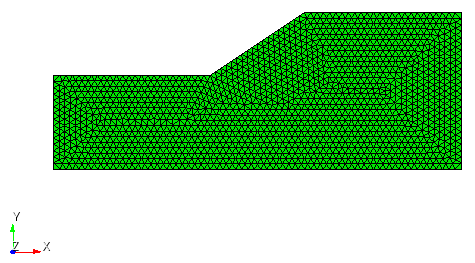
2. Постройте конечно-элементную сетку.
На панели команд выберите модуль построения поверхностной сетки (Режим — Сетка, Объект – Поверхностная, Действие – Интервалы).
Из выплывающего списка выберите Задать размер.
Выбор поверхностей: 1;
Примерный размер: 2.
Нажмите Применить.
Нажмите Построить сетку.
1. Создайте материал.
На панели команд выберите модуль задания свойств материала (Режим — Материал, Объект — Управление материалами).

В открывшемся виджете Управление материалами в средней колонке укажите имя Material 1.
В колонке свойств откройте раздел Упругость и из подраздела Изотропный материал в колонку Свойства материала перетащите следующие параметры:
Модуль Юнга: 5e+07;
Коэффициент Пуассона: 0.4.
Откройте раздел Общие и перетащите название Плотность в колонку Свойства материала.
Задайте следующие параметры:
Плотность: 2700.
Откройте раздел Пластичность и перетащите название Критерий Кулона-Мора в колонку Свойства материала:
Когезия: 5000;
Угол внутреннего трения: 30;
Угол дилатансии: 0.
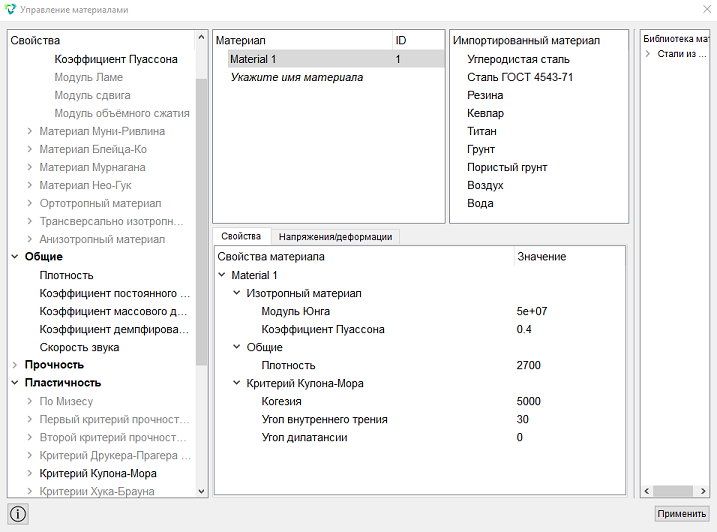
Нажмите Применить.
Закройте окно Управление материалами.
2. Создайте блок.
На панели команд выберите модуль управления блоками (Режим — Блоки, Объект — Блок, Действие — Добавить сущность в блок).

Задайте следующие параметры:
ID блока: 1;
Список сущностей: Поверхность;
ID объекта(ов): 1.
Нажмите Применить.
3. Задайте параметры блока.
На панели команд выберите модуль управления блоками (Режим — Блоки, Объект — Блок, Действие — Свойства/параметры блока).

Задайте следующие параметры:
ID блока(ов): 1;
Категория: Плоскость;
Материал: Material 1;
Система координат: Глобальная декартова;
Порядок: 2.
Нажмите Применить.
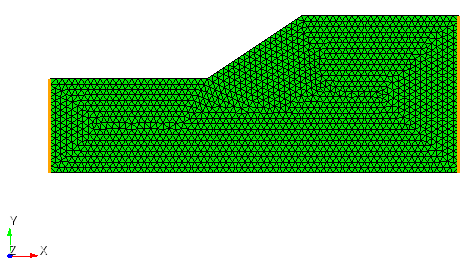
1. Закрепите левую и правую стороны по Х.
На панели команд выберите модуль задания граничных условий (Режим — Граничные условия, Объект — Перемещение, Действие — Создать).

Задайте следующие параметры:
Список сущностей: Кривая;
ID объекта(ов): 2 6;
Степени свободы: X = 0.
Нажмите Применить.
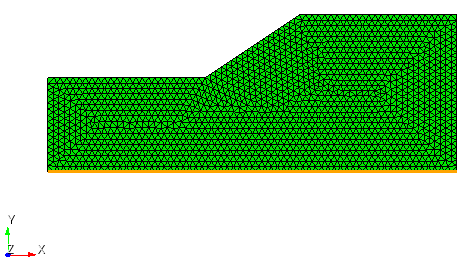
2. Закрепите нижнюю сторону по Y.
На панели команд выберите модуль задания граничных условий (Режим — Граничные условия, Объект — Перемещение, Действие — Создать).
Задайте следующие параметры:
Список сущностей: Кривая;
ID объекта(ов): 1;
Степени свободы: Y = 0.
Нажмите Применить.
3. Задайте гравитацию глобально.
На панели команд выберите модуль задания граничных условий (Режим — Граничные условия, Объект — Гравитация, Действие — Создать).
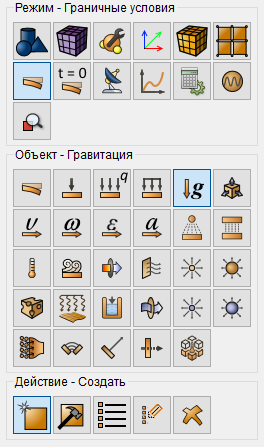
Задайте следующие параметры:
Список сущностей: Глобально;
Направления: Y;
Значение: -9.81.
Нажмите Применить.
1. Задайте тип задачи, которую требуется решить.
На панели команд выберите модуль настройки расчёта (Режим — Расчет, Расчет — Метод снижения прочности).
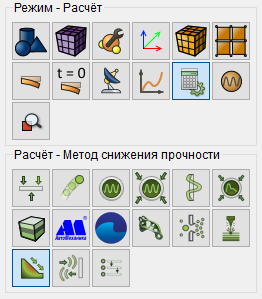
Задайте следующие параметры расчета:
ID расчёта: 1;
Размерность: 2D;
Начальный коэффициент: 1;
Начальное приращение: 1;
Макс. число итераций: 50;
Точность: 0.001.
Нажмите Применить.
Нажмите Начать расчет.
2. В появившемся окне выберите директорию, в которой будет сохранён результат, и введите название файла.
3. После запуска на расчёт, в Командной строке будет отображаться информация о серии расчётов:
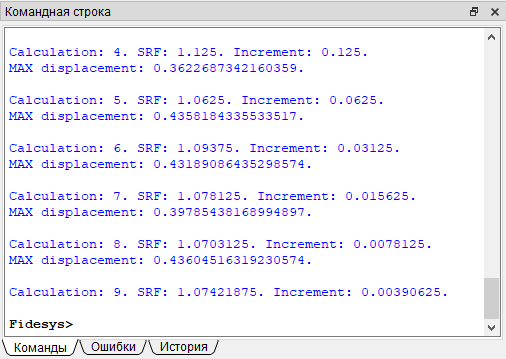
4. В случае успешно проведённого расчёта в консоли отобразится сообщение: Calculation finished successfully at "date" "time".
Результатом расчёта будет являться коэффициент SRF, который выводится в командную строку:
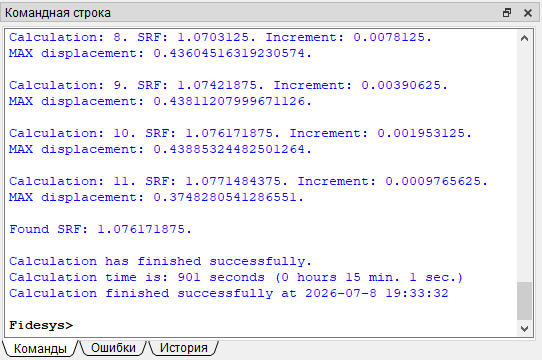
Коэффициент устойчивости в CAE Fidesys составил Found SRF: 1.076. В Rocscience (ссылка на расчёт прикреплена в начале статьи) - Critical SRF: 1.09. Разница между коэффициентами составляет 1.3%.
Построение геометрии, генерацию сетки, задание граничных условий и материалов можно контролировать с помощью консольного интерфейса. Ниже приведён код реализации шагов программного обеспечения, описанных выше. Необходимо только самостоятельно указать полный путь и название сохраняемого файла.