Поиск по документации
Введите не менее 2 символов
Введите не менее 2 символов
 |
CAE Fidesys 9.1 Руководство пользователя |
1. Создайте куб со стороной 1.3 мм.
На панели команд выберите модуль построения объёмной геометрии (Режим — Геометрия, Объект — Объём, Действие — Создать).

Из списка геометрических примитивов выберите Параллелепипед.
Задайте следующие параметры:
Ширина: 1.3.
Нажмите Применить.
2. Разрежьте объем.
На панели команд выберите модуль построения объёмной геометрии (Режим — Геометрия, Объект — Объём, Действие — Разрез).
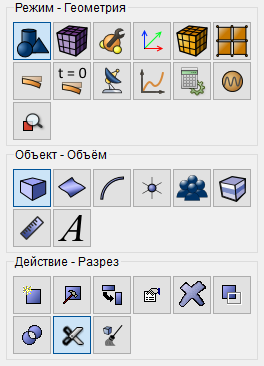
Из списка выберите Координатная плоскость.
ID объема(ов): 1;
Координатная плоскость: XY;
Значение смещения: -0.15;
Отпечатать;
Срастить.
Нажмите Применить.
3. Сделайте второй разрез.
На панели команд выберите модуль построения объёмной геометрии (Режим — Геометрия, Объект — Объём, Действие — Разрез).
Из списка выберите Координатная плоскость.
ID объема(ов): 1;
Координатная плоскость: XY;
Значение смещения: 0.15;
Отпечатать;
Срастить.
Нажмите Применить.
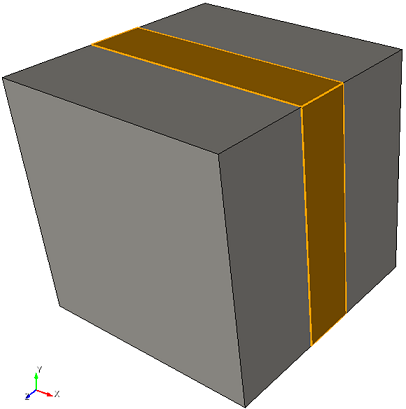
На панели команд выберите модуль построения объемной сетки (Режим — Сетка, Объект — Объёмная, Действие — Интервалы).

Задайте следующие параметры:
Задать размер;
Выбор объемов: all;
Примерный размер 0.05.
Нажмите Применить.
Нажмите Построить сетку.
На панели команд выберите модуль задания свойств материала (Режим — Материал, Объект — Управление материалами).

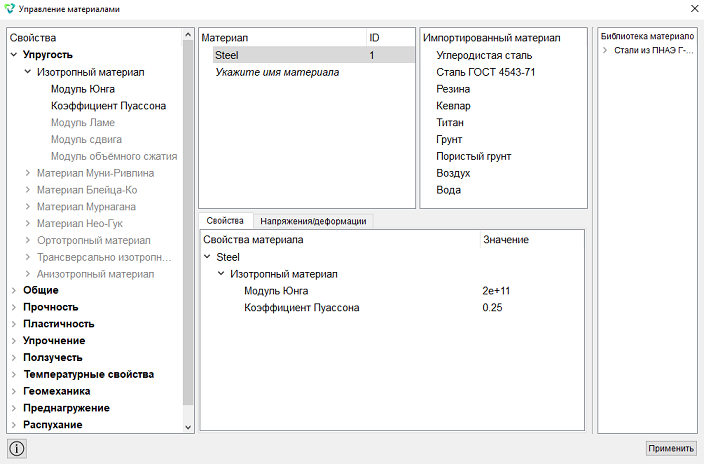
Создайте два материала.
Steel:
Модуль Юнга Е = 2e+11;
Коэффициент Пуассона ν = 0.25.
Rubber:
Модуль Юнга Е = 2e+6;
Коэффициент Пуассона ν = 0.49.
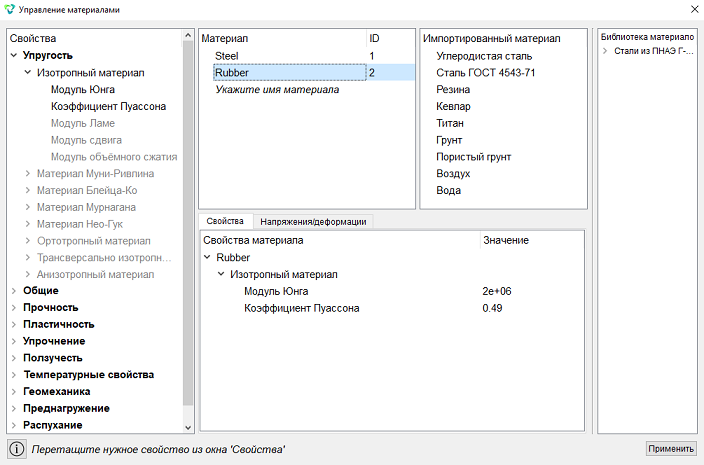
Нажмите Применить.
Закройте окно Управление материалами.
1. Создайте блок одного типа материала.
На панели команд выберите модуль управления блоками (Режим — Блоки, Объект – Блок, Действие – Добавить сущность в блок).

Задайте следующие параметры:
ID блока: 1;
Список сущностей:Объем;
ID объекта(ов): 3.
Нажмите Применить.
2. Создайте второй блок.
На панели команд выберите модуль управления блоками (Режим — Блоки, Объект – Блок, Действие – Добавить сущность в блок).
Задайте следующие параметры:
ID блока: 2;
Список сущностей: Объем;
ID объекта(ов): 1 2.
Нажмите Применить.
3. Задайте параметры для блока №1.
На панели команд выберите модуль управления блоками (Режим — Блоки, Объект — Блок, Действие — Свойства/параметры блока).

Задайте следующие параметры:
ID блока(ов): 1;
Категория: Объемное тело;
Материал: Steel;
Система координат: Глобальная декартова;
Порядок: 1.
Нажмите Применить.
4. Задайте параметры для блока №2.
На панели команд выберите модуль управления блоками (Режим — Блоки, Объект — Блок, Действие — Свойства/параметры блока).
Задайте следующие параметры:
ID блока(ов): 2;
Категория: Объемное тело;
Материал: Rubber;
Система координат: Глобальная декартова;
Порядок: 1.
Нажмите Применить.
1. Задайте тип задачи, которую требуется решить.
На панели команд выберите модуль настройки расчёта (Режим — Расчёт, Расчёт — Эффективные свойства, Эффективные свойства — Общие).
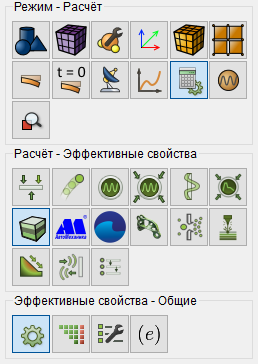
Выберите:
Размерность: 3D;
Тип ГУ: Периодические;
Модель: Упругость.
Нажмите Применить.
2. Задайте настройки решателя.
На панели команд выберите модуль настройки расчёта (Режим — Расчёт, Расчёт — Эффективные свойства, Эффективные свойства — Решатель).
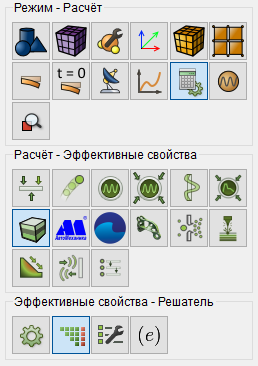
Выберите:
Метод: Прямой;
Использовать метод Узавы: Автоматически.
Нажмите Применить.
Нажмите Начать расчет.
В появившемся окне выберите:
Тип упругих свойств: Ортотропный;
Тип температурных свойств: Ортотропный.
Нажмите Обработать данные.
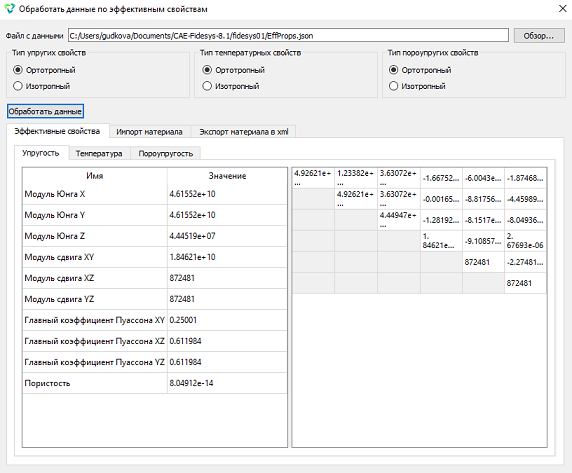
Сравните полученный результат с аналитическим решением [1]: C_1111 = 4.92624e+10, C_1122 = 1.23383e+10, C_1133 = 3.63071e+07, C_1212 = 1.84621e+10, C_1313 = 872481, C_2222 = 4.92624e+10, C_2233 = 3.63071e+07, C_2323 = 872481, C_3333 = 4.44947e+10.
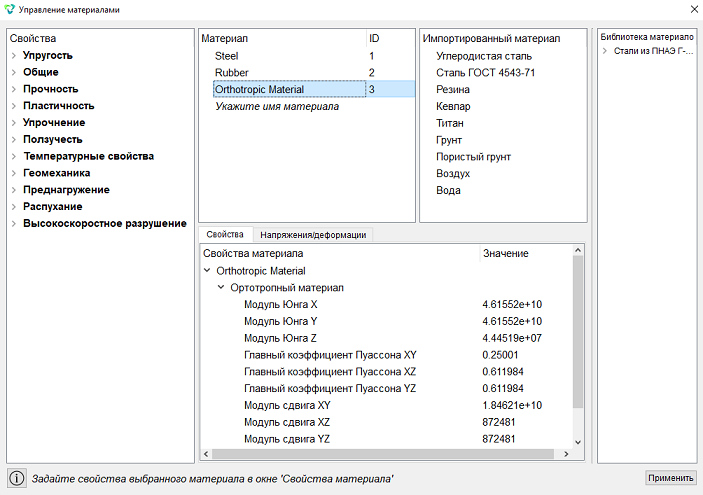
Полученный ортотропный материал автоматически добавится в список материалов.
Построение геометрии, генерацию сетки, задание граничных условий и материалов можно контролировать с помощью консольного интерфейса. Ниже приведён код реализации шагов программного обеспечения, описанных выше. Необходимо только самостоятельно указать полный путь и название сохраняемого файла.