Поиск по документации
Введите не менее 2 символов
Введите не менее 2 символов
 |
CAE Fidesys 9.1 Руководство пользователя |
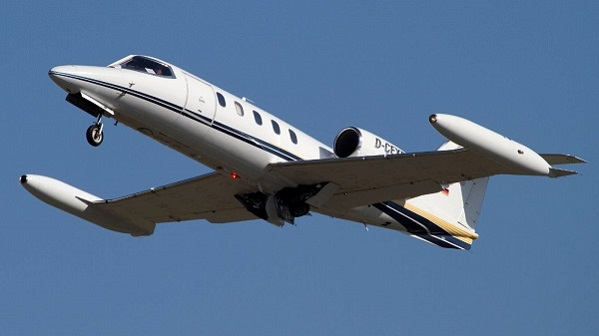
Learjet 35 (LJ35) — реактивный административный самолёт производства компании Learjet бизнес-класса (версии Learjet 35 и Learjet 36) и военно-транспортный самолёт ВВС США С-21А.
Самолёт оснащён двумя турбовентиляторными двигателями Garrett TFE731. Кабина самолёта может вмещать 6-8 пассажиров. В версии Learjet 36 самолёт имеет сокращённый пассажирский салон для размещения в хвостовой части фюзеляжа дополнительных топливных баков.
Двигатели установлены в гондолах по бокам хвостовой части фюзеляжа. Крылья комплектуются одно-щелевыми закрылками. Крыльевые топливные баки размещены в законцовках крыла, что отличает дизайн самолета от других летательных аппаратов.
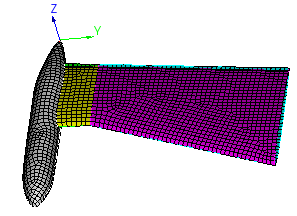
Статический расчет ламинатных оболочек. Рассматривается задача на примере расчета крыла самолета вместе с топливным баком.
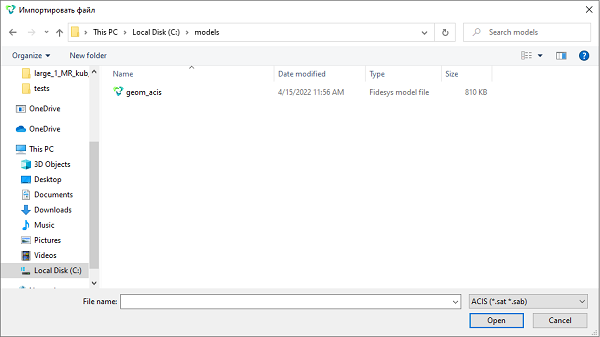
1. Скачайте модель по ссылке: Скачать geom_acis.sat. Если не удается скачать модель, щелкните правой кнопкой мыши по его названию и выберите Сохранить ссылку как.... Затем укажите папку, куда хотите его поместить.
Также файл можно найти в папке C:\Program Files\Fidesys\CAE-Fidesys-9.1\preprocessor\bin\help\fidesys_example_tutorials\TestsFromHelp\models.
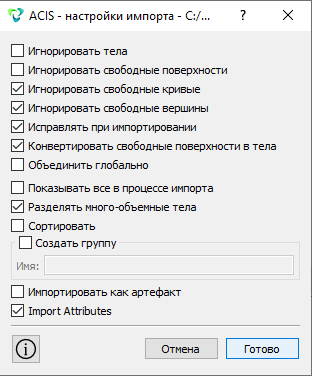
2. Импортируйте модель. В верхней строке выберите (Меню — Файл — Импорт). Укажите путь до файла geom_acis.sat. В появившемся окне задайте настройки импорта:
Игнорировать свободные кривые;
Игнорировать свободные вершины;
Исправлять при импортировании;
Конвертировать свободные поверхности в тела;
Разделять много-объемные тела.
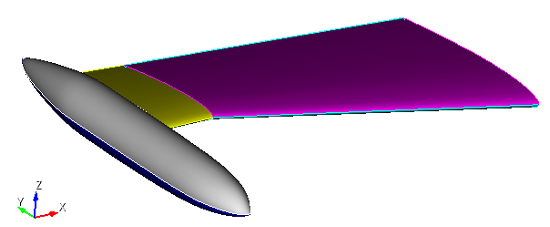
3. Срастите поверхности. На панели команд выберите модуль построения поверхностной геометрии (Режим — Геометрия, Объект – Поверхность, Действие – Отпечатать/срастить).
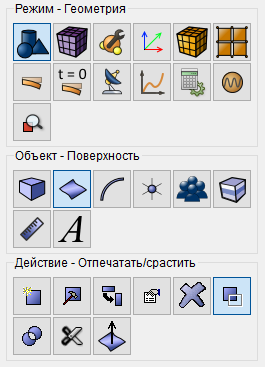
Из выплывающего списка выберите: Срастить.
Задайте следующие параметры:
ID поверхности(ей): all.
Нажмите Применить.
4. Срастите кривые. На панели команд выберите модуль построения геометрии (Режим — Геометрия, Объект – Кривая, Действие – Срастить).
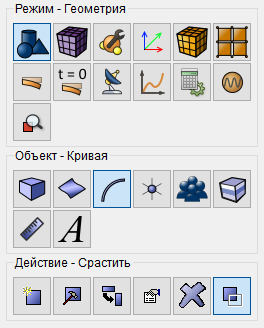
Из выплывающего списка выберите: Срастить.
Задайте следующие параметры:
ID кривой(ых): all.
Нажмите Применить.
1. Создайте автоматическую генерацию на поверхности нерегулярной сетки из четырехугольников. В командной строке введите: surface all scheme pave.
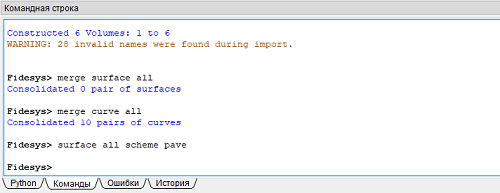
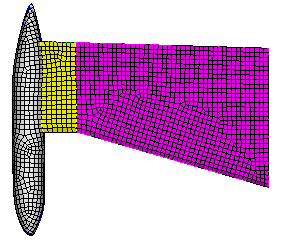
2. Создайте сетку для всей модели. На панели команд выберите модуль построения поверхностной сетки (Режим — Сетка, Объект – Поверхностная, Действие – Интервалы).
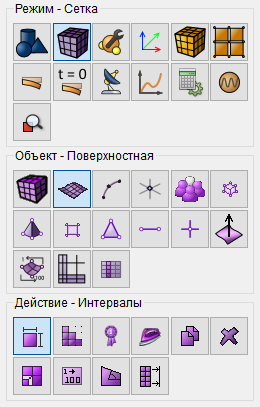
Из выплывающего списка выберите: Автоматический размер.
Выбор поверхностей: all;
Авторазмер: 1.
Нажмите Задать размер.
Нажмите Построить сетку.
1. Задайте новую координатную систему. На панели команд выберите модуль задания систем координат (Режим — Системы координат, Системы координат — Создать).
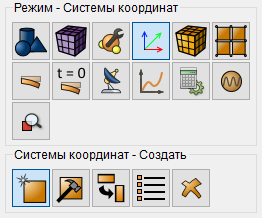
Задайте следующие параметры:
Тип: Декартова;
Сущность начала координат: Вершина;
ID объекта: 12;
Сущность направления 1: Вершина;
ID объекта: 1;
Сущность направления 2: Вершина;
ID объекта: 11.
Нажмите Применить.
2. Задайте еще одну координатную систему. На панели команд выберите модуль задания систем координат (Режим — Системы координат, Системы координат — Создать).
Задайте следующие параметры:
Тип: Декартова;
Сущность начала координат: Вершина;
ID объекта: 18;
Сущность направления 1: Вершина;
ID объекта: 17;
Сущность направления 2: Вершина;
ID объекта: 1.
Нажмите Применить.
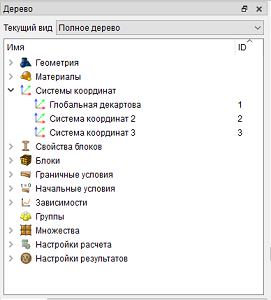
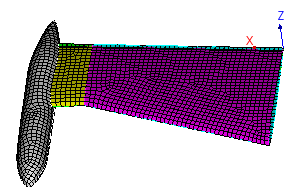
Выберите в дереве объектов Системы координат. После чего проверьте что у вас 3 системы координат. Нажмите на каждую и посмотрите где они находятся.
1. Задайте материал. На панели команд выберите модуль задания свойств материала (Режим — Материал, Объект — Управление материалами).

В колонке "Импортированный материал" дважды нажмите на Кевлар.
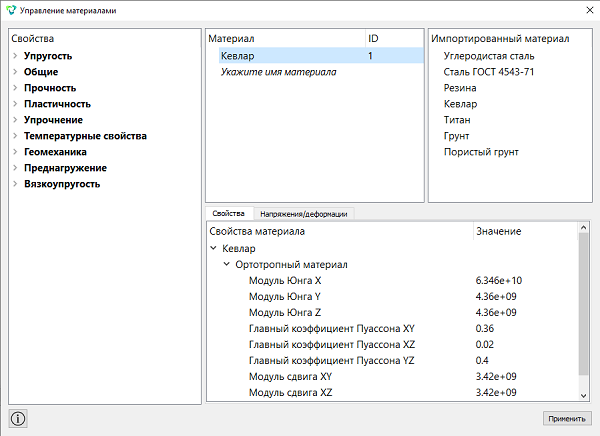
Нажмите Применить.
Закройте окно Управление материалами.
2. Измените свойства материала. На панели команд выберите модуль задания свойств материала (Режим — Материал, Объект — Управление материалами).
В колонке "Материал" нажмите на Кевлар. В колонке "Свойства материалов" поменяйте значение Модуль Юнга X = 2e+11. Нажмите Применить.
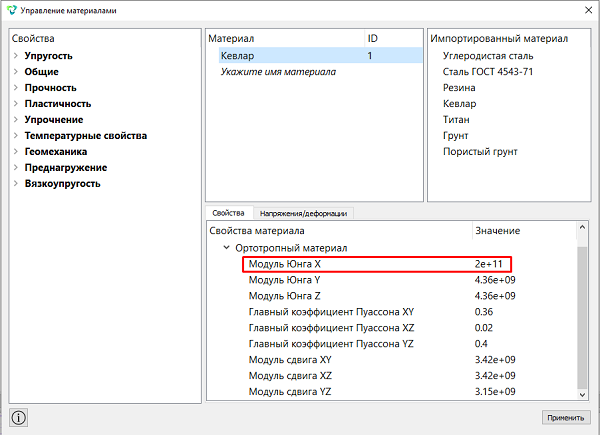
3. Измените название материала. На панели команд выберите модуль задания свойств материала (Режим — Материал, Объект — Управление материалами).
В колонке "Материал" дважды нажмите на Кевлар. Поменяйте название на Углепластик_однонаправленный Нажмите Применить.
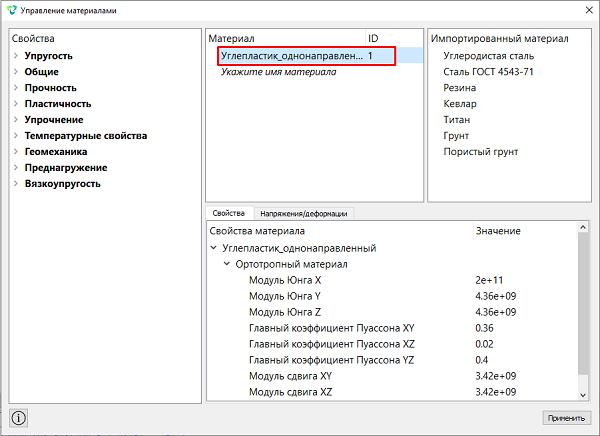
4. Создайте блок для крыла. На панели команд выберите модуль управления блоками (Режим — Блоки, Объект — Блок, Действие — Добавить сущность в блок).

Задайте следующие параметры:
Список сущностей: Поверхность;
ID объекта(ов): all.
Нажмите Применить.
5. Удалите из блока поверхности, принадлежащие топливному баку самолета. На панели команд выберите модуль управления блоками (Режим — Блоки, Объект — Блок, Действие — Изменить).
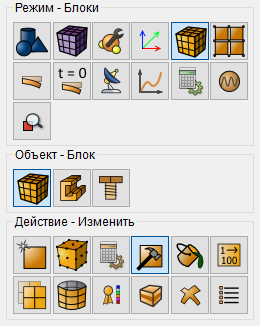
Задайте следующие параметры:
ID блока: 1;
Выбрать тип сущности для удаления: Поверхность;
ID: 6 5.
Нажмите Применить.
6. Создайте блок для топливного бака. На панели команд выберите модуль управления блоками (Режим — Блоки, Объект — Блок, Действие — Добавить сущность в блок).
Задайте следующие параметры:
Список сущностей: Поверхность;
ID объекта(ов): 6 5.
Нажмите Применить.
7. Задайте параметры для первого блока.
На панели команд выберите модуль задания свойств материала модуль управления блоками (Режим — Блоки, Объект — Блок, Действие — Свойства/параметры блока).

Задайте следующие параметры:
ID блока(ов): 1;
Категория: Оболочка;
Материал: Углепластик_однонаправленный;
Система координат: Декартова СК 2;
Порядок: 1.
Задайте свойства оболочки, для этого нажмите на кнопку  .
.
Задайте следующие параметры:
Толщина: 0.002;
Материал: Углепластик_однонаправленный;
Угол: -30.
Нажмите на кнопку Добавить строку и добавьте
свойства для второго слоя. Задайте свойства оболочки:
и добавьте
свойства для второго слоя. Задайте свойства оболочки:
Толщина: 0.002;
Материал: Углепластик_однонаправленный;
Угол: 30;
Эксцентриситет: 0.5.
Нажмите Применить.
Закройте окно Задать свойства оболочки.
Нажмите Применить.
8. Задайте параметры для второго блока.
На панели команд выберите модуль задания свойств материала модуль управления блоками (Режим — Блоки, Объект — Блок, Действие — Свойства/параметры блока).
Задайте следующие параметры:
ID блока(ов): 2;
Материал: Углепластик_однонаправленный;
Система координат: Декартова СК 3;
Категория: Оболочка;
Порядок: 1;
ID свойств блока: 1.
Нажмите Применить.
1. Так как крыло самолета прикреплено к его основной части, закрепите место разделения.
На панели команд выберите модуль задания граничных условий (Режим — Граничные условия, Объект — Перемещение, Действие — Создать).

Задайте следующие параметры:
Список сущностей: Кривая;
ID объекта(ов): 11 15;
Степени свободы: Х, Y, Z.
Нажмите Применить.
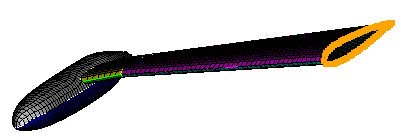
2. Задайте давление для нижней части модели.
На панели команд выберите модуль задания граничных условий (Режим — Граничные условия, Объект — Давление, Действие — Создать).

Задайте следующие параметры:
Список сущностей: Поверхность;
ID объекта(ов): 4 1 5;
Значение: 1e4.
Нажмите Применить.
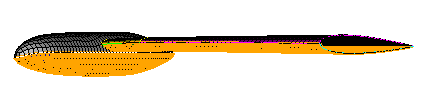
3. Задайте гравитационную силу.
На панели команд выберите модуль задания граничных условий (Режим — Граничные условия, Объект — Гравитация, Действие — Создать).
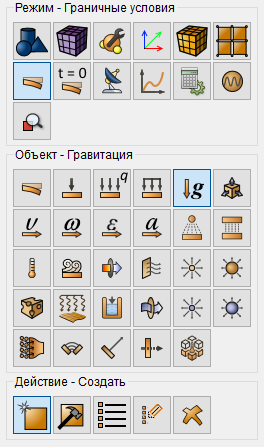
Задайте следующие параметры:
Список сущностей: Глобально;
Направления по Z: -9.81.
Нажмите Применить.
1. Задайте тип задачи, которую требуется решить.
На панели команд выберите модуль настройки расчёта (Режим — Расчёт, Расчёт — Статический, Статический — Общие).

Выберите:
Размерность: 3D;
Модель: Упругость.
Нажмите Применить.
Нажмите Начать расчет.
2. В появившемся окне выберите директорию, в которой будет сохранён результат, и введите название файла.
3. В случае успешно проведённого расчёта в консоли отобразится сообщение: Calculation finished successfully at "date" "time".
1. Откройте файл с результатами. Это можно сделать тремя способами.
Нажмите Ctrl+E.
В главном меню выберите Расчёт → Открыть результаты.
На панели команд выберите Результаты (Режим — Результаты, Результаты — Открыть результаты).

Появится окно FidesysViewer, в котором вы сможете ознакомиться с результатами расчёта.
2. На верхней панели выберите данные результата расчета для отображения. Из первого выпадающего списка выберите Перемещения, из второго – Z.
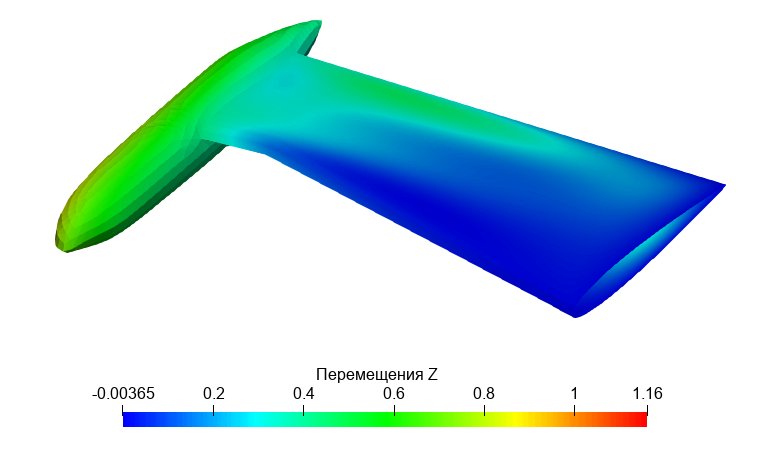
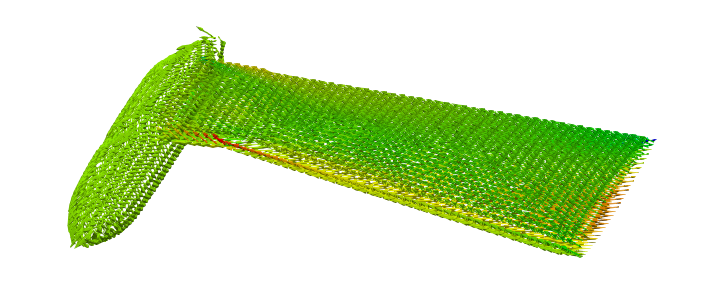
3. Проверьте направление отдельно каждого слоя оболочки. В верхней строке выберите (Меню — Фильтры — Алфавитный указатель — Построить векторное поле).
В Свойствах выберите:
Тип поля: Стрелка;
Ориентация → Массив направления: Вектор Х локальной системы координат (оболочка, слой 1);
Масштаб → Массив направления: Вектор Х локальной системы координат (оболочка, слой 1).
Нажмите Применить.
На верхней панели выберите Напряжения (оболочка, слой 1), XX
 .
.
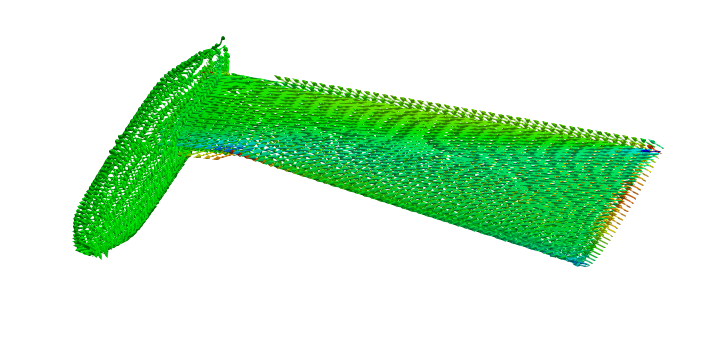
4. Проверьте направление отдельно каждого слоя оболочки. В верхней строке выберите (Меню — Фильтры — Алфавитный указатель — Построить векторное поле).
В Свойствах выберите:
Тип поля: Стрелка;
Ориентация → Массив направления: Вектор Х локальной системы координат (оболочка, слой 2);
Масштаб → Массив направления: Вектор Х локальной системы координат (оболочка, слой 2).
Нажмите Применить.
На верхней панели выберите Напряжения (оболочка, слой 2), XX
 .
.
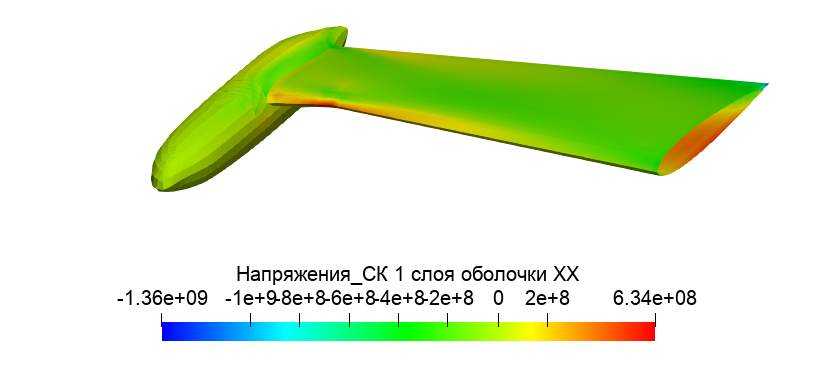
5. Примените фильтр "Системы координат" для того, чтобы отобразить результаты в системе координат каждого слоя. В верхней строке выберите (Меню — Фильтры — Алфавитный указатель — Системы координат).
В Свойствах выберите:
Выбрать входной массив: Напряжения;
Уберите галочки возле "Сферические координаты" и "Цилиндрические координаты";
Поставьте галочку "Системы координат слоев".
Нажмите Применить.
Из первого выпадающего списка выберите Напряжения_СК слоя 1, из второго – XX.
Построение геометрии, генерацию сетки, задание граничных условий и материалов можно контролировать с помощью консольного интерфейса. Ниже приведён код реализации шагов программного обеспечения, описанных выше. Необходимо только самостоятельно указать полный путь и название сохраняемого файла.