Поиск по документации
Введите не менее 2 символов
Введите не менее 2 символов
 |
CAE Fidesys 9.1 Руководство пользователя |
Для реализации данного типа нагружения в Fidesys используется такой тип контакта как "связанный по касательной", который допускает взаимопроникновение поверхностей контакта друг в друга, но не допускает их относительного поперечного смещения, чем сохраняется целостность тела болта.
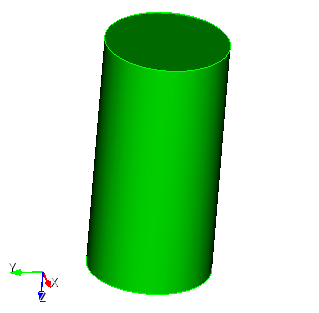
1. Создайте цилиндр.
На панели команд выберите модуль построения объемной геометрии (Режим — Геометрия, Объект — Объем, Действие — Создать).

Из списка геометрических примитивов выберите Цилиндр.
Задайте следующие параметры:
Высота: 0.02;
Круговой;
Радиус: 0.005.
Нажмите Применить.
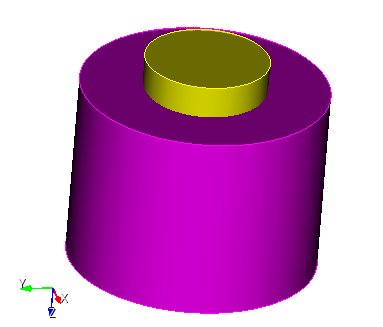
2. Создайте второй цилиндр.
На панели команд выберите модуль построения объемной геометрии (Режим — Геометрия, Объект — Объем, Действие — Создать).
Из списка геометрических примитивов выберите Цилиндр.
Задайте следующие параметры:
Высота: 0.015;
Круговой;
Радиус: 0.01.
Нажмите Применить.
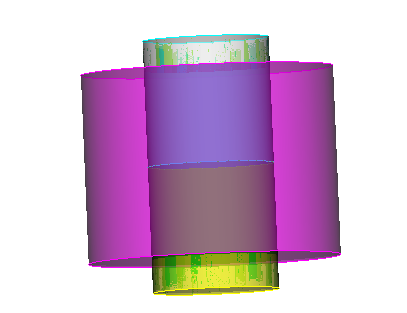
3. Разрежьте объем внутреннего цилиндра на две части горизонтально.
На панели команд выберите модуль построения объемной геометрии (Режим — Геометрия, Объект — Объем, Действие — Разрез).
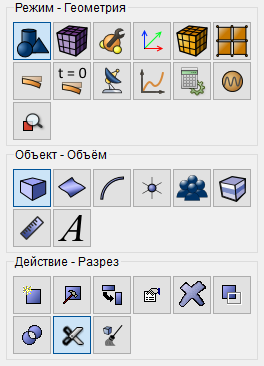
Из выплывающего списка выберите Координатная плоскость.
Задайте следующие параметры:
ID объема(ов): 1;
XY;
Значение смещения: 0.
Нажмите Применить.
4. Разрежьте объем внешнего цилиндра на две части горизонтально.
На панели команд выберите модуль построения объемной геометрии (Режим — Геометрия, Объект — Объем, Действие — Разрез).
Из выплывающего списка выберите Координатная плоскость.
Задайте следующие параметры:
ID объема(ов): 2;
XY;
Значение смещения: 0.
Нажмите Применить.
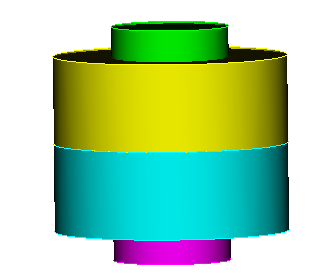
5. Переместите часть внешнего цилиндра вверх.
На панели команд выберите модуль построения поверхностной геометрии (Режим — Геометрия, Объект — Поверхность, Действие — Преобразовать).
Из выплывающего списка выберите Переместить.
Задайте следующие параметры:
ID поверхности(ей): 11;
Поставьте галочку: Включая сращенные;
Выбрать метод: К объекту;
Поверхность;
ID поверхности: 3.
Нажмите Применить.
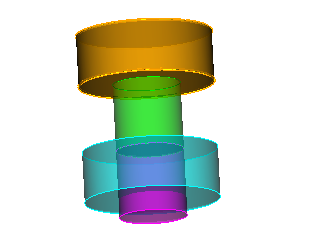
6. Переместите часть внешнего цилиндра вверх.
На панели команд выберите модуль построения поверхностной геометрии (Режим — Геометрия, Объект — Поверхность, Действие — Преобразовать).
Из выплывающего списка выберите Переместить.
Задайте следующие параметры:
ID поверхности(ей): 13;
Поставьте галочку: Включая сращенные;
Выбрать метод: К объекту;
Поверхность;
ID поверхности: 2.
Нажмите Применить.
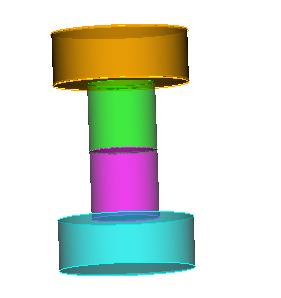
7. Срастите верхние цилиндры.
На панели команд выберите модуль построения объемной геометрии (Режим — Геометрия, Объект — Объем, Действие — Отпечатать/срастить).
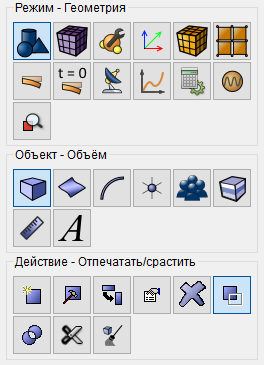
Из выплывающего списка выберите Отпечатать и срастить.
Задайте следующие параметры:
ID объема(ов): 1 2.
Нажмите Применить.
8. Срастите нижние цилиндры.
На панели команд выберите модуль построения объемной геометрии (Режим — Геометрия, Объект — Объем, Действие — Отпечатать/срастить).
Из выплывающего списка выберите Отпечатать и срастить.
Задайте следующие параметры:
ID объема(ов): 3 4.
Нажмите Применить.
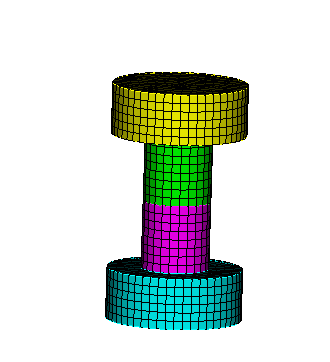
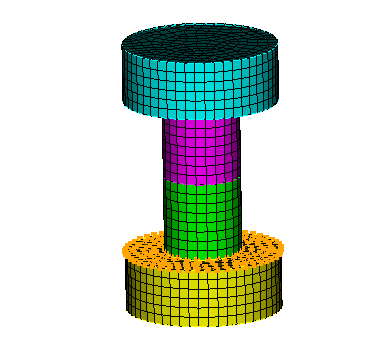
1. Создайте сетку на объемах. На панели команд выберите модуль построения объемной сетки (Режим — Сетка, Объект – Объемная, Действие – Интервалы).

Из выплывающего списка выберите: Автоматический размер.
Выбор объемов: all;
Авторазмер: 5.
Нажмите Задать размер.
Нажмите Построить сетку.
1. Задайте материал. На панели команд выберите модуль задания свойств материала (Режим — Материал, Объект — Управление материалами).

В колонке "Импортированный материал" дважды нажмите на Углеродистая сталь.
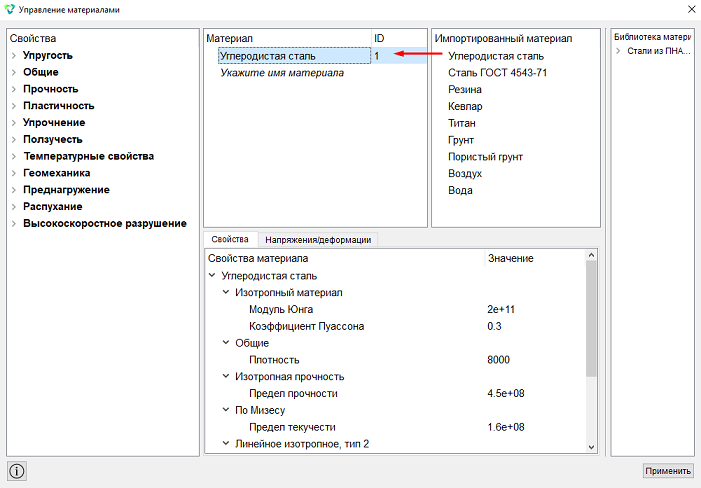
Нажмите Применить.
Закройте окно Управление материалами.
2. Создайте блок. На панели команд выберите модуль управления блоками (Режим — Блоки, Объект — Блок, Действие — Добавить сущность в блок).

Задайте следующие параметры:
Список сущностей: Объем;
ID объекта(ов): all.
Нажмите Применить.
3. Задайте параметры для блока.
На панели команд выберите модуль управления блоками (Режим — Блоки, Объект — Блок, Действие — Свойства/параметры блока).

Задайте следующие параметры:
ID блока(ов): 1;
Категория: Объемное тело;
Материал: Углеродистая сталь;
Система координат: Глобальная декартова;
Порядок: 1.
Нажмите Применить.
1. Задайте граничные условия для перемещений.
На панели команд выберите модуль задания граничных условий (Режим — Граничные условия, Объект — Перемещение, Действие — Создать).

Задайте следующие параметры:
Список сущностей: Поверхность;
ID объекта(ов): 18;
Степени свободы: Закрепить все.
Нажмите Применить.
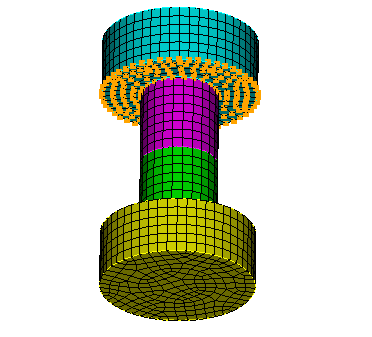
2. Задайте граничные условия для перемещений.
На панели команд выберите модуль задания граничных условий (Режим — Граничные условия, Объект — Перемещение, Действие — Создать).
Задайте следующие параметры:
Список сущностей: Поверхность;
ID объекта(ов): 16;
Степени свободы: Закрепить все.
Нажмите Применить.
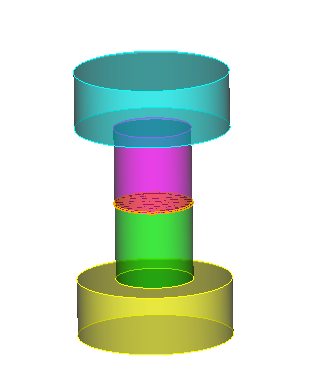
3. Задайте контакт связанный по касательной между поверхностями с преднатягом.
На панели команд выберите модуль задания граничных условий (Режим — Граничные условия, Объект — Контакт, Действие — Создать).
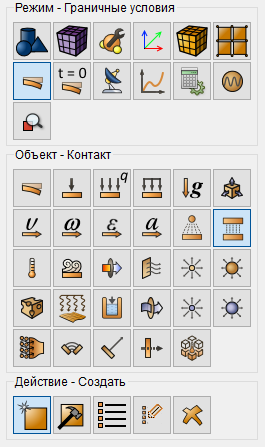
Из выплывающего списка выберите: Выбор главной и побочной сущности.
Задайте следующие параметры:
Главная сущность: Поверхность;
ID объекта(ов): 7;
Побочная сущность: Поверхность;
ID объекта(ов): 9;
Тип: Связанный по касательной;
Преднатяг: 1000;
Точность: 0.0005;
Метод: Автовыбор.
Нажмите Применить.
1. Задайте тип задачи, которую требуется решить.
На панели команд выберите модуль настройки расчёта (Режим — Расчёт, Расчёт — Статический, Статический — Общие).

Выберите:
Размерность: 3D;
Модель: Упругость.
Нажмите Применить.
Нажмите Начать расчет.
2. В появившемся окне выберите директорию, в которой будет сохранён результат, и введите название файла.
3. В случае успешно проведённого расчёта в консоли отобразится сообщение: Calculation finished successfully at "date" "time".
1. Откройте файл с результатами. Это можно сделать тремя способами.
Нажмите Ctrl+E.
В главном меню выберите Расчёт → Открыть результаты.
На панели команд выберите Результаты (Режим — Результаты, Результаты — Открыть результаты).

Появится окно FidesysViewer, в котором вы сможете ознакомиться с результатами расчёта.
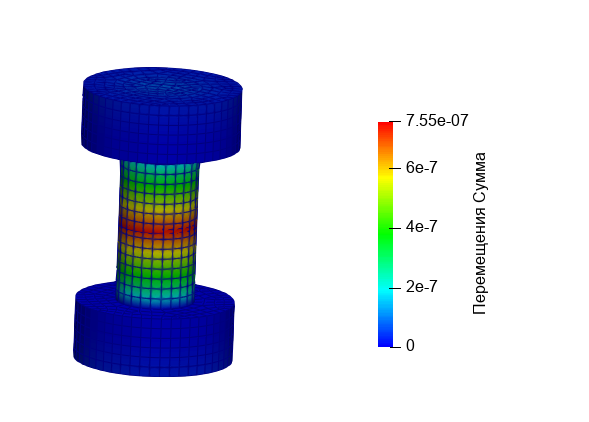
2. Из первого выпадающего списка выберите Перемещения, из второго – Сумма.
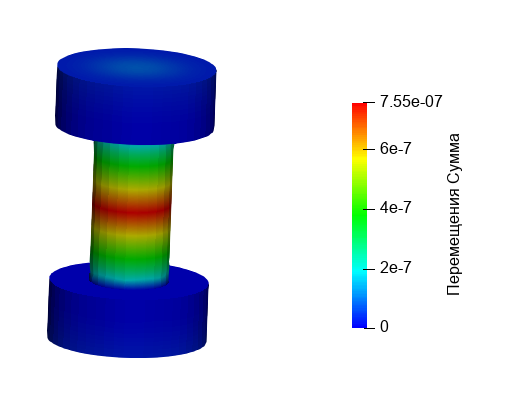
3. Примените фильтр "Деформировать по вектору" для того, чтобы отобразить результаты в деформированном виде. В верхней строке выберите (Меню — Фильтры — Алфавитный указатель — Деформировать по вектору).
В Свойствах выберите:
Выбрать входной массив: Перемещения;
Перемещайте ползунок множителя масштаба на 400;
Представление: Поверхность с ребрами.
Нажмите Применить.
Построение геометрии, генерацию сетки, задание граничных условий и материалов можно контролировать с помощью консольного интерфейса. Ниже приведён код реализации шагов программного обеспечения, описанных выше. Необходимо только самостоятельно указать полный путь и название сохраняемого файла.