Поиск по документации
Введите не менее 2 символов
Введите не менее 2 символов
 |
CAE Fidesys 9.1 Руководство пользователя |
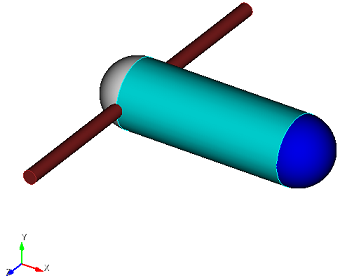
Рассматривается задача о нагружении внутренним давлением баллона с силовой оболочкой, состоящей из двойного спирального слоя и кольцевой намотки на цилиндрической части.
1. Создайте сферу.
На панели команд выберите модуль построения объёмной геометрии (Режим — Геометрия, Объект — Объём, Действие — Создать).

Из списка геометрических примитивов выберите Сфера.
Задайте следующие параметры:
Радиус: 1.
Нажмите Применить.
2. Создайте вторую сферу.
На панели команд выберите модуль построения объёмной геометрии (Режим — Геометрия, Объект — Объём, Действие — Создать).
Из списка геометрических примитивов выберите Сфера.
Задайте следующие параметры:
Радиус: 1.
Нажмите Применить.
3. Переместите вторую сферу.
На панели команд выберите модуль построения объёмной геометрии (Режим — Геометрия, Объект — Объём, Действие — Преобразовать).
Из списка геометрических примитивов выберите Переместить.
Задайте следующие параметры:
ID объема(ов): 2;
Выбрать метод: Расстояние;
Расстояние по X: 5.
Нажмите Применить.
4. Создайте круговой цилиндр.
На панели команд выберите модуль построения объёмной геометрии (Режим — Геометрия, Объект — Объём, Действие — Создать).
Из списка геометрических примитивов выберите Цилиндр.
Задайте следующие параметры:
Высота: 5;
Круговой;
Радиус: 1.
Нажмите Применить.
5. Поверните цилиндр.
На панели команд выберите модуль построения объёмной геометрии (Режим — Геометрия, Объект — Объём, Действие — Преобразовать).
Из списка геометрических примитивов выберите Повернуть.
Задайте следующие параметры:
ID объема(ов): 3;
Угол: 90;
Повернуть вокруг: Ось Y.
Нажмите Применить.
6. Переместите цилиндр.
На панели команд выберите модуль построения объёмной геометрии (Режим — Геометрия, Объект — Объём, Действие — Преобразовать).
Из списка геометрических примитивов выберите Переместить.
Задайте следующие параметры:
ID объема(ов): 3;
Выбрать метод: Расстояние;
Расстояние по X: 2.5.
Нажмите Применить.
7. Объедините объемы.
На панели команд выберите модуль построения объёмной геометрии (Режим — Геометрия, Объект — Объём, Действие — Логические операции).
Из списка геометрических примитивов выберите Объединить.
Задайте следующие параметры:
ID объема(ов): 2 3 1.
Нажмите Применить.
8. Скопируйте поверхность модели.
На панели команд выберите модуль построения поверхностной геометрии (Режим — Геометрия, Объект — Поверхность, Действие — Создать).

Из списка геометрических примитивов выберите Копировать и изменить.
Задайте следующие параметры:
ID поверхности(ей): 3 7 6;
Переместить;
X, Y,Z (0,0,0);
Повторить: 1.
Нажмите Применить.
9. Удалите объем.
На панели команд выберите модуль построения объёмной геометрии (Режим — Геометрия, Объект — Объём, Действие — Удалить).
Задайте следующие параметры:
ID объема(ов): 2.
Нажмите Применить.
10. Создайте круговой цилиндр.
На панели команд выберите модуль построения объёмной геометрии (Режим — Геометрия, Объект — Объём, Действие — Создать).
Из списка геометрических примитивов выберите Цилиндр.
Задайте следующие параметры:
Высота: 10;
Круговой;
Радиус: 0.2.
Нажмите Применить.
11. Поверните цилиндр.
На панели команд выберите модуль построения объёмной геометрии (Режим — Геометрия, Объект — Объём, Действие — Преобразовать).
Из списка геометрических примитивов выберите Повернуть.
Задайте следующие параметры:
ID объема(ов): 7;
Угол: 90;
Повернуть вокруг: Ось Y.
Нажмите Применить.
12. Переместите цилиндр.
На панели команд выберите модуль построения объёмной геометрии (Режим — Геометрия, Объект — Объём, Действие — Преобразовать).
Из списка геометрических примитивов выберите Переместить.
Задайте следующие параметры:
ID объема(ов): 7;
Выбрать метод: Расстояние;
Расстояние по X: 2.
Нажмите Применить.
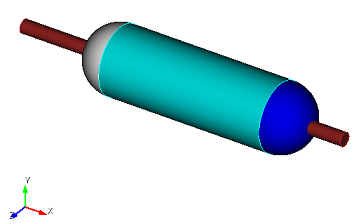
13. Разрежьте новый цилиндр относительно начальной геометрии.
На панели команд выберите модуль построения поверхностной геометрии (Режим — Геометрия, Объект — Поверхность, Действие — Разрез).
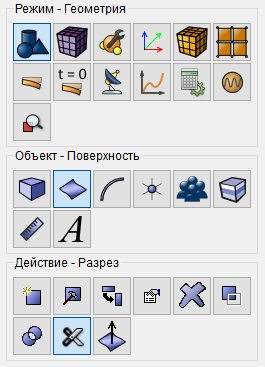
Из списка геометрических примитивов выберите Продлённый из поверхности лист.
Задайте следующие параметры:
ID тел(а): 6;
С поверхностью (ID): 11.
Нажмите Применить.
14. Проделайте тоже самое для тела 5.
Задайте следующие параметры:
ID тел(а): 5;
С поверхностью (ID): 11.
Нажмите Применить.
15. Удалите объем.
На панели команд выберите модуль построения объёмной геометрии (Режим — Геометрия, Объект — Объём, Действие — Удалить).
Задайте следующие параметры:
ID объема(ов): 7.
Нажмите Применить.
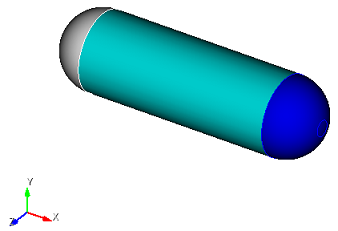
16. Удалите тела 8 и 9. Для этого, удерживая клавишу Ctrl, выберите в дереве объектов эти тела и в контекстном меню нажмите Удалить.
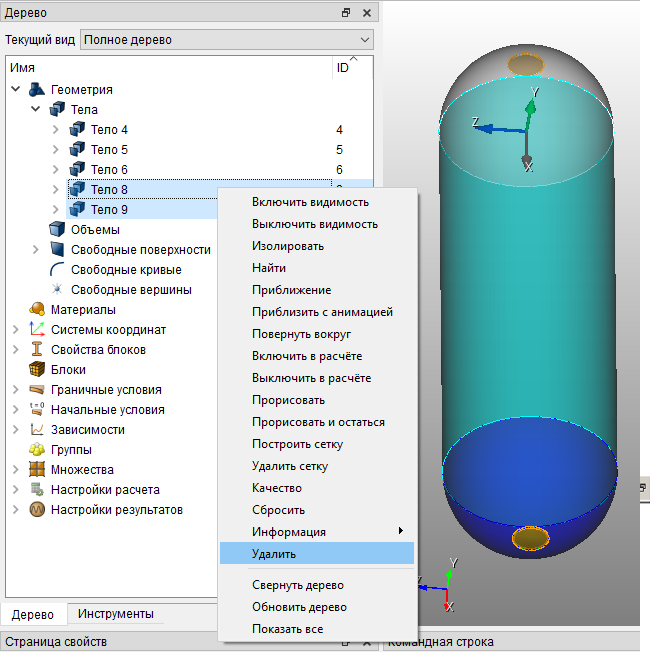
17. Срастите все кривые.
На панели команд выберите модуль построения геометрии (Режим — Геометрия, Объект — Кривая, Действие — Срастить).
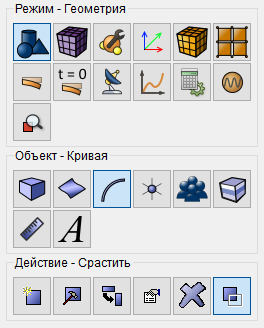
Из выпадающего списка выберите Срастить.
Задайте следующие параметры:
ID кривой(ых): all.
Нажмите Применить.
1. На панели команд выберите модуль построения поверхностной сетки (Режим - Сетка, Объект - Поверхностная, Действие - Интервалы).
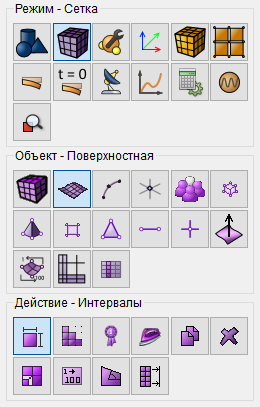
Из выплывающего списка выберите Задать размер.
Задайте следующие параметры:
Выбор поверхностей: 8 16 14;
Примерный размер: 0.04.
Нажмите Применить.
2. На панели команд выберите модуль построения поверхностной сетки (Режим - Сетка, Объект - Поверхностная, Действие - Построение сетки).
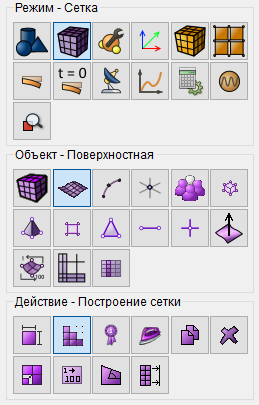
Из выплывающего списка выберите Преимущественно четырехугольная.
Задайте следующие параметры:
Выбрать поверхности: 8.
Нажмите Применить схему.
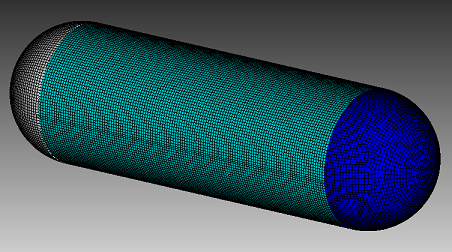
Нажмите Построить сетку.
1. Создайте материал.
На панели команд выберите модуль задания свойств материала (Режим — Материал, Объект — Управление материалами).

В открывшемся окне Управление материалами перетащите из третьей колонки материал Кевлар.
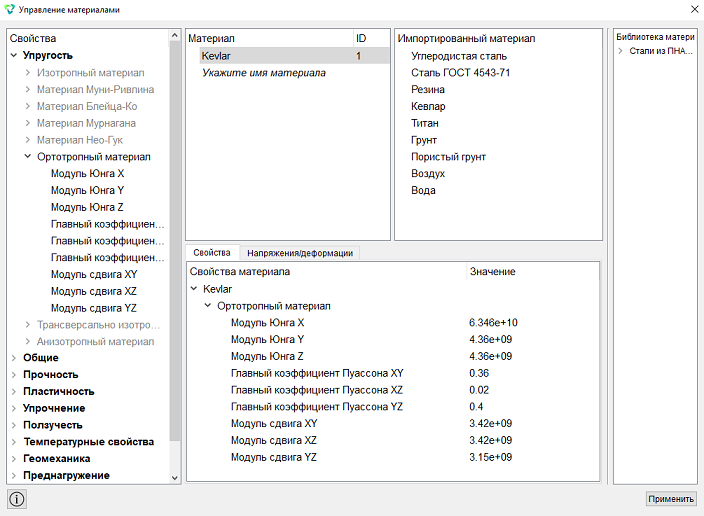
Нажмите Применить.
Закройте окно Управление материалами.
2. Создайте блок одного типа материала.
На панели команд выберите модуль управления блоками (Режим — Блоки, Объект — Блок, Действие — Добавить сущность в блок).

Задайте следующие параметры:
ID блока: 1;
Список сущностей: Поверхность;
ID объекта(ов): 14 16.
Нажмите Применить.
3. Создайте второй блок.
На панели команд выберите модуль управления блоками (Режим — Блоки, Объект — Блок, Действие — Добавить сущность в блок).
Задайте следующие параметры:
ID блока: 2;
Список сущностей: Поверхность;
ID объекта(ов): 8.
Нажмите Применить.
4. Задайте параметры для первого блока.
На панели команд выберите модуль управления блоками (Режим — Блоки, Объект — Блок, Действие — Свойства/параметры блока).

Задайте следующие параметры:
ID блока(ов): 1;
Категория: Оболочка;
Порядок: 2.
Задайте свойства оболочки, для этого нажмите на кнопку  .
.
Задайте следующие параметры:
Толщина: 0.005;
Материал: Kevlar;
Угол: 30.
Нажмите  Добавить строку и задайте параметры:
Толщина: 0.005;
Материал: Kevlar;
Угол: -30.
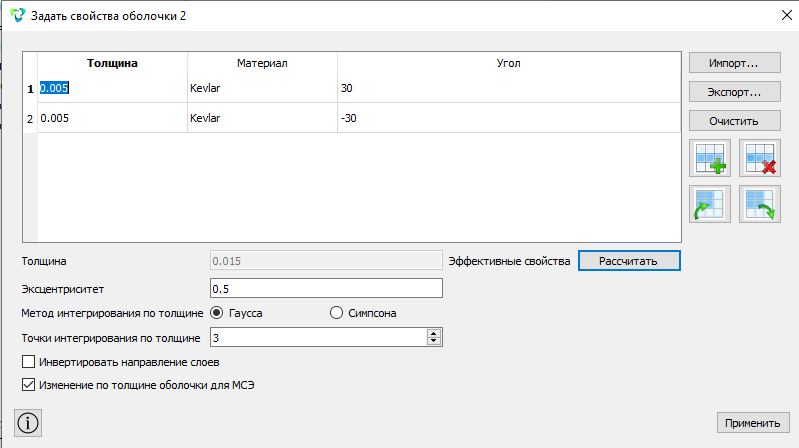
Нажмите Применить.
Закройте окно Задать свойства оболочки.
Нажмите Применить.
5. Задайте параметры для второго блока.
На панели команд выберите модуль управления блоками (Режим — Блоки, Объект — Блок, Действие — Свойства/параметры блока).
Задайте следующие параметры:
ID блока(ов): 2;
Категория: Оболочка;
Порядок: 2.
Задайте свойства оболочки, для этого нажмите на кнопку .
Задайте следующие параметры:
Толщина: 0.005;
Материал: Kevlar;
Угол: 30.
Нажмите Добавить строку и задайте параметры:
Толщина: 0.005;
Материал: Kevlar;
Угол: -30.
Еще раз нажмите Добавить строку и
задайте параметры:
Толщина: 0.005;
Материал: Kevlar;
Угол: 90.
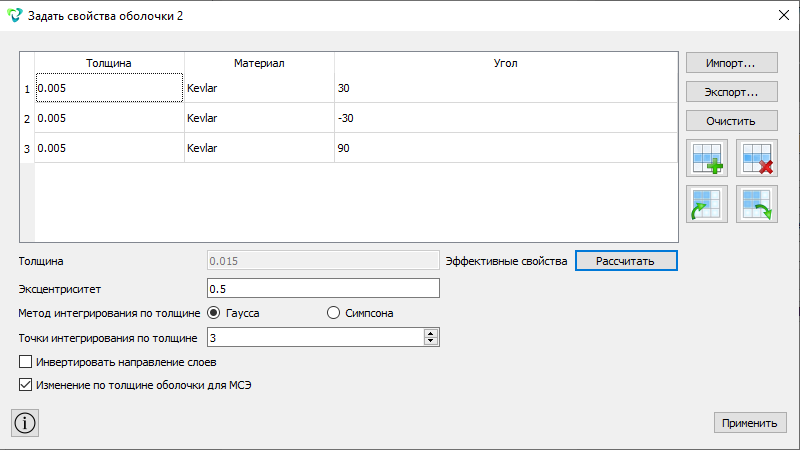
Нажмите Применить.
Закройте окно Задать свойства балки.
Нажмите Применить.
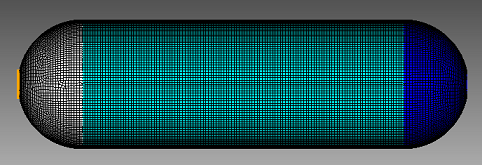
1. Закрепите одну кривую отверстия по всем перемещениям.
На панели команд выберите модуль задания граничных условий (Режим — Граничные условия, Объект — Перемещение, Действие — Создать).

Задайте следующие параметры:
Список сущностей: Кривая;
ID объекта(ов): 10;
Степени свободы: X, Y, Z.
Нажмите Применить.
2. Закрепите другую кривую отверстия по Y и Z.
На панели команд выберите модуль задания граничных условий (Режим — Граничные условия, Объект — Перемещение, Действие — Создать).
Задайте следующие параметры:
Список сущностей: Кривая;
ID объекта(ов): 12;
Степени свободы: Y, Z.
Нажмите Применить.
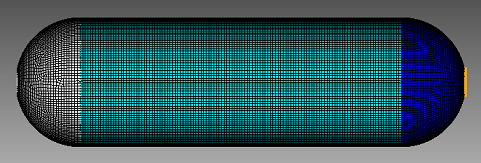
3. Приложите давление ко всем поверхностям.
На панели команд выберите модуль задания граничных условий (Режим — Граничные условия, Объект — Давление, Действие — Создать).

Задайте следующие параметры:
Список сущностей: Поверхность;
ID объекта(ов): all;
Значение: -5e6.
Нажмите Применить.
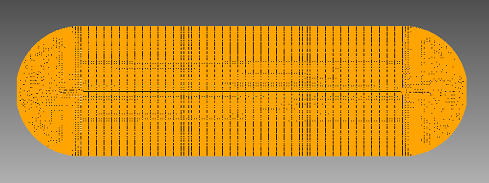
1. Задайте тип задачи, которую требуется решить.
На панели команд выберите модуль настройки расчёта (Режим — Расчёт, Расчёт — Статический, Статический — Общие).

Задайте следующие параметры расчета:
Размерность: 3D;
Модель: Упругость.
Нажмите Применить.
2. Задайте дополнительные настройки.
На панели команд выберите модуль настройки расчёта (Режим — Расчёт, Расчёт — Статический, Статический — Поля вывода).
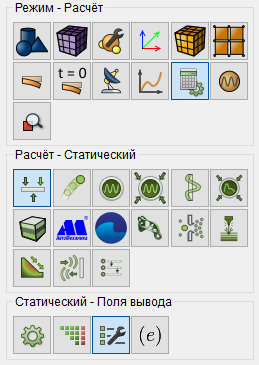
Поставьте галочку возле следующих параметров:
Результаты в 3D виде (для балок и оболочек).
Нажмите Применить.
Нажмите Начать расчет.
3. В появившемся окне выберите директорию, в которой будет сохранён результат, и введите название файла.
4. В случае успешно проведённого расчёта в консоли отобразится сообщение: Calculation finished successfully at "date" "time".
1. Откройте файл с результатами. Это можно сделать тремя способами.
Нажмите Ctrl+E.
В главном меню выберите Расчёт → Открыть результаты.
На панели команд выберите Результаты (Режим — Результаты, Результаты — Открыть результаты).

Появится окно FidesysViewer, в котором вы сможете ознакомиться с результатами расчёта.
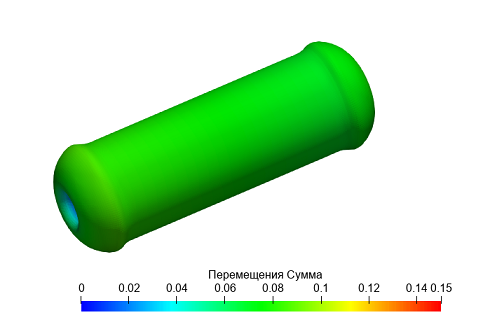
2. Отобразите фильтр Деформировать по вектору.
На панели команд выберите Фильтры — Алфавитный указатель — Деформировать по вектору.
Задайте настройки в свойствах фильтра:
Вектора: Перемещения;
Множитель масштаба: 6.2762;
Представление: Поверхность.
Нажмите Применить.
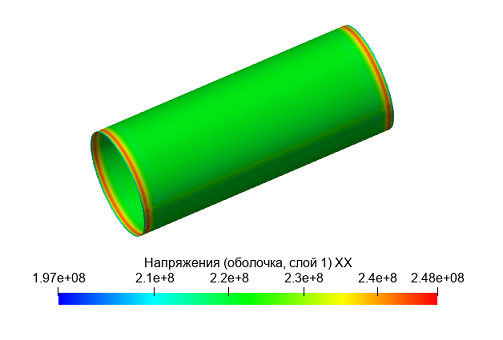
3. Отобразите фильтр Порог для всех слоев.
На панели команд выберите Фильтры — Алфавитный указатель — Порог.
Задайте настройки в свойствах фильтра:
Входной массив: ID блока;
Минимум: 2;
Максимум: 2.
Нажмите Применить.
Из первого выпадающего списка выберите Напряжения (оболочка, слой 1), из второго – ХХ.
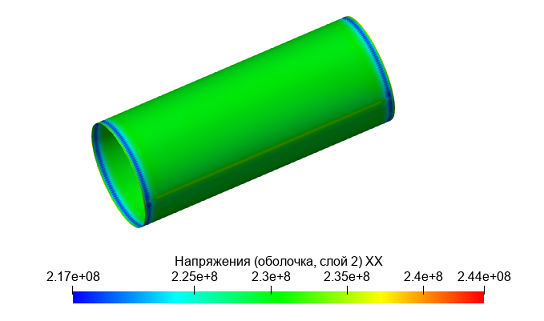
Из первого выпадающего списка выберите Напряжения (оболочка, слой 2), из второго – ХХ.
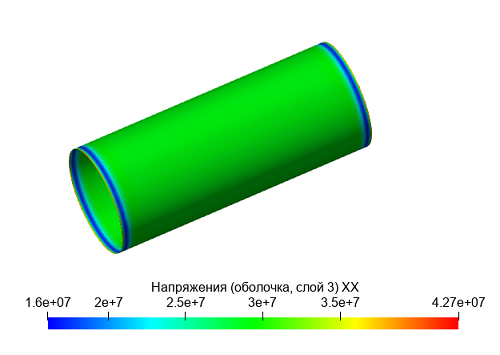
Из первого выпадающего списка выберите Напряжения (оболочка, слой 3), из второго – ХХ.
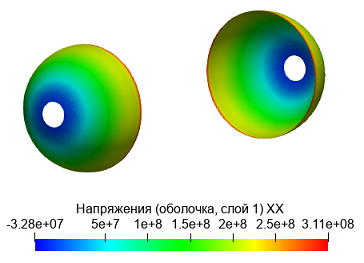
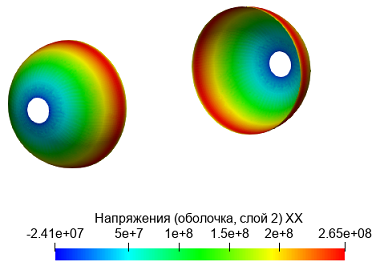
4. Отобразите напряжения для днищ бака.
Задайте настройки в свойствах фильтра:
Входной массив: ID блока;
Минимум: 1;
Максимум: 1.
Нажмите Применить.
Из первого выпадающего списка выберите Напряжения (оболочка, слой 1), из второго – ХХ.
Из первого выпадающего списка выберите Напряжения (оболочка, слой 2), из второго – ХХ.
Построение геометрии, генерацию сетки, задание граничных условий и материалов можно контролировать с помощью консольного интерфейса. Ниже приведён код реализации шагов программного обеспечения, описанных выше. Необходимо только самостоятельно указать полный путь и название сохраняемого файла.