Поиск по документации
Введите не менее 2 символов
Введите не менее 2 символов
 |
CAE Fidesys 9.1 Руководство пользователя |
В данном примере рассматривается напряжённо-деформированное состояние пластины с отверстием, состоящей из трёх слоёв разных материалов. На верхнюю грань приложено постоянное на протяжении 12 шагов давление, на грань отверстия действует давление, заданное таблично.
1. Создайте прямоугольник.
На панели команд выберите модуль построения поверхностной геометрии (Режим — Геометрия, Объект — Поверхность, Действие — Создать).

Из списка геометрических примитивов выберите Прямоугольник.
Задайте параметры:
Ширина: 243;
Высота: 546;
Z-плоскость.
Нажмите Применить.

2. Переместите созданный прямоугольник.
На панели команд выберите модуль построения поверхностной геометрии (Режим — Геометрия, Объект — Поверхность, Действие — Преобразовать).
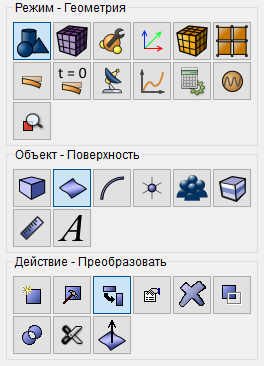
Из списка геометрических примитивов выберите Перемесить.
Задайте параметры:
ID поверхности(ей): 1;
Убрать флажок Включая сращенные;
Выбрать метод: Расстояние;
Расстояние по Х: 121.5.
Нажмите Применить.
3. Создайте круг радиусом 70.
На панели команд выберите модуль построения поверхностной геометрии (Режим — Геометрия, Объект — Поверхность, Действие — Создать).
Из списка геометрических примитивов выберите Круг.
Задайте параметры:
Указать используемую окружность: Радиус;
Радиус: 70;
Z-плоскость.
Нажмите Применить.
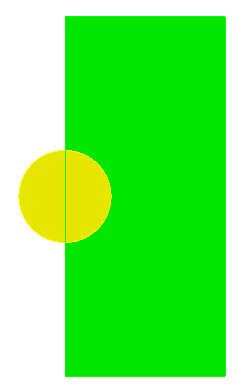
4. Вычтите из прямоугольника круг.
На панели команд выберите модуль построения поверхностной геометрии (Режим — Геометрия, Объект — Поверхность, Действие — Логические операции).
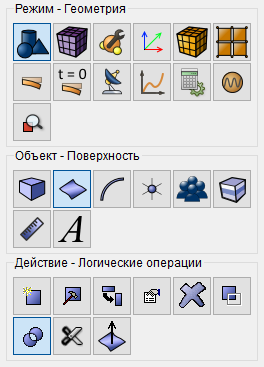
Из списка геометрических примитивов выберите Вычесть.
Задайте параметры:
A ID поверхности(ей): 1;
B ID поверхности(ей): 2.
Нажмите Применить.

5. Разрежьте поверхность на несколько частей.
На панели команд выберите модуль построения поверхностной геометрии (Режим — Геометрия, Объект — Поверхность, Действие — Разрез).
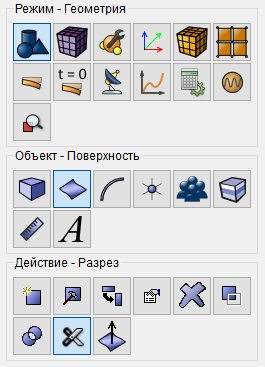
Из списка геометрических примитивов выберите Координатная плоскость.
Задайте параметры:
ID тел(а): 1;
ZX;
Значение смещения: 90.
Нажмите Применить.
Задайте следующие параметры:
ID тел(а): 1;
ZX;
Значение смещения: -80.
Нажмите Применить.
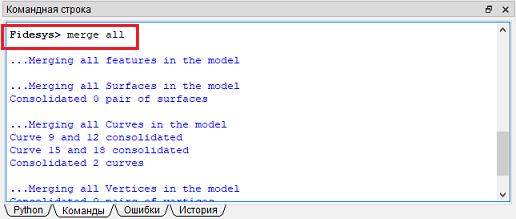
6. Срастите поверхности.
Введите в командную строку следующую команду:
1. Постройте конечно-элементную сетку.
На панели команд выберите модуль построения поверхностной сетки (Режим — Сетка, Объект — Поверхностная, Действие — Интервалы).
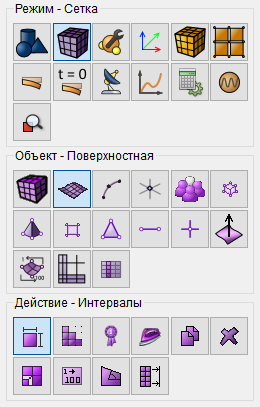
Укажите следующие параметры:
Выберите: Задать размер;
Выбор поверхностей: all;
Примерный размер: 10.
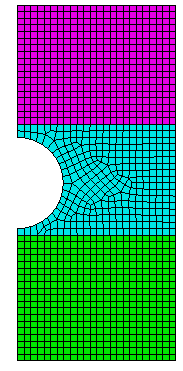
Нажмите Применить.
Нажмите Построить сетку.
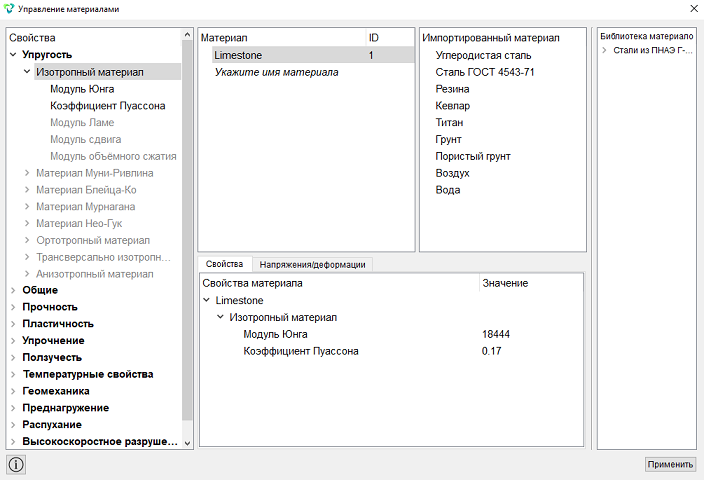
1. На панели команд выберите модуль задания свойств материала (Режим — Материал, Объект — Управление материалами).

1. Материал Limestone:
Модуль Юнга: 18444;
Коэффициент Пуассона: 0.17.
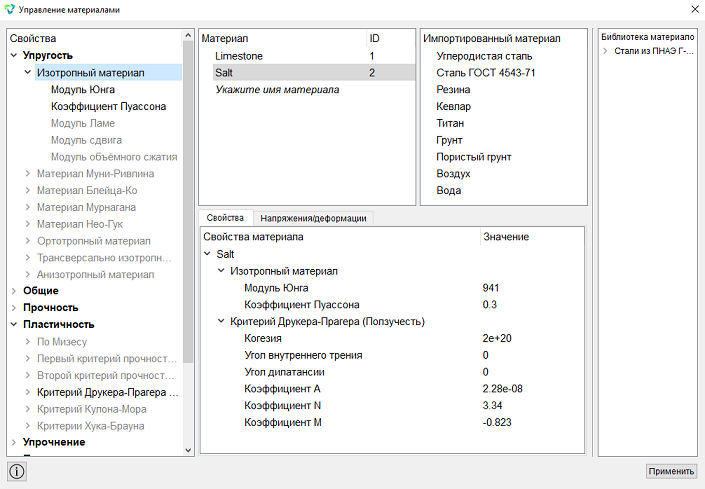
2. Материал Salt:
Модуль Юнга: 941;
Коэффициент Пуассона: 0.3,
Когезия: 2e+20;
Угол дилатансии: 0;
Угол внутреннего трения: 0;
Коэффициент A: 2.28e-08;
Коэффициент N: 3.34;
Коэффициент M: -0.823.
3. Материал Angidrit:
Модуль Юнга: 46511;
Коэффициент Пуассона: 0.22.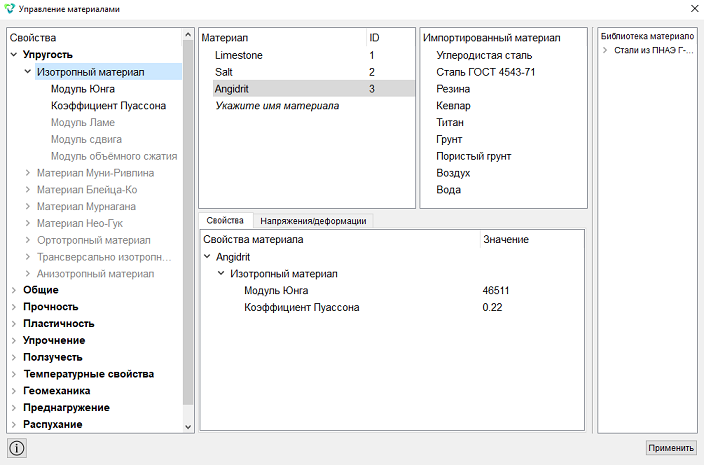
Нажмите Применить.
Закройте окно Управление материалами.
1. Создайте 1 блок.
На панели команд выберите модуль управления блоками (Режим — Блоки, Объект — Блок, Действие — Добавить сущность в блок).

Задайте следующие параметры:
ID блока: 1;
Список сущностей: Поверхность;
ID объекта(ов): 5.
Нажмите Применить.
2. Создайте 2 блок.
Задайте следующие параметры:
ID блока: 2;
Список сущностей: Поверхность;
ID объекта(ов): 6.
Нажмите Применить.
3. Создайте 3 блок.
Задайте следующие параметры:
ID блока: 3;
Список сущностей: Поверхность;
ID объекта(ов): 7.
Нажмите Применить.
4. Задайте параметры для блока №1.
На панели команд выберите модуль управления блоками (Режим — Блоки, Объект — Блок, Действие — Свойства/параметры блока).

Задайте следующие параметры:
ID блока(ов): 1;
Категория: Плоскость;
Материал: Limestone;
Система координат: Глобальная декартова;
Порядок: 1.
Нажмите Применить.
5. Задайте параметры для блока №2.
Задайте следующие параметры:
ID блока(ов): 2;
Категория: Плоскость;
Материал: Angidrit;
Система координат: Глобальная декартова;
Порядок: 1.
Нажмите Применить.
6. Задайте параметры для блока №3.
Задайте следующие параметры:
ID блока(ов): 3;
Категория: Плоскость;
Материал: Salt;
Система координат: Глобальная декартова;
Порядок: 1.
Нажмите Применить.
1. Закрепите левую и правую стороны по Х.
На панели команд выберите модуль задания граничных условий (Режим — Граничные условия, Объект — Перемещение, Действие — Создать).

Задайте следующие параметры:
Список сущностей: Кривая;
ID объекта(ов): 10 13 14 16 17 19 20;
Степени свободы: Х.
Нажмите Применить.
2. Закрепите нижнюю сторону по Y.
Задайте следующие параметры:
Список сущностей: Кривая;
ID объекта(ов): 3;
Степени свободы: Y.
Нажмите Применить.
3. Приложите давление на кривую 1.
На панели команд выберите модуль задания граничных условий (Режим — Граничные условия, Объект — Давление, Действие — Создать).

Задайте следующие параметры:
Список сущностей: Кривая;
ID объекта(ов): 1;
Значение: 15.042.
Нажмите Применить.
4. Приложите давление на кривую 6.
Задайте следующие параметры:
Список сущностей: Кривая;
ID объекта(ов): 6;
Значение: 1.
Нажмите Применить.
5. Задайте табличную зависимость для давления.
На панели команд выберите модуль задания зависимостей ГУ (Режим — Зависимость ГУ).
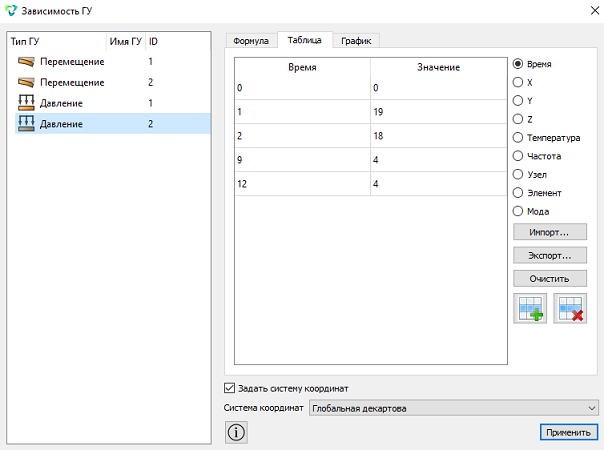
В окне Зависимость ГУ выберите Давление 2, перейдите во вкладку Таблица и заполните строки следующим образом:
Нажмите Применить.
1. Задайте тип задачи, которую требуется решить.
На панели команд выберите модуль настройки расчёта (Режим — Расчёт, Расчёт — Статический, Статический — Общие).

Задайте следующие параметры расчета:
Размерность: 2D;
Тип плоской задачи: Плоское деформированное состояние;
Модель: Упругость, Пластичность;
Задать число шагов статического нагружения;
Число шагов нагружения: 12;
Задать настройки нелинейного решателя:
- Начальное число подшагов нагружения: 10;
- Мин. число подшагов нагружения: 10;
- Макс. число подшагов нагружения: 100000;
- Макс. число итераций: 50;
- Точность: 1e-3;
- Целевое число итерация: 5;
- Убрать флажок с Линейный поиск.
Нажмите Применить.
Нажмите Начать расчёт.
2. В появившемся окне выберите директорию, в которой будет сохранён результат, и введите название файла.
3. В случае успешно проведённого расчёта в консоли отобразится сообщение: Calculation finished successfully at "date" "time".
1. Откройте файл с результатами. Это можно сделать тремя способами.
Нажмите Ctrl+E.
В главном меню выберите Расчёт → Открыть результаты.
На панели команд выберите Результаты (Режим — Результаты, Результаты — Открыть результаты).

Появится окно FidesysViewer, в котором вы сможете ознакомиться с результатами расчёта.
2. Отобразите деформации ползучести для модели.
В окне FidesysViewer на панели инструментов установите следующие параметры:
Поле отображения: Деформации ползучести;
Компонента отображения: XX-ZZ.

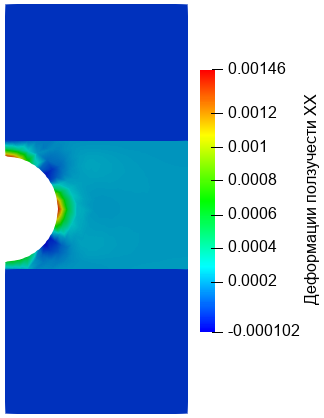
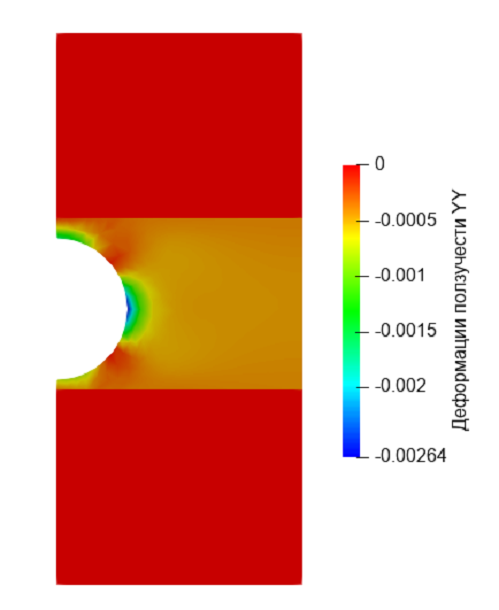
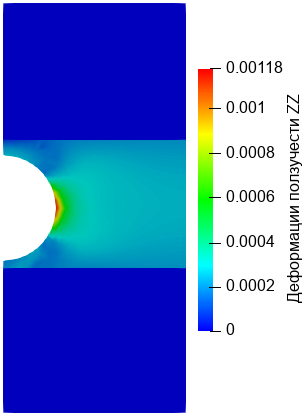
3. Отобразите перемещение на модели. Установите следующие параметры:

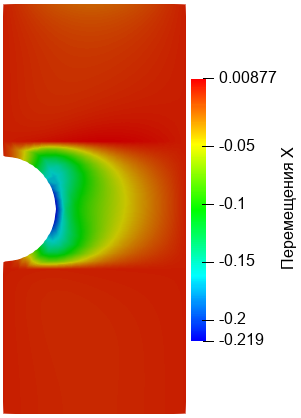
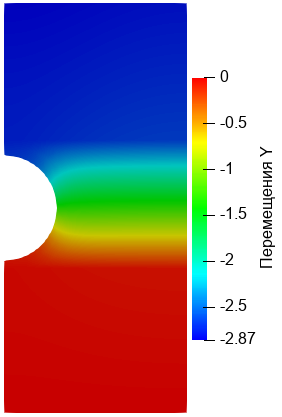
Построение геометрии, генерацию сетки, задание граничных условий и материалов можно контролировать с помощью консольного интерфейса. Ниже приведён код реализации шагов программного обеспечения, описанных выше. Необходимо только самостоятельно указать полный путь и название сохраняемого файла.