Поиск по документации
Введите не менее 2 символов
Введите не менее 2 символов
 |
CAE Fidesys 9.1 Руководство пользователя |
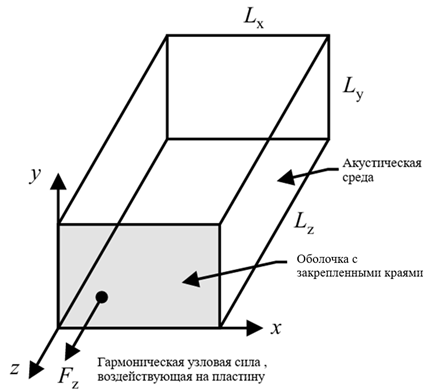
Расчетная схема задачи показана на рисунке. Проводится связанный расчет акустической области в форме параллелепипеда с упругой оболочкой с закрепленными краями. Гармоническая сила воздействует на оболочку, вызывая её вибрацию. Вибрация оболочки вызывает акустическое давление внутри акустической среды. Геометрические размеры модели:
Ширина акустической среды (Lx) 0.5 м;
Высота акустической среды (Ly) 0.3 м;
Глубина акустической среды (Lz) 1.1 м;
Толщина оболочки (h) 0.003 м.
Координаты точки приложения силы 0.100 м , 0.075 м , 0.000 м , координаты точки снятия акустического давления (датчика) 0.125 м , 0.150 м , -0.-755 м.
1. Создайте прямоугольный параллелепипед.
На панели команд выберите модуль построения объёмной геометрии (Режим — Геометрия, Объект — Объём, Действие - Создать).

Из списка геометрических примитивов выберите Параллелепипед.
Укажите необходимые параметры:
Х (ширина): 0.5;
Y (высота): 0.3;
Z (глубина): 1.1.
Нажмите Применить.
2. Переместите объем к началу координат.
На панели команд выберите модуль построения объёмной геометрии (Режим — Геометрия, Объект — Объем, Действие — Преобразовать).
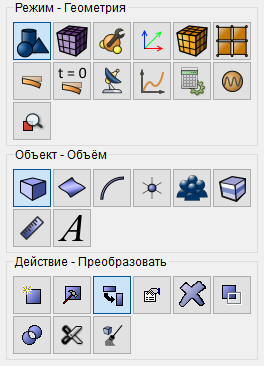
Из списка возможных видов преобразований выберите Переместить.
Задайте следующие параметры:
ID объёма(ов): 1;
Выбрать метод: Расстояние;
Расстояние по X: 0.25.
Расстояние по Y: 0.15;
Расстояние по Z: -0.55.
Нажмите Применить.
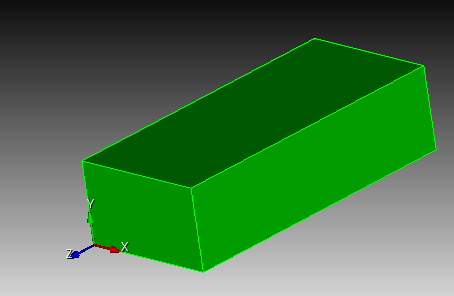
1. На панели команд выберите модуль построения объемной сетки (Режим — Сетка, Объект — Объемная, Действие — Интервалы).

Укажите необходимые параметры:
Задать размер;
Выбор объемов: all;
Примерный размер: 0.025;
Установить размер перед построением сетки.
Нажмите Применить.
Нажмите Построить сетку.
1. Создайте материал.
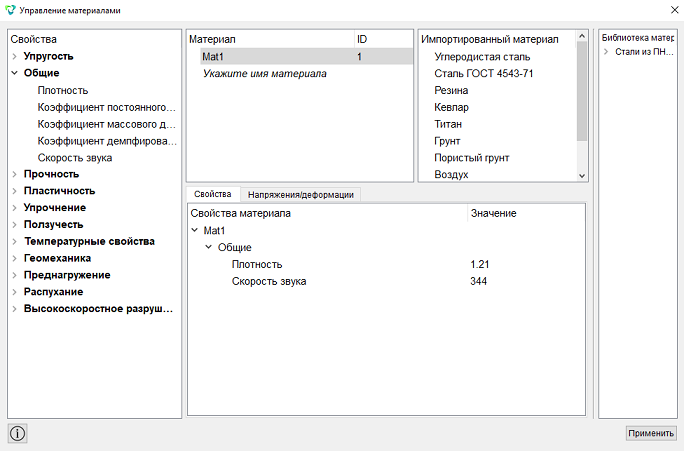
На панели команд выберите модуль задания свойств материала (Режим — Материал, Объект — Управление материалами).

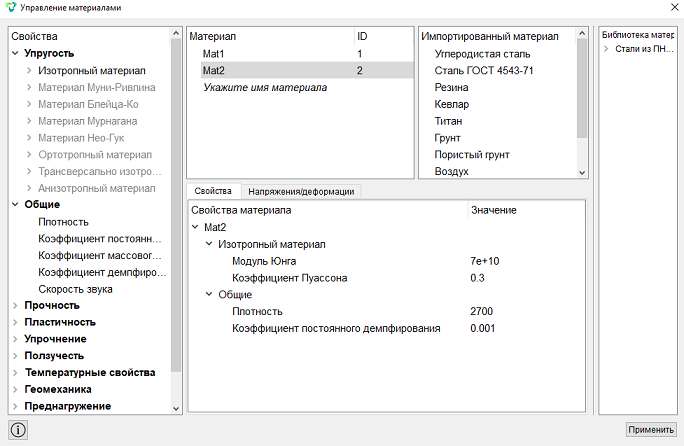
В открывшемся окне Управление материалами во второй колонке кликните мышкой по надписи Укажите название материала и напишите «Mat1». Нажмите клавишу ENTER.
В левой колонке выберите Общие и удерживая левую кнопку мыши, перетащите надпись Плотность в Свойства материала. Дважды кликните в поле Значение напротив Плотность и укажите число 1.21. Аналогично из раздела Общие добавьте Скорость звука - 344.
Создайте второй материал «Mat2».
В колонке свойств откройте список Упругость, Изотропный материал и перетащите Модуль Юнга и Коэффициент Пуассона в колонку Свойства материала. Аналогично из раздела Общие добавьте Плотность и Коэффициент демпфирования жесткости.
Заполните свойства следующим образом:
Модуль Юнга: 7e+10;
Коэффициент Пуассона: 0.3;
Плотность: 2700;
Коэффициент постоянного демпфирования 0.001.
Нажмите Применить.
Закройте окно Управление материалами.
3. Создайте первый блок.
На панели команд выберите модуль управления блоками (Режим — Блоки, Объект — Блок, Действие — Добавить сущность в блок).

Задайте следующие параметры:
ID блока: 1;
Список сущностей: Объём;
ID объекта(ов): 1.
Нажмите Применить.
4. Создайте второй блок.
На панели команд выберите модуль управления блоками (Режим — Блоки, Объект — Блок, Действие — Добавить сущность в блок).
Задайте следующие параметры:
ID блока: 2;
Список сущностей: Поверхность;
ID объекта(ов): 1.
Нажмите Применить.
5. Задайте параметры первого блока.
На панели команд выберите модуль управления блоками (Режим — Блоки, Объект — Блок, Действие — Свойства/параметры блока).

Задайте следующие параметры:
ID блока(ов): 1;
Категория: Акустическая среда;
Материал: Mat1;
Порядок: 2.
Нажмите Применить.
6. Задайте параметры второго блока.
На панели команд выберите модуль управления блоками (Режим — Блоки, Объект — Блок, Действие — Свойства/параметры блока).
Задайте следующие параметры:
ID блока(ов): 2;
Категория: Оболочка;
Порядок: 2.
Задайте свойства оболочки, для этого нажмите на кнопку  .
.
Задайте следующие параметры:
Толщина: 0.003;
Материал: Mat2;
Эксцентриситет: 0.5.
Нажмите Применить.
Закройте окно Задать свойства оболочки.
Нажмите Применить.
1. Задайте набор узлов.
На панели команд выберите модуль управления множествами (Режим — Множества, Объект — Набор узлов, Действие — Управление).
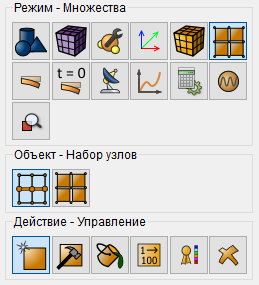
Задайте следующие параметры:
Выбрать: Узел;
ID: 1.
Нажмите Применить.
1. Задайте гармоническую силу.
На панели команд выберите модуль задания граничных условий (Режим — Граничные условия, Объект — Точечная сила, Действие — Создать).
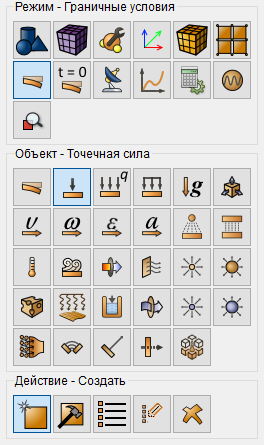
Задайте следующие параметры:
Список сущностей: Набор узлов;
ID объекта(ов): 1;
Сила X: 0;
Сила Y: 0;
Сила Z: 1;
Момент X: 0;
Момент Y: 0;
Момент Z: 0.
Нажмите Применить.
2. Задайте гармонический характер силы.
На панели команд выберите модуль задания зависимостей ГУ (Режим — Зависимость ГУ).
В появившемся окне Зависимость ГУ выберите Сила, перейдите во вкладку Формула.
Задайте следующие параметры:
Гармоническая;
Амплитуда (А): 1.0.
Нажмите Применить.
3. Задайте закрепление для оболочки.
На панели команд выберите модуль задания граничных условий (Режим — Граничные условия, Объект — Перемещение, Действие — Создать).

Задайте следующие параметры:
Список сущностей: Кривая;
ID объекта(ов): 1 2 3 4;
Степени свободы: X, Y, Z.
Нажмите Применить.
1. Задайте тип задачи, которую требуется решить.
На панели команд выберите модуль настройки расчёта (Режим — Расчёт, Расчёт — Гармонический, Гармонический — Общие).
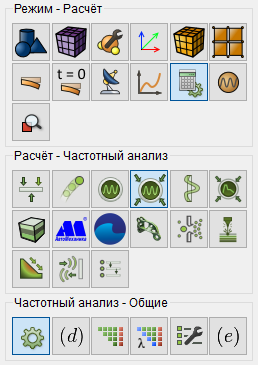
Задайте следующие параметры расчета:
Размерность: 3D;
Число собственных частот: 10;
Наименьшее;
Метод: Суперпозиция мод;
Распределение частот: Равномерное с собственными частотами;
Интервал частот: 0 - 400;
Количество шагов: 4000.
Нажмите Применить.
Нажмите Начать расчет.
2. В появившемся окне выберите директорию, в которой будет сохранён результат, и введите название файла.
3. В случае успешно проведённого расчёта в консоли отобразится сообщение: Calculation finished successfully at "date" "time".
1. Откройте файл с результатами. Это можно сделать тремя способами.
Нажмите Ctrl+E.
В главном меню выберите Расчёт → Открыть результаты.
На панели команд выберите Результаты (Режим — Результаты, Результаты — Открыть результаты).

Появится окно FidesysViewer, в котором вы сможете ознакомиться с результатами расчёта.
2. С помощью функции «Найти данные» найдите узел, в котором расположен микрофон фиксирующий акустическое давление.
Для этого на панели команд нажмите на кнопку Найти данные в соответствии
с различными критериями из текущего источника -  .
.
В появившемся окне «Найти данные» установите следующие параметры:
Найти: Точка(-и);
Точка;
ближайшее к: 0.125; 0.150; -0.875;
но в пределах эпсилон: 0.1.
Нажмите Запустить выбранный запрос.
Нажмите Закрыть окно "Найти данные".
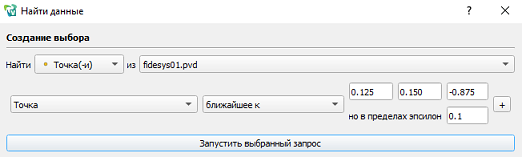
3. Подключите фильтр Гармонический анализ. Для этого в стандартной строке выберите Фильтры - Алфавитный указатель - Гармонический анализ.
Для фильтра Гармонический анализ в Дереве во вкладке Свойства укажите:
Копировать активный выбор;
Расчет: Действительная амплитуда и фаза;
Параметры: Амплитуда.
Нажмите Применить.
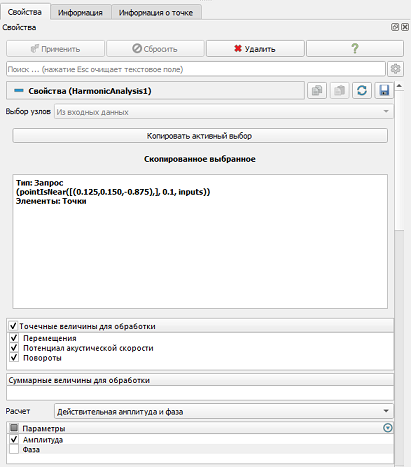
В появившемся разделе Параметры рядов выберите только Акустическое давление (Амплитуда).
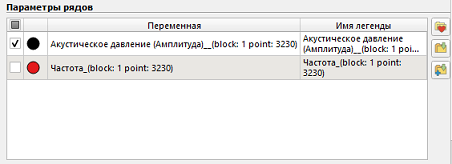
Далее в разделе Диапазон левой оси поставьте галочку на Логарифмическая шкала левой оси.

В результате в правой части экрана получен искомый график.
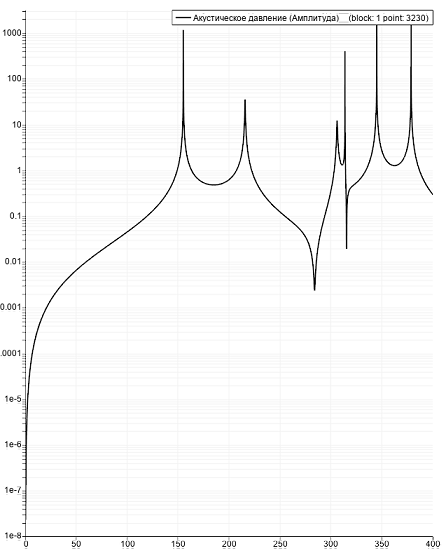
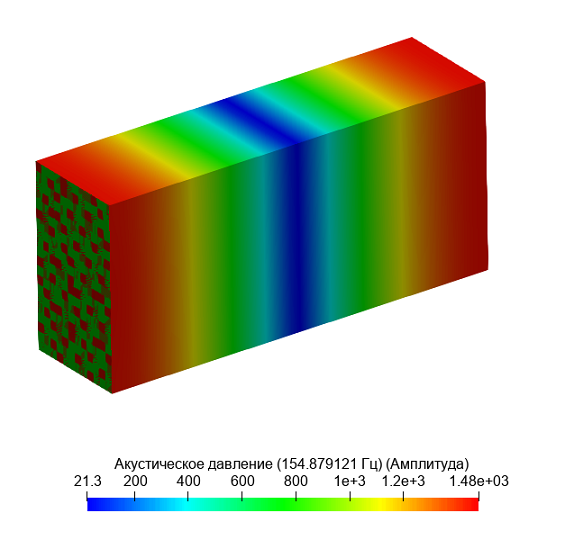
4. Выведите вынужденную форму распределения акустического давления.
Для этого сначала удалите фильтр Гармонический анализ.
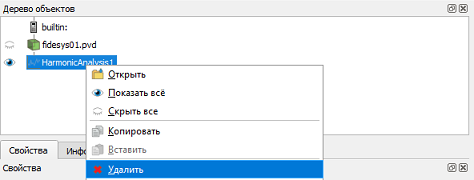
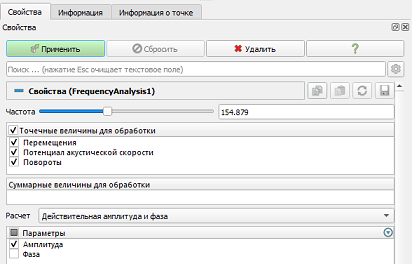
Затем подключите фильтр Частотный анализ. В стандартной строке выберите Фильтры - Алфавитный указатель - Частотный анализ.
Во вкладке Свойства укажите:
Частота: 154.879;
Расчет: Действительная амплитуда и фаза;
Параметры: Амплитуда.
Нажмите Применить.
Построение геометрии, генерацию сетки, задание граничных условий и материалов можно контролировать с помощью консольного интерфейса. Ниже приведён код реализации шагов программного обеспечения, описанных выше. Необходимо только самостоятельно указать полный путь и название сохраняемого файла.