Поиск по документации
Введите не менее 2 символов
Введите не менее 2 символов
 |
CAE Fidesys 9.1 Руководство пользователя |
Пример описывает, как рассчитать собственные частоты воздуховода для прогнозирования акустического отклика воздушного объема воздуховода, которые можно использовать для оценки производительности глушителей (акустических фильтров).
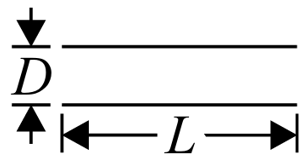
Собственные частоты недемпфированного объема трубы и цилиндрического воздуховода при свободных граничных условиях можно вычислить по формуле:

где n - индекс моды (1, 2, 3 ...), с0 - скорость звука, L - длина воздушного объема.
1. Создайте цилиндр.
На панели команд выберите модуль построения объёмной геометрии (Режим — Геометрия, Объект — Объём, Действие - Создать).

Из списка геометрических примитивов выберите Цилиндр.
Укажите необходимые параметры:
Высота: 3;
Сечение: Круговой;
Радиус: 0.05.
Нажмите Применить.
2. Проведите разрез координатной плоскостью.
На панели команд выберите модуль построения объёмной геометрии (Режим — Геометрия, Объект — Объем, Действие — Разрез).
Из списка возможных видов разрезов выберите Координатная плоскость.
Задайте следующие параметры:
ID объёма(ов): all (объём, который будет разрезан);
Разрезать: Плоскость YZ;
Значение смещения: 0.
Нажмите Применить.
3. Сделайте разрез еще раз.
Задайте следующие параметры:
ID объёма(ов): all (объём, который будет разрезан);
Разрезать: Плоскость ZX;
Значение смещения: 0.
Нажмите Применить.
4. Срастить геометрию.
На панели команд выберите модуль построения объёмной геометрии (Режим — Геометрия, Объект — Объем, Действие — Отпечатать/срастить).
Из выплывающего списка выберите: Срастить.
Задайте следующие параметры:
ID объёма(ов): all.
Нажмите Применить.
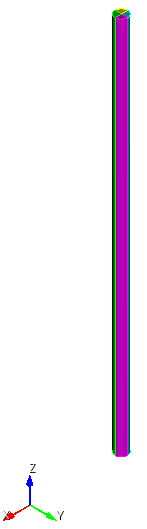
1. Постройте сетку на кривых 19 30 29 34 36 21 16 44.
На панели команд выберите модуль построения сетки на кривых (Режим — Сетка, Объект — На кривых, Действие — Построение сетки).

Укажите необходимые параметры:
Выбор кривых: 19 30 29 34 36 21 16 44;
Выберите способ построения сетки: Равномерно;
Выберите схему построения сетки: Интервал;
Интервал: 6.
Нажмите Применить.
Нажмите Построить сетку.
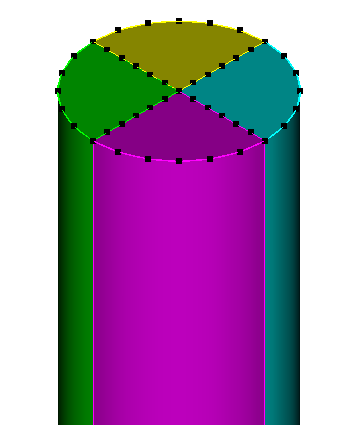
2. Постройте сетку на поверхностях.
На панели команд выберите модуль построения поверхностной сетки (Режим — Сетка, Объект — Поверхностная, Действие — Интервалы).
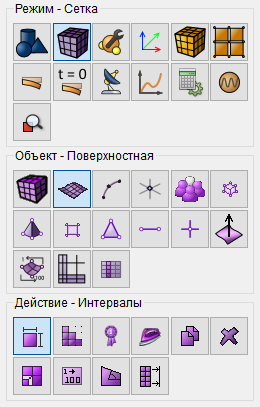
Укажите:
Выберите схему построения сетки: Автоматический размер;
Выбор поверхностей: 20 28 26 14.
Нажмите Задать размер.
Нажмите Построить сетку.
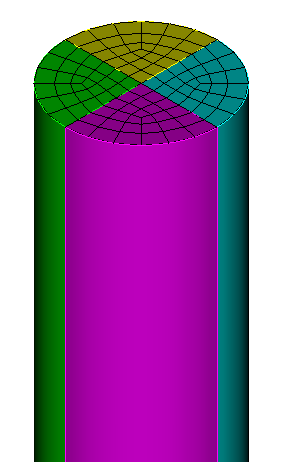
3. Постройте сетку на кривых 3 33 15 17 5.
На панели команд выберите модуль построения сетки на кривых (Режим — Сетка, Объект — На кривых, Действие — Построение сетки).
Укажите необходимые параметры:
Выбор кривых: 3 33 15 17 5;
Выберите способ построения сетки: Равномерно;
Выберите схему построения сетки: Примерный размер;
Примерный размер: 0.25.
Нажмите Применить.
Нажмите Построить сетку.
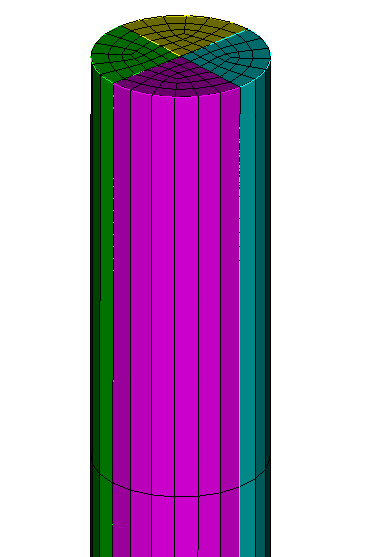
4. Постройте сетку на объемах.
На панели команд выберите модуль построения объемной сетки (Режим — Сетка, Объект — Объёмная, Действие — Построение сетки).
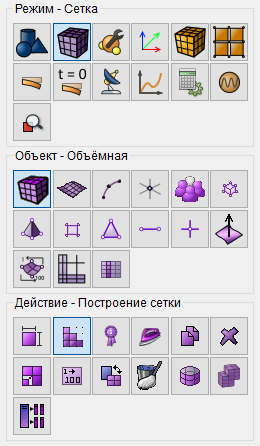
Из выплывающего списка выберите: Протяжка.
Задайте следующие параметры:
Выбор объемов: all.
Нажмите Применить схему.
Нажмите Построить сетку.
1. Создайте материал.
На панели команд выберите модуль задания свойств материала (Режим — Материал, Объект — Управление материалами).

В открывшемся окне Управление материалами во второй колонке кликните мышкой по надписи Укажите название материала и напишите «Material 1».
Нажмите клавишу ENTER.
В левой колонке выберите Общие и удерживая левую кнопку мыши, перетащите надпись Плотность в Свойства материала. Дважды кликните в поле Значение напротив Плотность и укажите число 1.21. Аналогично из раздела Общие добавьте Скорость звука - 343.
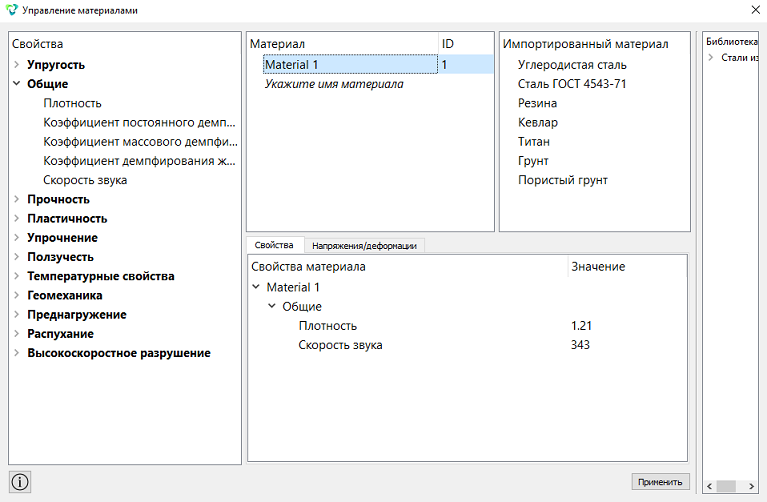
Нажмите Применить.
Закройте окно Управление материалами.
2. Создайте блок одного типа материала.
На панели команд выберите модуль управления блоками (Режим — Блоки, Объект — Блок, Действие — Добавить сущность в блок).

Задайте следующие параметры:
ID блока: 1;
Список сущностей: Объём;
ID объекта(ов): all.
Нажмите Применить.
3. Задайте параметры блока.
На панели команд выберите модуль управления блоками (Режим — Блоки, Объект — Блок, Действие — Свойства/параметры блока).

Задайте следующие параметры:
ID блока(ов): 1;
Категория: Акустическая среда ;
Материал: Material 1;
Порядок: 2.
Нажмите Применить.
1. Задайте тип задачи, которую требуется решить.
На панели команд выберите модуль настройки расчёта (Режим — Расчёт, Расчёт — Модальный, Модальный — Общие).
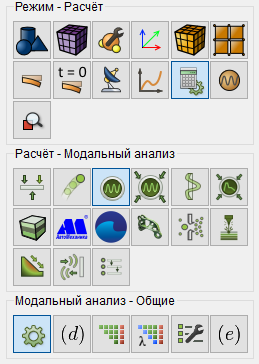
Задайте следующие настройки:
Размерность: 3D;
Число собственных частот: 6.
Нажмите Применить.
Нажмите Начать расчёт.
2. В появившемся окне выберите директорию, в которой будет сохранён результат, и введите название файла.
3. В случае успешно проведённого расчёта в консоли отобразится сообщение: Calculation finished successfully at "date" "time", а также будут выведены требуемые значения собственных значений и частот.
4. После завершения расчета в командной строке появятся результаты:
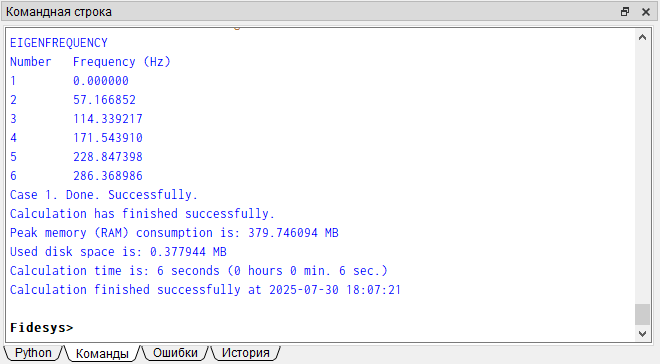
1. В таблице предоставлено сравнение значений рассчитанных собственных частот CAE Fidesys с элементами первого и второго порядков и теоретически (по представленной формуле):
Индекс моды, n |
Теоретическая собственная частота, Гц |
СЧ Fidesys |
Отклонение, % |
СЧ Fidesys |
Отклонение, % |
0 |
0.00 |
0.00 |
0.00 |
||
1 |
57.17 |
57.33 |
0.28 |
57.17 |
0.0 |
2 |
114.33 |
115.64 |
1.13 |
114.34 |
0.01 |
3 |
171.50 |
175.93 |
2.52 |
171.54 |
0.02 |
4 |
228.67 |
239.20 |
4.4 |
228.85 |
0.08 |
5 |
285.83 |
306.39 |
6.71 |
286.37 |
0.19 |
Из таблицы видно хорошее совпадение первых собственных частот с теоретическими даже на достаточно крупной сетке. Также можно сделать выводы о рациональности подбора рациональной плотности конечно-элементной сетки в зависимости от индекса моды, которую требуется определить.
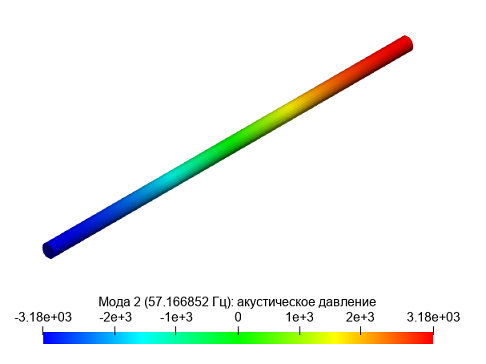
2. Можно отобразить собственные формы распределения акустического давления по воздушному объему в постпроцессоре CAE Fidesys.
Откройте файл с результатами. Это можно сделать тремя способами.
Нажмите Ctrl+E.
В главном меню выберите Расчёт → Открыть результаты.
На панели команд выберите Результаты (Режим — Результаты, Результаты — Открыть результаты).
Появится окно FidesysViewer, в котором вы сможете ознакомиться с результатами расчёта.
3. Отобразите компоненту Мода 2 (57.166852 Гц): акустическое давление. На панели инструментов установите следующие параметры:
Поле отображения: Мода 2 (57.166852 Гц): акустическое давление;
Тип отображения: Поверхность.
Построение геометрии, генерацию сетки, задание граничных условий и материалов можно контролировать с помощью консольного интерфейса. Ниже приведён код реализации шагов программного обеспечения, описанных выше. Необходимо только самостоятельно указать полный путь и название сохраняемого файла.