Поиск по документации
Введите не менее 2 символов
Введите не менее 2 символов
 |
CAE Fidesys 9.1 Руководство пользователя |
Пример описывает расчёт цилиндрического радиатора под действием внутреннего теплового потока. Для решения односвязной термомеханической задачи материальные параметры включая кривую упрочнения заданы зависимыми от температуры.
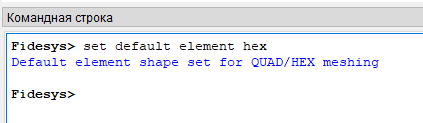
1. Укажите преимущественно гексаэдральную сетку. Для этого в командной строке введите: set default element hex .
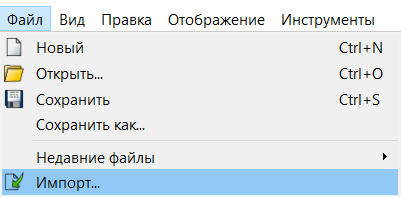
2. Импортируйте геометрию.
В стандартной строке выберите Меню — Файл — Импорт. Укажите путь до файла 05_import_sat.sat.. Если не удается скачать модель, щелкните правой кнопкой мыши по его названию и выберите Сохранить ссылку как.... Затем укажите папку, куда хотите его поместить.
Также файл можно найти в папке C:\Program Files\Fidesys\CAE-Fidesys-9.1\preprocessor\bin\help\fidesys_example_tutorials\TestsFromHelp\models.
В появившемся окне нажмите Готово, оставив все параметры по умолчанию.
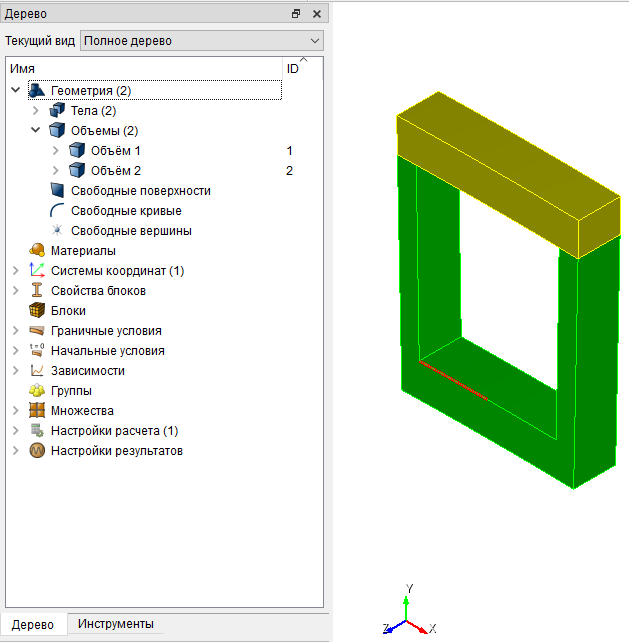
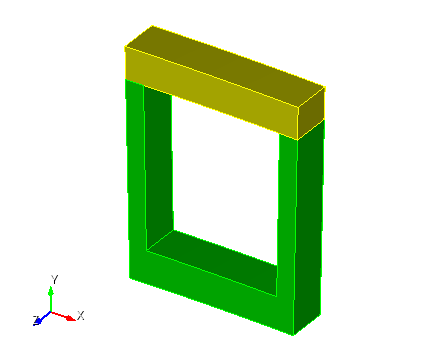
В Дереве слева можно увидеть два объема, на которые разбита модель. Все два объема не имеют общих поверхностей.
3. Отпечатайте и срастите объемы.
На панели команд выберите модуль построения объемной геометрии (Режим — Геометрия, Объект — Объем, Действие — Отпечатать/срастить).
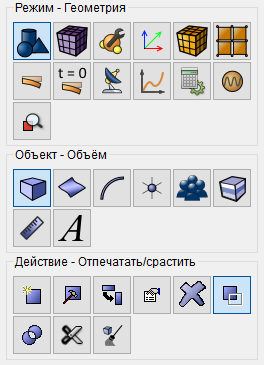
В выплывающем окне выберите Отпечатать и срастить
ID объема(ов): all.
Нажмите Применить.
1. На панели команд выберите модуль построения поверхностной сетки (Режим — Сетка, Объект — Поверхностная, Действие — Интервалы).
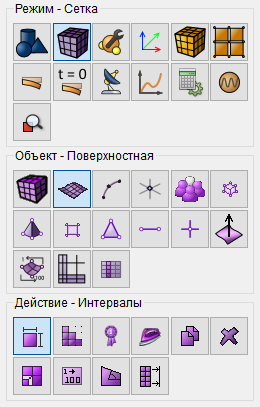
Укажите следующие параметры:
В выпадающем списке выберите: Автоматический размер;
Выбoр поверхностей: 18 2;
Авторазмер: 3.
Нажмите Задать размер.
Нажмите Построить сетку.
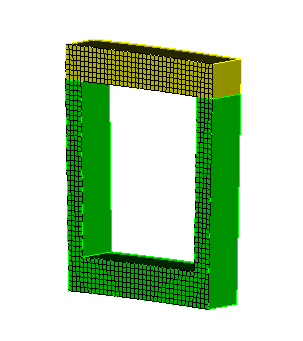
2. На панели команд выберите модуль построения сетки на кривых (Режим — Сетка, Объект — На кривых, Действие — Построение сетки).

Укажите следующие параметры:
Выбор кривых: 48 27 26;
Равномерно;
Интервал;
Интервал: 1.
Нажмите Применить.
3. На панели команд выберите модуль построения объемной сетки (Режим — Сетка, Объект — Объемная, Действие — Интервалы).

Укажите следующие параметры:
В выпадающем списке выберите: Автоматический размер;
Выбор объемов: 1 2;
Авторазмер: оставить по умолчанию.
Нажмите Построить сетку.
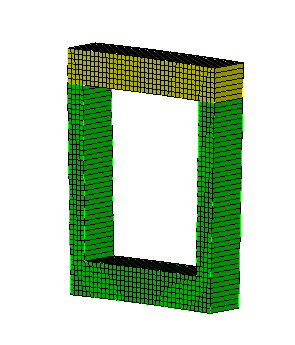
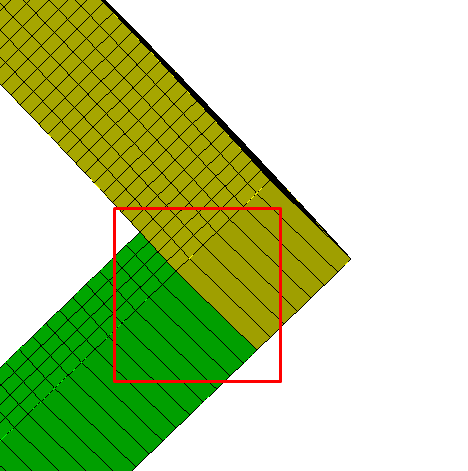
Таким образом, на модели была построена конформная конечно-элементная сетка.
1. Скачайте таблицы (05_E1.csv, 05_E2.csv, 05_c1.csv, 05_c2.csv, 05_beta1.csv, 05_beta2.csv, 05_sigmay1.csv, 05_hardening2.csv, 05_kappa2.csv, 05_pressure2.csv, 05_pressure1.csv ). Для этого введите в адресную строку проводника путь: C:\Program Files\Fidesys\CAE-Fidesys-9.1\preprocessor\bin\help\fidesys_example_tutorials\TestsFromHelp\models\Tables и выберите указанные таблицы.
2. Создайте материал 1.
На панели команд выберите модуль задания свойств материала (Режим — Материал, Объект — Управление материалами).

В открывшемся виджете Управление материалами в средней колонке укажите имя материала mat_1.
В колонке свойств откройте список Упругость - Изотропный материал и перетащите Модуль Юнга и Коэффициент Пуассона в колонку Свойства материала.
Далее в колонке свойств откройте список Общие и перетащите Плотность в колонку Свойства материала.
Далее в колонке свойств откройте список Пластичность - По Мизесу и перетащите Предел текучести в колонку Свойства материала.
Далее в колонке свойств откройте список Температурные свойства и перетащите Температурные изотропные и Коэффициент удельной теплоемкости в колонку Свойства материала.
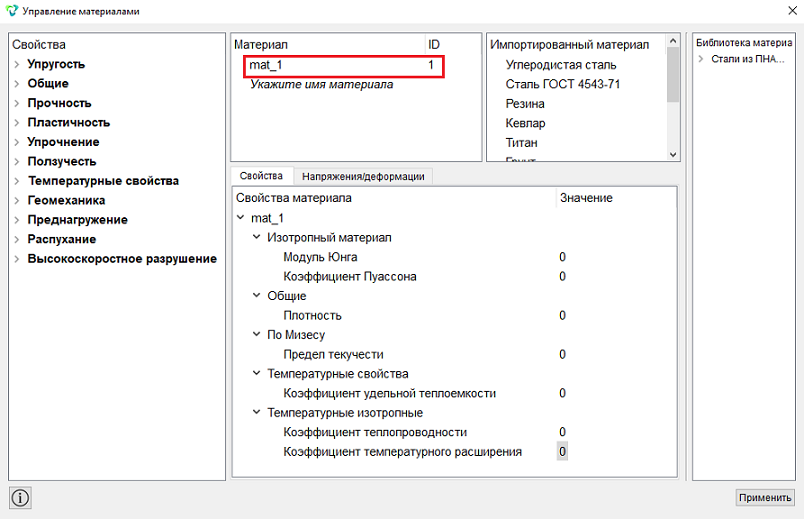
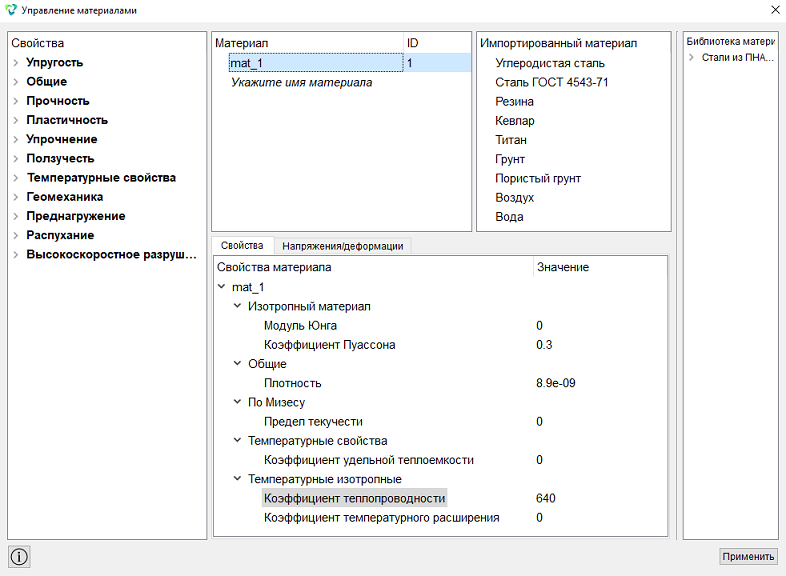
Заполните свойства следующим образом:
Коэффициент Пуассона: 0.3;
Плотность: 8.9e-09;
Коэффициент теплопроводности: 640.
3. Создайте материал 2.
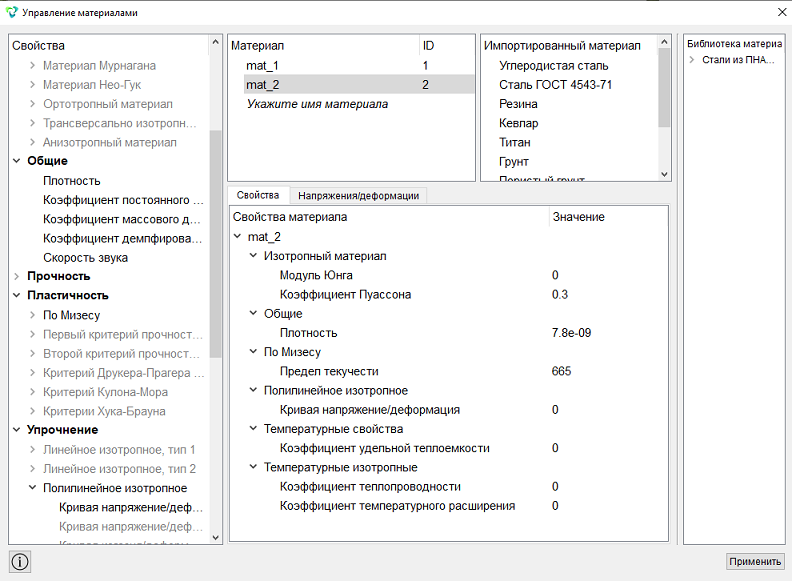
В виджете Управление материалами в средней колонке укажите имя материала mat_2.
В колонке свойств откройте список Упругость - Изотропный материал и перетащите Модуль Юнга и Коэффициент Пуассона в колонку Свойства материала.
Далее в колонке свойств откройте список Общие и перетащите Плотность в колонку Свойства материала.
Далее в колонке свойств откройте список Пластичность - По Мизесу и перетащите Предел текучести в колонку Свойства материала.
Далее в колонке свойств откройте список Упрочнение - Полилинейное изотропное и перетащите Кривая напряжение/деформация в колонку Свойства материала.
Далее в колонке свойств откройте список Температурные свойства и перетащите Температурные изотропные и Коэффициент удельной теплоемкости в колонку Свойства материала.
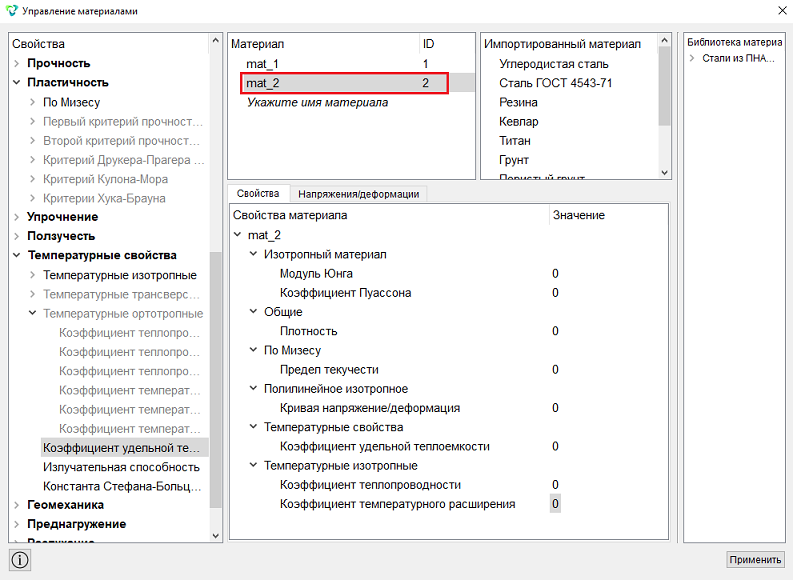
Заполните свойства следующим образом:
Коэффициент Пуассона: 0.3;
Плотность: 7.8e-09;
Предел текучести: 665.
4. Импортируйте таблицы для материала 1.
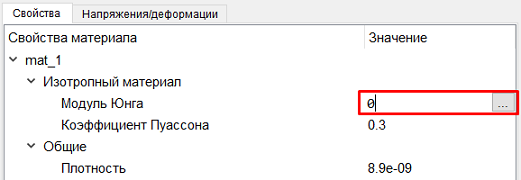
Кликните на 0 возле Модуля Юнга и нажмите на ... для добавления таблицы.
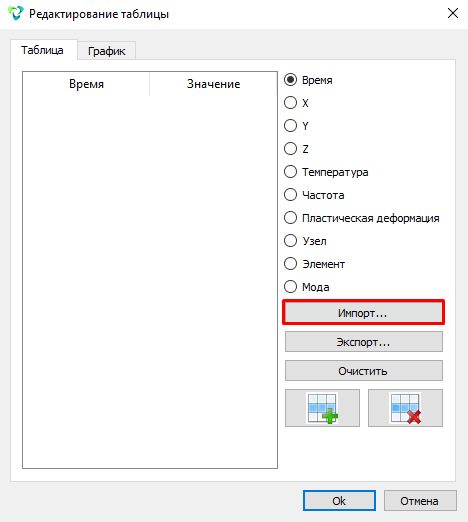
Далее нажмите Импорт и импортируйте сохраненную таблицу 05_E1.csv.
Нажмите на температуру для добавления необходимого столбца.
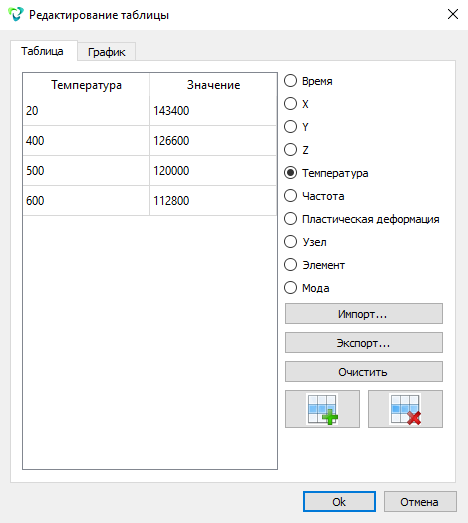
Нажмите Ok.
Кликните на 0 возле Коэффициента удельной теплоемкости и нажмите на ... для добавления таблицы.
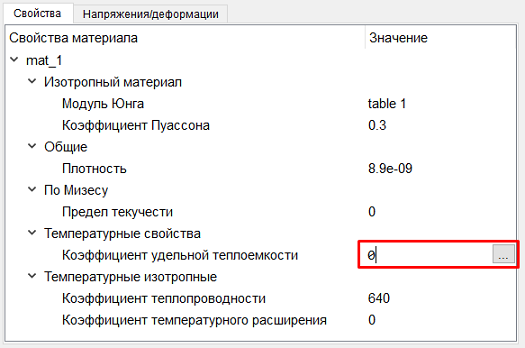
Нажмите Импорт и импортируйте сохраненную таблицу 05_c1.csv.
Нажмите на температуру для добавления необходимого столбца.
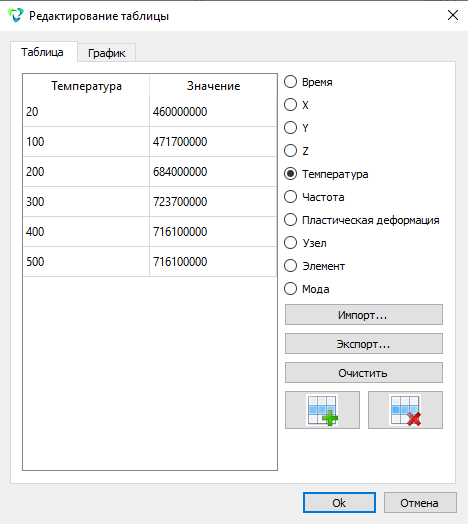
Нажмите Ok.
Кликните на 0 возле Коэффициента температурного расширения и нажмите на ... для добавления таблицы.
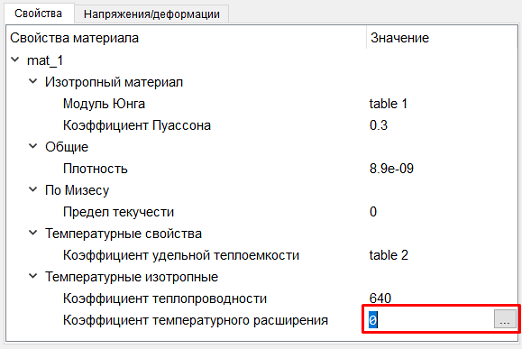
Нажмите Импорт и импортируйте сохраненную таблицу 05_beta1.csv.
Нажмите на температуру для добавления необходимого столбца.
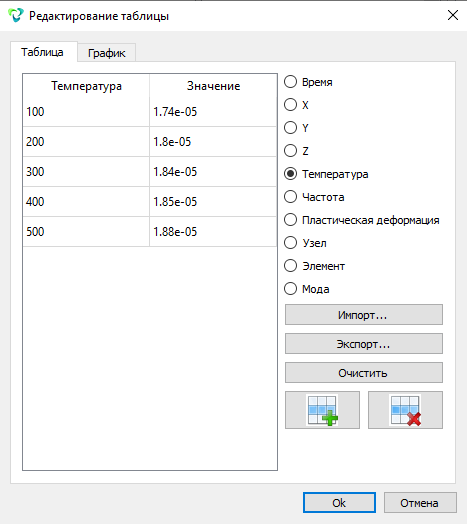
Нажмите Ok.
Кликните на 0 возле Предел текучести и нажмите на ... для добавления таблицы.
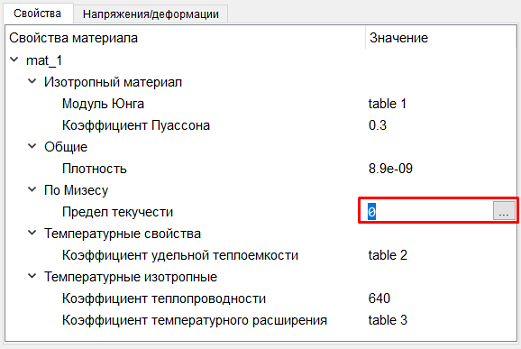
Нажмите Импорт и импортируйте сохраненную таблицу 05_sigmay1.csv.
Нажмите на температуру для добавления необходимого столбца.
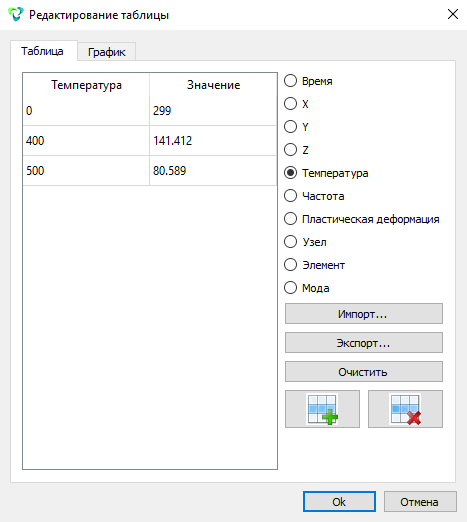
Нажмите Ok.
Нажмите Применить.
Закройте окно Управление материалами.
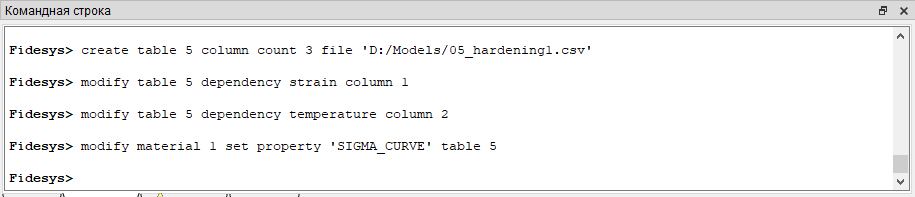
5. Импортируйте таблицу для параметра Кривая напряжение/деформация материала 1.
Введите в командную строку:
Примечание: Не забудьте поменять путь в команде!
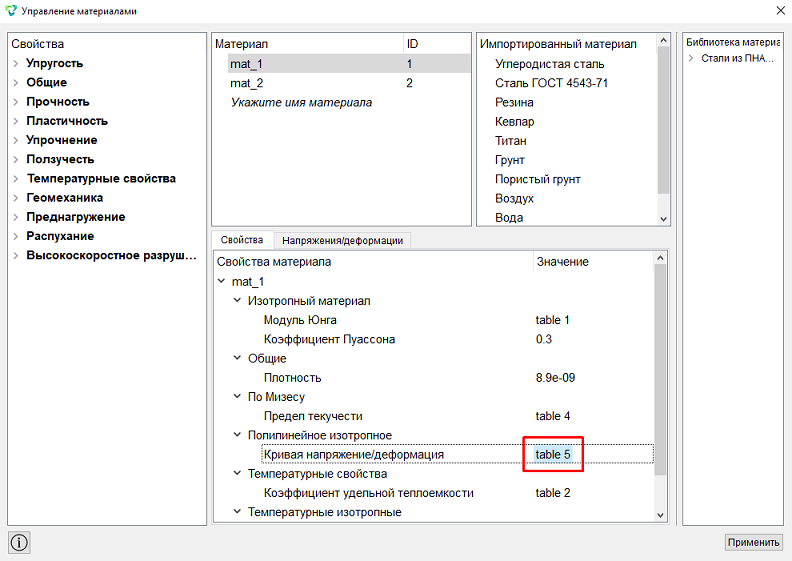
На панели команд выберите модуль задания свойств материала (Режим — Материал, Объект — Управление материалами).
В открывшемся виджете нажмите на mat_1. И проверьте таблицу 5 в параметре Кривая напряжения/деформация.
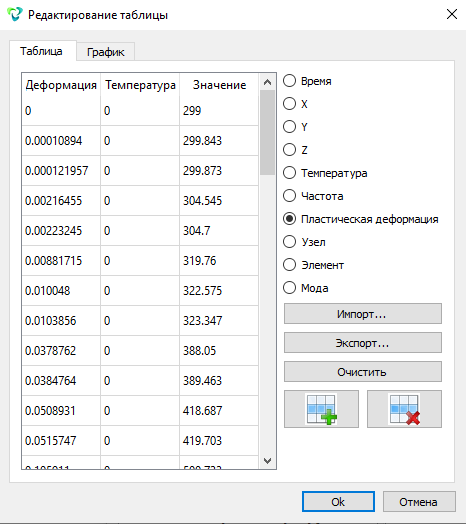
5. Заполните таблицы для материала 2.
Кликните на 0 возле Модуля Юнга и нажмите на ... для добавления таблицы. Далее нажмите Импорт и импортируйте сохраненную таблицу 05_E2.csv.
Нажмите на температуру для добавления необходимого столбца.
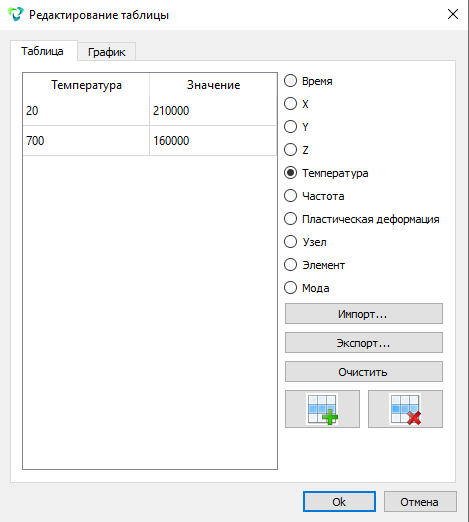
Нажмите Ok.
Кликните на 0 возле Коэффициента удельной теплоемкости и нажмите на ... для добавления таблицы. Нажмите Импорт и импортируйте сохраненную таблицу 05_c2.csv.
Нажмите на температуру для добавления необходимого столбца.
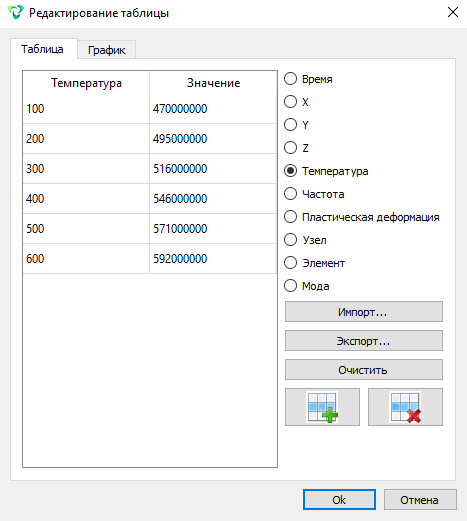
Нажмите Ok.
Кликните на 0 возле Коэффициента теплопроводности и нажмите на ... для добавления таблицы. Нажмите Импорт и импортируйте сохраненную таблицу 05_kappa2.csv.
Нажмите на температуру для добавления необходимого столбца.
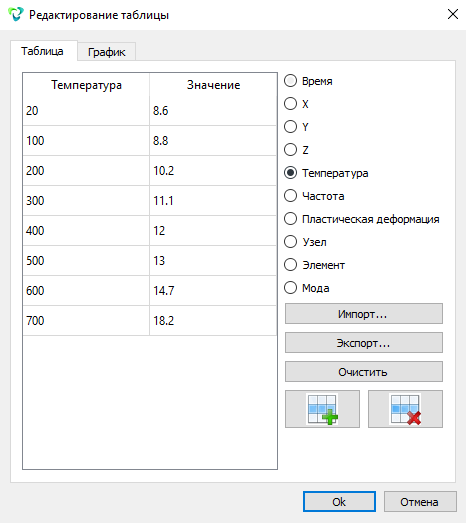
Нажмите Ok.
Кликните на 0 возле Коэффициента температурного расширения и нажмите на ... для добавления таблицы. Нажмите Импорт и импортируйте сохраненную таблицу 05_beta2.csv.
Нажмите на температуру для добавления необходимого столбца.
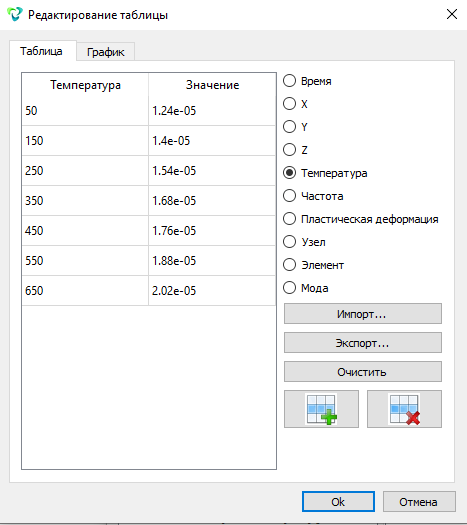
Нажмите Ok.
Кликните на 0 возле Кривая напряжение/деформация и нажмите на ... для добавления таблицы. Нажмите Импорт и импортируйте сохраненную таблицу 05_hardening2.csv.
Нажмите на пластическую деформацию для добавления необходимого столбца.
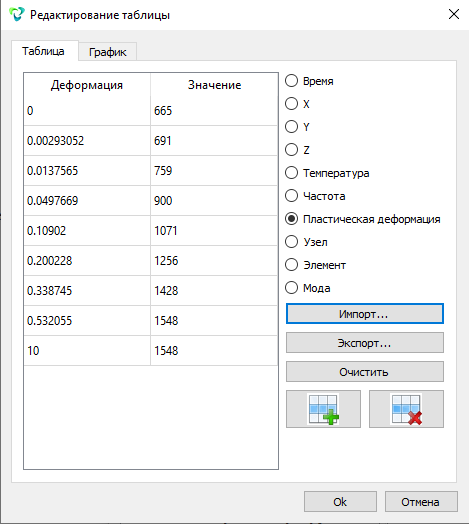
Нажмите Ok.
Нажмите Применить.
Закройте окно Управление материалами.
6. Создайте первый блок.
На панели команд выберите модуль управления блоками (Режим — Блоки, Объект — Блок, Действие — Добавить сущность в блок).

Задайте следующие параметры:
ID блока: 1;
Список сущностей: Объем;
ID объекта(ов): 1.
Нажмите Применить.
7. Задайте параметры блока.
На панели команд выберите модуль управления блоками (Режим — Блоки, Объект — Блок, Действие — Свойства/параметры блока).

Задайте следующие параметры:
ID блока(ов): 1;
Категория: Объемное тело;
Материал: mat_1;
Система координат: Глобальная декартова;
Порядок: 2.
Нажмите Применить.
8. Создайте второй блок.
На панели команд выберите модуль управления блоками (Режим — Блоки, Объект — Блок, Действие — Добавить сущность в блок).
Задайте следующие параметры:
ID блока: 2;
Список сущностей: Объем;
ID объекта(ов): 2.
Нажмите Применить.
9. Задайте параметры блока.
На панели команд выберите модуль управления блоками (Режим — Блоки, Объект — Блок, Действие — Свойства/параметры блока).
Задайте следующие параметры:
ID блока(ов): 2;
Категория: Объемное тело;
Материал: mat_2;
Система координат: Глобальная декартова;
Порядок: 2.
Нажмите Применить.
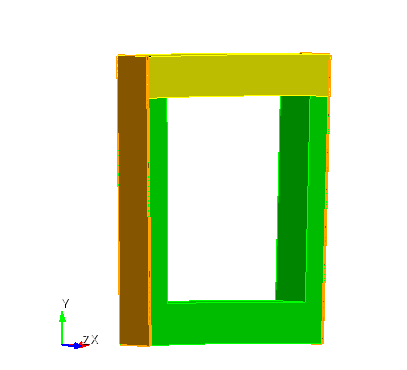
1. Закрепите стороны объемов.
На панели команд выберите модуль задания граничных условий (Режим — Граничные условия, Объект — Перемещение, Действие — Создать).

Задайте следующие параметры:
Список сущностей: Поверхность;
ID объекта(ов): 2 4 11 18 (или выделите мышью поверхности, зажимая клавишу Ctrl);
Степени свободы: Z.
Нажмите Применить.
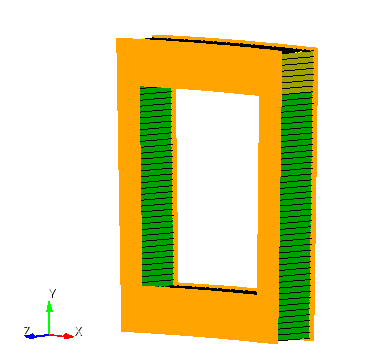
2. Закрепите стороны модели по направлению.
На панели команд выберите модуль задания граничных условий (Режим — Граничные условия, Объект — Ограничение по направлению, Действие — Создать).
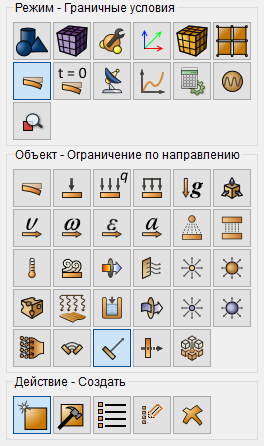
Задайте следующие параметры:
Список сущностей: Поверхность;
ID объекта(ов): 15 6 8 17 (или выделите мышью поверхности, зажимая клавишу Ctrl);
Тип: Перемещение;
Направление: Нормаль;
Значение: 0.
Нажмите Применить.
3. Задайте начальную температуру.
На панели команд выберите модуль задания начальных условий (Режим — Начальные условия, Объект — Температура, Действие — Создать).
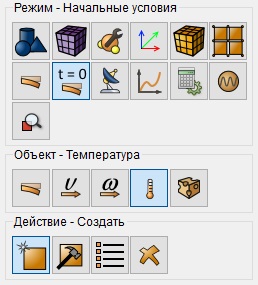
Задайте следующие параметры:
Список сущностей: Объем;
ID объекта(ов): all;
Значение: 360.9.
Нажмите Применить.
4. Задайте конвекцию на внутреннюю часть модели.
На панели команд выберите модуль задания граничных условий (Режим — Граничные условия, Объект — Конвекция, Действие — Создать).
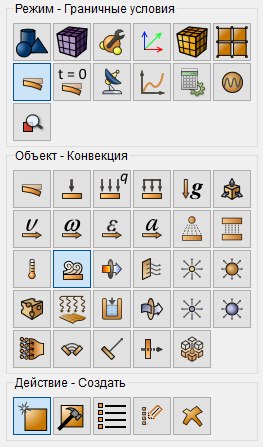
Задайте следующие параметры:
Список сущностей: Поверхность;
ID объекта(ов): 3 1 13 10;
Внешняя среда;
Температура: 360.9;
Коэффициент теплоотдачи: 28.9.
Нажмите Применить.
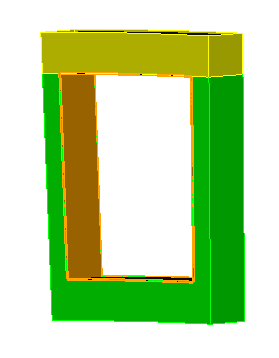
5. Задайте тепловой поток.
На панели команд выберите модуль задания граничных условий (Режим — Граничные условия, Объект — Тепловой поток, Действие — Создать).
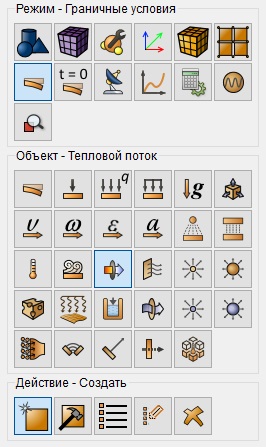
Задайте следующие параметры:
Список сущностей: Поверхность;
ID объекта(ов): 7;
Внешняя среда;
Поток: 13685.
Нажмите Применить.
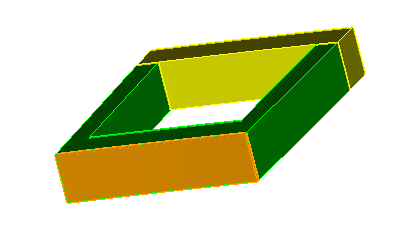
6. Задайте давление на внутреннюю часть модели.
На панели команд выберите модуль задания граничных условий (Режим — Граничные условия, Объект — Давление, Действие — Создать).

Задайте следующие параметры:
Список сущностей: Поверхность;
ID объекта(ов): 3 1 13 10;
Значение: 1.
Нажмите Применить.
7. Задайте давление на нижнюю часть модели.
На панели команд выберите модуль задания граничных условий (Режим — Граничные условия, Объект — Давление, Действие — Создать).
Задайте следующие параметры:
Список сущностей: Поверхность;
ID объекта(ов): 7;
Значение: 2.
Нажмите Применить.
8. Импортируйте таблицу для давления 2.
На панели команд выберите модуль задания граничных условий (Режим — Зависимость ГУ).
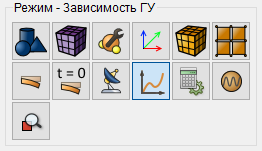
Для давления 2 проделайте:
Кликните на вкладку "Таблица" и нажмите Импорт. Импортируйте сохраненную таблицу 05_pressure2.csv.
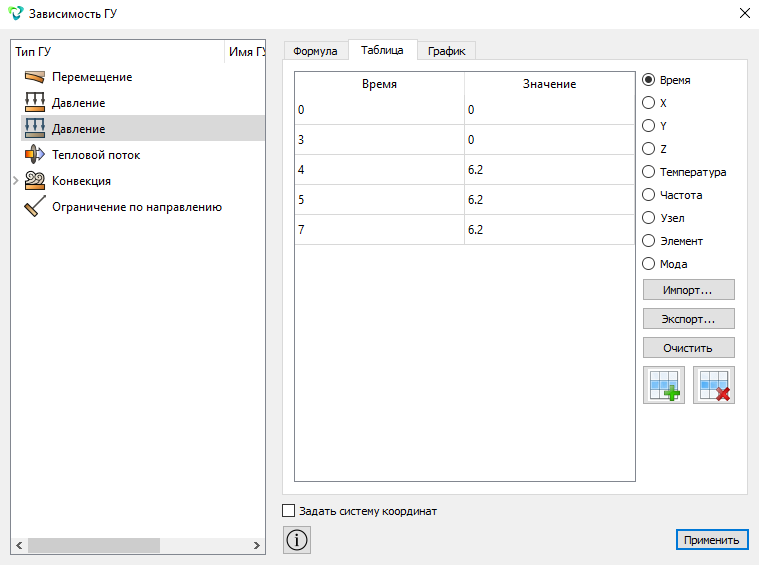
Нажмите Применить.
9. Импортируйте таблицу для давления 1.
Для давления 1 проделайте:
Кликните на вкладку "Таблица" и нажмите Импорт. Импортируйте сохраненную таблицу 05_pressure1.csv.
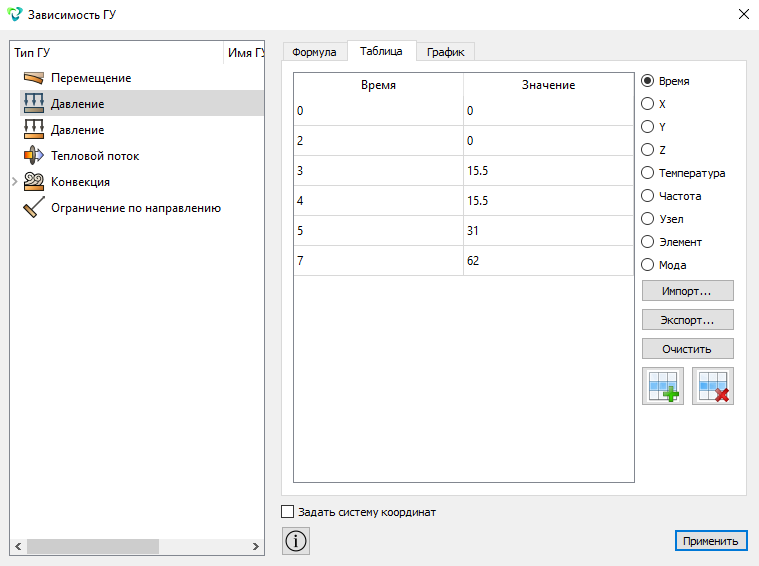
Нажмите Применить.
Закройте окно Зависимость ГУ.
1. Задайте тип задачи, которую требуется решить.
На панели команд выберите модуль настройки расчёта (Режим — Расчёт, Расчёт —Временной анализ, Временной анализ — Общие).
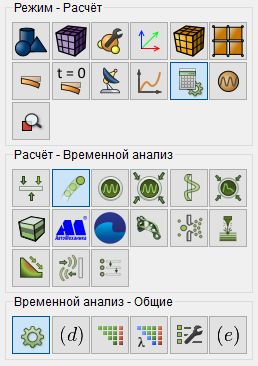
Задайте следующие параметры расчета:
Размерность: 3D;
Метод: Полное решение;
Схема: Неявная;
Максимальное время: 4;
Временной интервал: 0.12;
Упругость:
Пластичность;
Геометрическая нелинейность.
Теплопроводность;
Задать настройки нелинейного решателя:
Начальное число подшагов нагружения: 10;
Мин. число подшагов нагружения: 1;
Макс. число подшагов нагружения: 1000000000;
Макс. число итераций: 1000;
Точность: 1e-6;
Целевое число итераций: 4.
Задать настройки неявной схемы;
Затухание алгоритма Ньюмарка: 0.4.
Нажмите Применить.
2. Задайте дополнительные параметры задачи.
На панели команд выберите модуль настройки расчёта (Режим — Расчёт, Расчёт —Временной анализ, Временной анализ — Свойства среды).
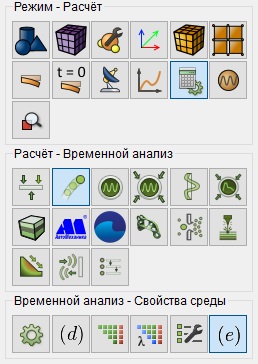
Температура: 366.9
Нажмите Применить.
Нажмите Начать расчет.
3. В появившемся окне выберите директорию, в которой будет сохранён результат, и введите название файла.
4. В случае успешно проведённого расчёта в консоли отобразится сообщение: Calculation finished successfully at "date" "time".
1. Откройте файл с результатами. Это можно сделать тремя способами.
Нажмите Ctrl+E.
В главном меню выберите Расчёт → Открыть результаты.
На панели команд выберите Результаты (Режим — Результаты, Результаты — Открыть результаты).

Появится окно FidesysViewer, в котором вы сможете ознакомиться с результатами расчёта.
2. Отобразите значения температуры для модели.
Из первого выпадающего списка выберите Температура.
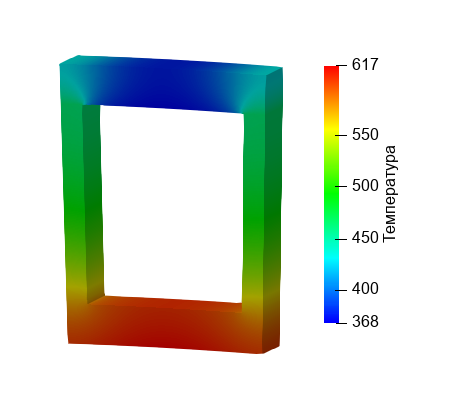
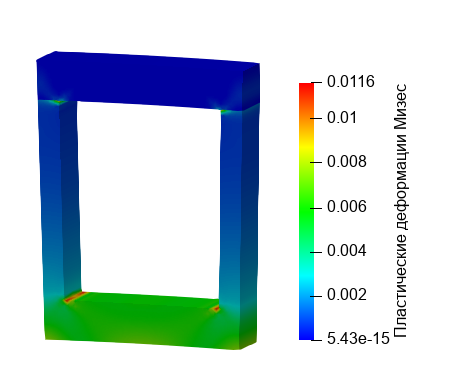
3. Отобразите значения пластических деформаций для модели.
Из первого выпадающего списка выберите Пластические деформации, из второго – Мизес.
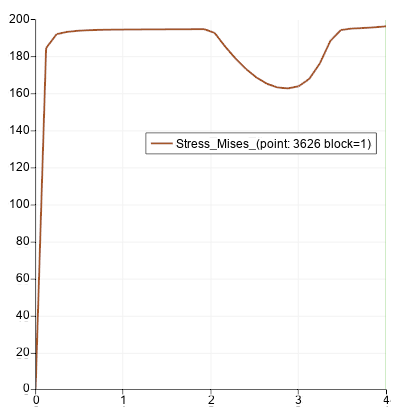
3. Отобразите график зависимости напряжений по времени.
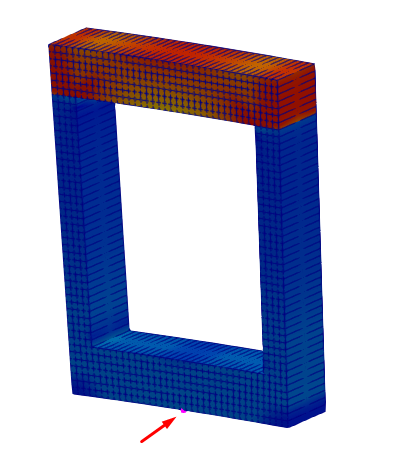
Из первого выпадающего списка выберите Напряжения, из второго – Мизес. Выберите отображение Поверхность с ребрами.
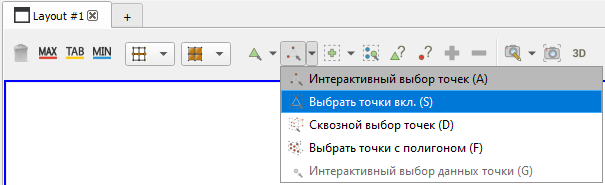
На главной панели FidesysViewer нажмите Выбрать точки на поверхности. Выберите на модели точку.
На панели команд выберите Фильтры — Алфавитный указатель — Построить выделенное в зависимости от времени.
В свойствах нажмите Применить. После чего в свойствах выберите отображение напряжений по Мизесу.
Построение геометрии, генерацию сетки, задание граничных условий и материалов можно контролировать с помощью консольного интерфейса. Ниже приведён код реализации шагов программного обеспечения, описанных выше. Необходимо только самостоятельно указать полный путь и название сохраняемого файла.