Поиск по документации
Введите не менее 2 символов
Введите не менее 2 символов
 |
CAE Fidesys 9.1 Руководство пользователя |
Один из способов изменения отображения объекта на экране это управление камерой. Свойства и параметры камеры приведены ниже и показаны на рис. 1. Значения этих параметров определяют вид объекта, отображаемого на экране.
Настроить эти параметры можно в меню графического интерфейса Отобразить - Точка наблюдения.
Расположение (От) - Расположение камеры в координатах модели.
Направление просмотра (К) - Фокальные положения просмотра в координатах модели.
Верхнее положение (Верх) - Указание направления, на которое ориентирована верхняя граница камеры. Этот параметр определяет как камера будет вращаться вокруг линии обзора.
Проекция - Определяет как трехмерная модель отображается на двумерный дисплей.
Угол перспективы - Удвоенный угол между линией обзора и видимой границей модели.
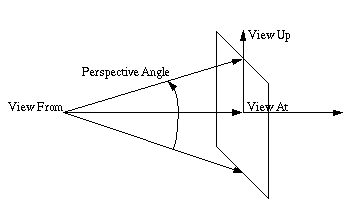
Рис. 1 - Параметры камеры
В любой момент можно вернуть камеру к исходной позиции, с помощью команды:
Для просмотра текущих значений параметров камеры, используйте команду:
List View
Будут выведены текущие значения параметров камеры, ширина окна в координатах модели, режим просмотра.
Для изменения параметров камеры могут использоваться команды вращения, увеличения и панорамирования или их можно изменять напрямую, как описано ниже.
Наиболее удобным способом изменения параметров камеры является управление мышью. (Смотрите раздел Управление обзором с помощью мыши) или используя команды вращения, увеличения и панорамирования. Однако, параметры камеры могут быть изменены напрямую, с помощью следующих команд:
From <x y z>
At <x y z>
At {Body|Volume|Surface|Curve|Vertex|Hex|Tet|Wedge|Tri|Face|Node}<id_list>
Up <x y z>
Graphics Perspective <On|Off>
Graphics Perspective Angle <degrees>
Если опция графической перспективы включена, то будет использована перспективная проекция модели. Если она выключена, то используется ортогональная проекция. При перспективной проекции, объекты будут выглядеть так, как выглядели бы при съемке реальной камерой. При этом объекты будут выглядеть более трехмерными, но исказится отображение параллельных линий.
Если перспектива включена, то при изменении характерного угла, изображение будет изменяться, т.к. будет изменяться угол между линией обзора и видимым краем модели. Этот эффект подобен приближению камеры. Меньший угол перспективы отвечает большему приближению. Эти команды не работают при выключенной перспективе.
На панели графического интерфейса расположена иконка для включения/выключения перспективы, ее вид приведен на Рис. 2:

Рис. 2 - Иконка для включения/выключения перспективы