Поиск по документации
Введите не менее 2 символов
Введите не менее 2 символов
 |
CAE Fidesys 9.1 Руководство пользователя |
Мышь может быть использована для управления обзором и изменения различных настроек камеры. Все изменения выполняются зажатием клавиш мыши внутри графического окна и ее перемещение, иногда с удерживанием клавиш Shift или Ctrl. В графическом интерфейсе управление мышью доступно всегда, без дополнительного ввода команд.
Для каждой настройки имеется свое сочетание клавиш, заданное по умолчанию. Эти сочетания могут быть изменены пользователем. В таблице 1 приведены основные элементы управления и сочетания клавиш, соответствующие им.
Замечание: Эти настройки применимы только к интерфейсу командной строки в UNIX системах. Для описания способов управления мышью в графическом интерфейсе смотрите раздел управление обзором в графическом интерфейсе.
Сочетания основаны на следующих обозначениях клавиш:
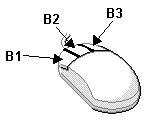
Рис. 1 - Заданные по умолчанию функции клавиш мыши
Таблица 1 Сочетание клавиш управления обзором
Функция
|
Описание
|
Клавиши
|
Вращение
|
Вращение объекта вокруг оси камеры. Перемещение мыши вблизи центра экрана приведет к вращению вокруг осей X или Y; Перемещение мыши вдали от центра экрана приведет к вращению вокруг оси Z (т.е. вокруг линии обзора). Введите "u" в графическом окне, для обозначения линии разделения плоскостей вращения. |
B1
|
Приближение
или отдаление
|
Приближение или отдаление объекта при перемещении мыши вверх или вниз. Также, можно использовать колесико мыши. |
B2
|
Панорама
|
Перемещение объекта |
B3
|
Навигационное
приближение
|
Приближение объекта и фокальной точки камеры. |  B2 B2
|
Телефото-
приближение
|
Приближение объекта за счет уменьшения угла обзора. |  B2 B2
|
Установка
курсора
|
Установка точки вращения объекта | B3
|
Приведенные в таблице выше сочетания клавиш могут быть изменены. Существуют два способа создания горячих клавиш.
Можно использовать команду:
Mouse Function <function_id> Button <1|2|3> [Shift][Control]
Введите Help Mouse Function для просмотра списка ID функций, которые могут быть использованы в данной команде.
Также можно присваивать горячие клавиши интерактивно. Для этого установите курсор внутрь графического окна и нажмите клавишу F. Далее следуйте появляющимся инструкциям.
В графическом интерфейсе для настройки мыши используйте меню Инструменты - Настройки - Настройки мыши, его вид приведен Рис. 2:

Рис. 2 - Меню настройка мыши
Иногда, после изменения вида объекта, бывает необходимо вернуть предыдущий вид. При восстановлении вида, все настройки камеры изменяются до заданных значений. Для этого можно использовать следующие горячие клавиши:
V - Восстановление вида к моменту последнего ввода команды Display.
F1 - F12 - На этих горячих клавишах может быть сохранено до 12 видов отображения объекта. Для сохранения вида, удерживайте клавишу Ctrl и нажмите соответствующую горячую клавишу. Для восстановления сохраненного вида нажмите одну из указанных клавиш.
Замечание: В версии графического интерфейса, клавиши F1, F2 и F3 используются другими функциями, поэтому возможность сохранять виды временно не доступна в графическом интерфейсе.
Для сохранения вида, также может быть использована следующая команда
View Save [Position <1-12>] [Window <window_id>]
Текущие параметры будут сохранены в указанной позиции. Если не указано место сохранения вида, то его можно восстановить при нажатии клавиши V в графическом окне. Если вид был сохранен, то для его восстановления можно использовать следующую команду:
View Restore Position <1-12> [Window <window_id>]
Эти команды могут быть использованы в файлах .fidesys. Например, чтобы всегда иметь на клавише F1 вид модели спереди, включите следующие команды в файл .fidesys:
From 0 1
At 0
Up 0 1 0
Graphics Autocenter On
View Save Position 1
Три первых команды устанавливают положение и ориентацию камеры. Четвертая выполняет центрирование модели при каждом восстановлении вида. Последняя команда сохраняет этот вид в позиции 1. Теперь его можно будет восстановить при нажатии клавиши F1, если курсор находится в графическом окне.
Также можно изменить чувствительность мыши с помощью следующей команды:
Mouse Gain <value>
Например, значение 3 будет соответствовать трехкратной чувствительности.
Set ReverseZoom {on|off}
Также можно инвертировать направление движения мыши для приближения/удаления.