Поиск по документации
Введите не менее 2 символов
Введите не менее 2 символов
 |
CAE Fidesys 9.1 Руководство пользователя |
Существует два основных метода навигации: при помощи командной строки и графического интерфейса. Пользователь может настроить действия мыши по своему усмотрению. Настройки мыши находятся в меню Инструменты → Настройки.
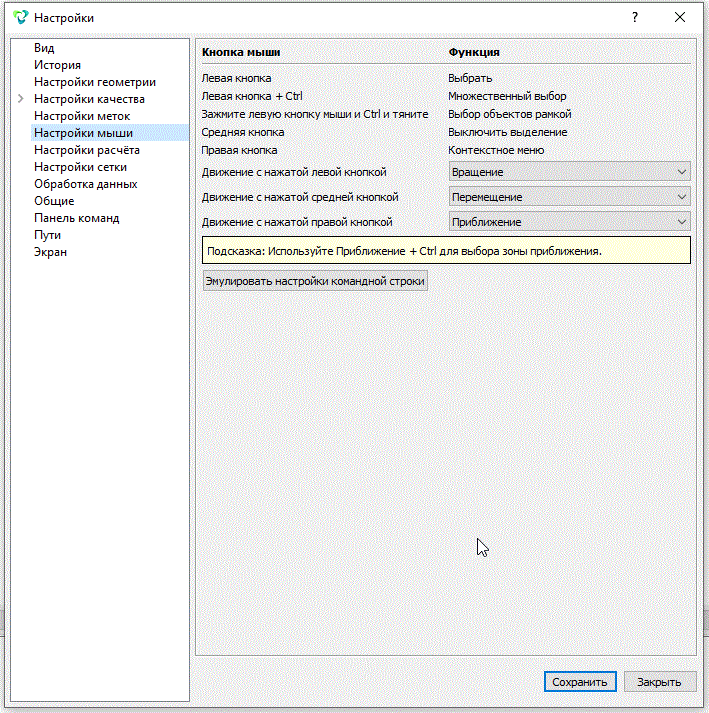
Рис. 1 - Настройки мыши
Положение курсора в графическом окне будет определять, как будет поворачиваться картинка. Если курсор снаружи воображаемого круга, как показано на Рис. 2, вид будет поворачиваться в 2D пространстве, вокруг оси, перпендикулярной экрану. Если курсор находится внутри круга, как показано на Рис. 3, поворот будет в 3D, относительно текущего центра вращения. Центр вращения может быть изменен на x-y-z координаты. Самый распространенный способ это приближение к объекту, что заменит центр вращения на центральную точку. Следующая команда изменит центр вращения без приближения:
view at {body|volume|surface|curve|vertex|hex|tet|wedge|tri|face|node|block|element|sideset|nodeset <id_list>}
Например: View at vertex 3
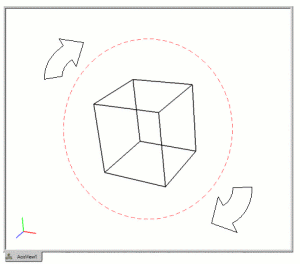
Рис. 2 - Вращение объекта (курсор снаружи круга)
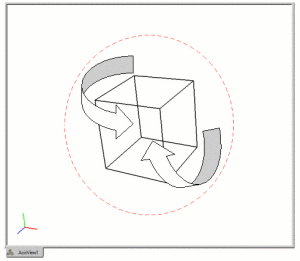
Рис. 3 - Вращение объекта (курсор внутри круга)
Для приближения нажмите необходимые клавиши и передвиньте курсор вертикально, как показано на Рис. 4. С помощью колесика мыши также можно приближать/отдалять объект.
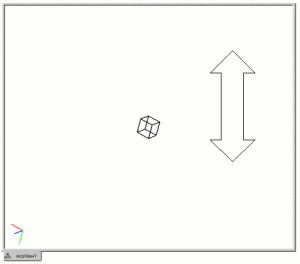
Рис. 4 - Приближение/отдаление, с помощью курсора
Нажмите соответствующую клавишу и передвигайте курсор для изменения обзора, как показано на Рис. 5.
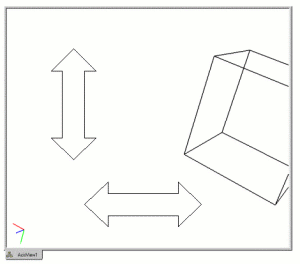
Рис. 5 - Панорамный обзор