Search the documentation
Enter at least 2 characters
Enter at least 2 characters
 |
CAE Fidesys 9.0 Documentation |
Следующий шаг процесса подготовки и генерации сетки является потенциально одним из самых сложных. Построение топологии, пригодной для разбиения на конечные элементы, может потребовать разделения, или декомпозиции модели на относительно простые с точки зрения генерации сетки части. Например, при использовании алгоритма Протяжка возникает необходимость разделения модели на части, топологические структуры которых соответствуют следующим типам: один источник - одна цель, много источников - одна цель, много источников - много целей (см. раздел Создание пригодных для протяжки объемов путем выполнения разрезов). Каждый из таких объемов в дальнейшем ограничивается поверхностями, поскольку он должен иметь общие с соседними объемами сетки на сливаемых поверхностях. Поскольку существует несколько возможных стратегий декомпозиции, для большинства моделей нельзя провести разделение автоматически. Вместо этого, пользователю предлагается в рамках ITEM выбрать какую-либо из опций разделения, которые легко реализуемы (и в случае необходимости могут быть отменены).
На Панели ITEM, в рамках задачи Подготовить геометрию сделайте клик на операции Построить топологию, пригодную для генерации сетки.
Среди инструментов изменения модели выберите Разделить объемы.
Нажмите кнопку Проверить возможность построения сетки.
Проведите проверку для Объема 3 (Volume 3). В нем имеются одна начальная и одна конечная поверхности, значит он пригоден для разбиения по алгоритму Протяжка.
Проверьте Объем 1 (Volume 1). Он имеет две начальные и две конечные поверхности. Поэтому требуется разделение этого объема на две части, например, путем цилиндрического разреза, как показано ниже:
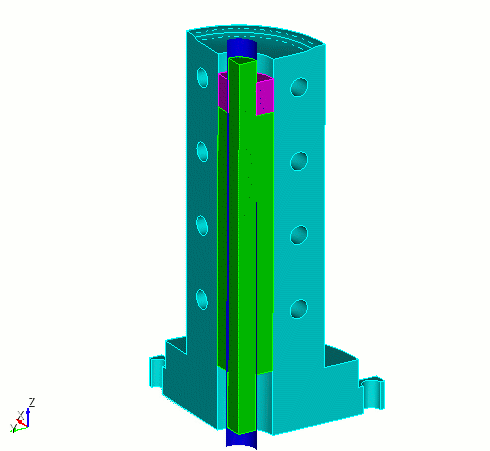
Рис. 17 - Вид цилиндрической поверхности для разреза геометрической модели.
Для этого сделайте клик на Объеме 1 (Volume 1).
В выпадающем списке возможных решений (см. ниже) выберите цилиндрический разрез и нажмите Выполнить, предварительно убедившись, что отмечен флажок Проецировать и слить после разреза (в предыдущей версии программы Отпечатать и срастить после разреза).
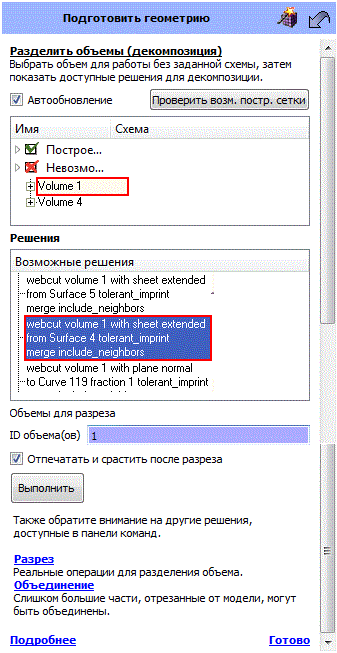
Рис. 18 - Вид панели ITEM - режим декомпозиция.
Проверьте Объем 2 (Volume 2). Верхнюю, более узкую часть следует разбивать с помощью алгоритма Протяжка в направлении отверстий. Нижняя, утолщенная часть разбивается путем протяжки сверху вниз.
Выберите цилиндрический разрез, который отсекает нижнее утолщение Объема 4 (Volume 4), как показано ниже:
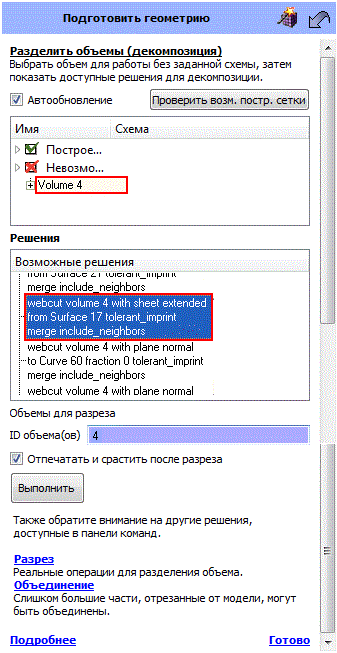
Рис. 19 - Вид панели ITEM - режим декомпозиция.
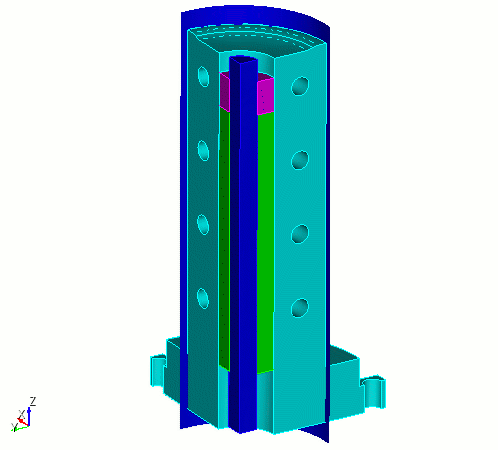
Рис. 20 - Вид цилиндрической поверхности для разреза геометрической модели.
Нажмите Готово.
Проверьте возможность построения сетки еще раз и снова нажмите Готово.

