Search the documentation
Enter at least 2 characters
Enter at least 2 characters
 |
CAE Fidesys 9.0 Documentation |
Процесс построения сетки обычно бывает итерационным. Редко встречается случай, когда сетку удается сгенерировать с первой попытки, даже если все объемы являются пригодными для разбиения. Если это случается, все равно могут быть сгенерированы элементы плохого качества. ITEM помогает пользователям ориентироваться в итерационном процессе построения сетки. Если разбиение не получается, то на панелях, сопровождающих этот процесс, приводятся сообщения об ошибках и предлагаются возможные стратегии разбиения модели на элементы.
На Панели ITEM, в перечне задач выберите Построить сетку.
В окне ввода Список объемов укажите идентификаторы объемов, разбиваемых на элементы, и нажмите Построить сетку, как это показано ниже. Разбиение в данном случае формально получилось, однако при ближайшем рассмотрении сетка на двух поверхностях (сгенерированная алгоритмом Регулярная сетка), кажется скошенной, и эти поверхности лучше разбить по схеме Неструктурированная сетка.
Сделайте клик правой клавишей мыши на разбитых объемах и выберите Удалить сетку (Delete Mesh).
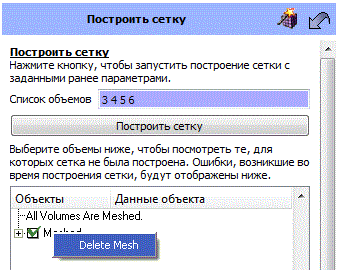
Рис. 21 - Вид панели ITEM - режим построения сетки .
Выберите Объем 3 - Поверхность 44 (Volume 3 - Surface 44); заметьте, что в столбце Данные объекта указана схема разбиения Регулярная сетка (map):
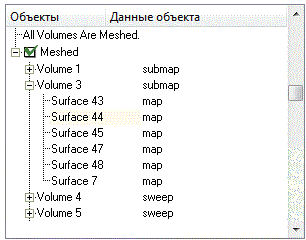
Рис. 22 - Вид панели ITEM - список объектов с указанием схемы их разбиения.
Перейдите на Панель команд и там в режиме Сетка выберите Объект - Поверхностная, Действие - Построение сетки. Для поверхности 44 выберите схему построения сетки Замощение:
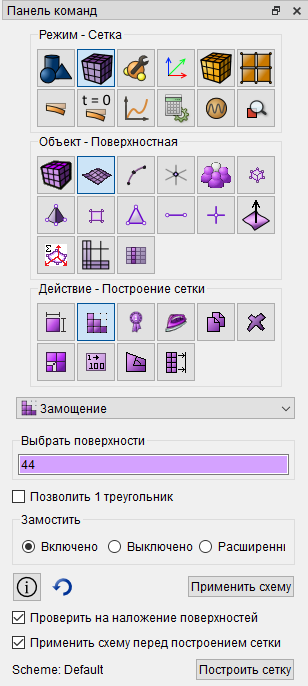
Рис. 23 - Вид Панели команд - режим сетка, объект - поверхностная, действие - построение сетки.
Повторите это же для Поверхности 20.
На Панели команд, в режиме Сетка выберите Объект - Объемная, Действие - Построение сетки. Для объема 3 выберите схему Протяжка:
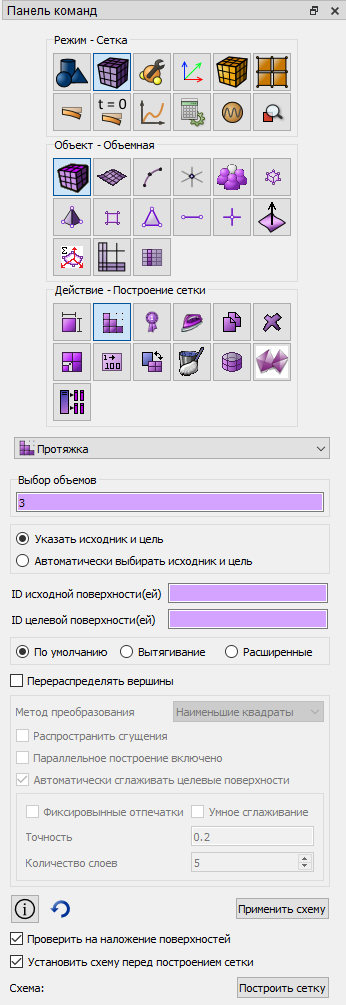
Рис. 24 - Вид Панели команд - режим сетка, объект - объемная, действие - построение сетки, схема- Протяжка.
Построенная сетка не отражает адекватно все особенности геометрии. Чтобы уменьшить размер конечных элементов, надо вернуться на Панель ITEM, к заданию параметров сетки.
Перейдите на Панель ITEM и в перечне задач выберите Задать параметры сетки.
Уменьшите размер элементов путем сдвига ползунка Грубость сетки на одну позицию влево.
Нажмите клавишу Применить справа от окна ввода Размер элемента:
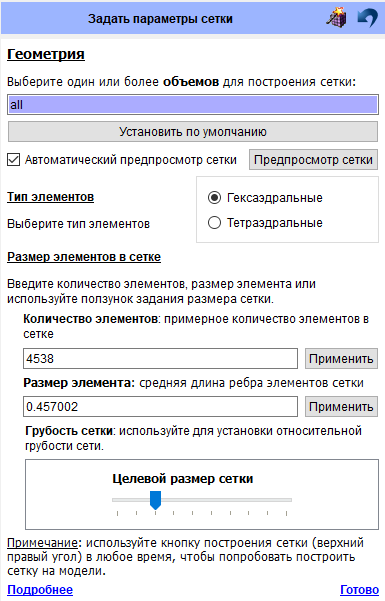
Рис. 25 - Вид панели ITEM - режим задания параметров сетки.
Нажмите Готово.
В перечне задач выберите Построить сетку.
Нажмите клавишу Построить сетку и посмотрите на результат:
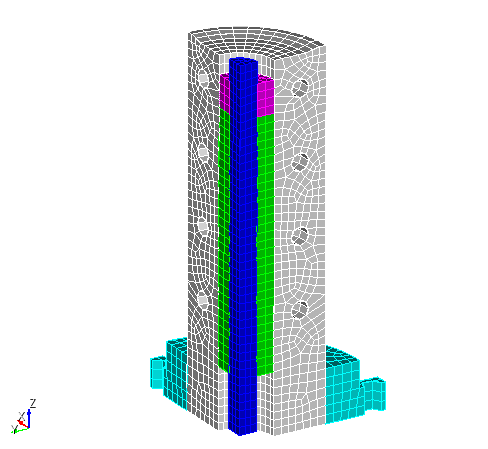
Рис. 26 - Модель с построенной объемной гексаэдральной сеткой.

