Поиск по документации
Введите не менее 2 символов
Введите не менее 2 символов
 |
CAE Fidesys 9.1 Руководство пользователя |
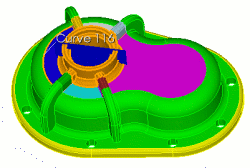
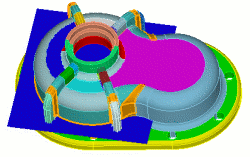
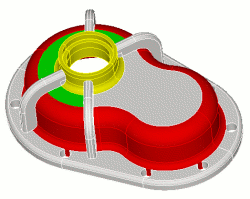
Операции виртуальной геометрии позволяют изменять параметры сетки без изменения исходной геометрии. В данном примере виртуальная геометрия используется для удаления нежелательных малых кривых и создания объема, пригодного для протяжки. Используется функция создания составных кривых, которая объединяет малые кривые, полученные при разрезании поверхности малой кривизны. Затем, чтобы обеспечить протяжку, применяется команда создания на поверхности дополнительных секций.
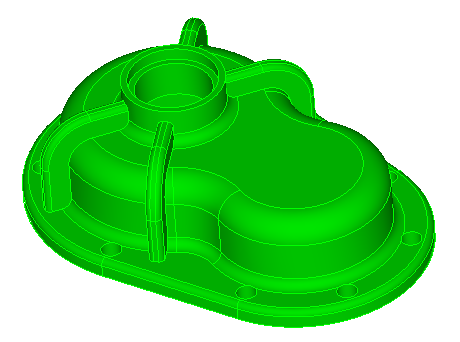
Рис. 1 - Геометрическая модель
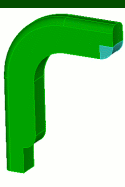
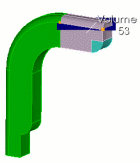
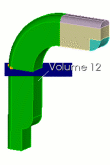
Таблица 1. - Команды для подготовки геометрии к построению сетки по схеме протяжка.
Вид разреза |
Команды |
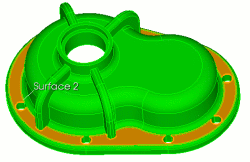 |
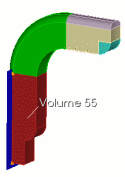
FIDESYS> webcut volume 1 sweep surface 2 vector 0 0 -1 through_all |
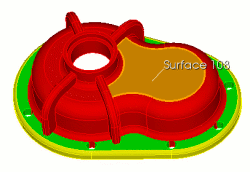 |
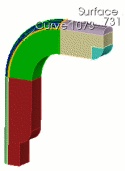
FIDESYS> webcut volume 3 sweep surface 108 vector 0 0 -1 through_all |
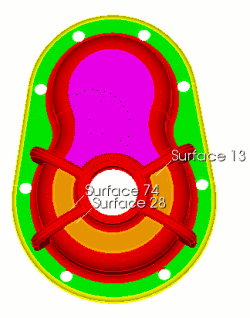 |
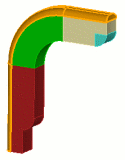
FIDESYS> webcut volume 3 sweep surface 13 vector 0 0 -1 through_all FIDESYS> webcut volume 3 sweep surface 28 vector 0 0 -1 through_all FIDESYS> webcut volume 3 sweep surface 74 vector 0 0 -1 through_all |
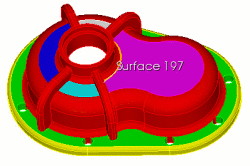 |
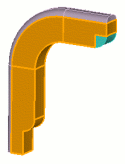
FIDESYS> webcut volume 3 with sheet extended from surface 197 |
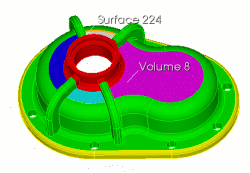 |
FIDESYS> webcut volume 8 with sheet extended from surface 224 |
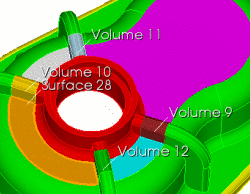 |
FIDESYS> webcut volume 11 10 12 9 with plane surface 28 |
|
FIDESYS> webcut volume 3 with plane normal to curve 116 fraction 0.5 |
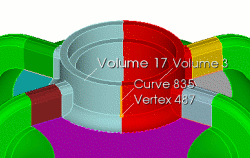 |
FIDESYS> webcut volume 3 17 with plane normal to curve 835 close_to vertex 487 |
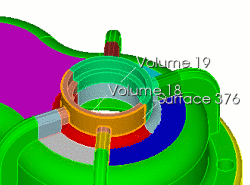 |
FIDESYS> webcut volume 18 19 with sheet extended from surface 376 |
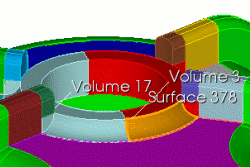 |
FIDESYS> webcut volume 3 17 with sheet extended from surface 378 |
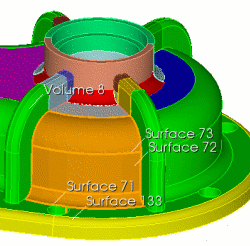 |
FIDESYS> webcut volume 8 with sheet extended from surface 73 FIDESYS> webcut volume 8 with sheet extended from surface 72 FIDESYS> webcut volume 8 with sheet extended from surface 133 FIDESYS> webcut volume 8 with sheet extended from surface 71 |
 |
FIDESYS> webcut volume 8 with plane vertex 709 vertex 713 vertex 702 |
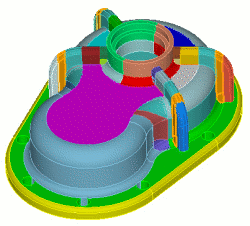 |
FIDESYS> unite volume 36 45 FIDESYS> unite volume 37 43 FIDESYS> unite volume 35 44 FIDESYS> unite volume 39 42 |
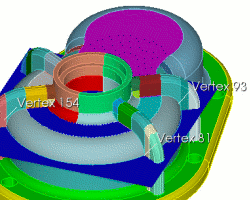 |
FIDESYS> webcut volume 29 with plane vertex 81 vertex 93 vertex 154 |
FIDESYS> unite volume 33 36 50 11 FIDESYS> unite volume 10 49 37 31 FIDESYS> unite volume 12 52 35 34 FIDESYS> unite volume 9 51 39 32 FIDESYS> unite volume 9 22 FIDESYS> unite volume 12 23 FIDESYS> unite volume 20 33 FIDESYS> unite volume 21 10 |
|
|
FIDESYS>
webcut volume 12 with plane vertex 86 vertex 71 vertex 76 FIDESYS> webcut
volume 9 with plane vertex 99 vertex 101 vertex 103 FIDESYS> webcut
volume 20 with plane vertex 140 vertex 138 vertex 135 FIDESYS> webcut
volume 21 with plane vertex 165 vertex 163 vertex 160 С помощью этих команд выполняются разрезы 4 ребер жесткости, как показано на рисунках. Они проводятся для каждого ребра. При этом создаются малые кривые, которые затем будут удалены. |
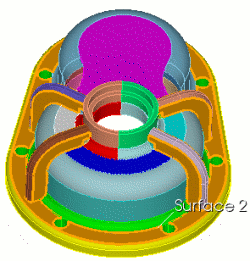 |
FIDESYS> webcut volume 70 65 59 54 with plane surface 2 |
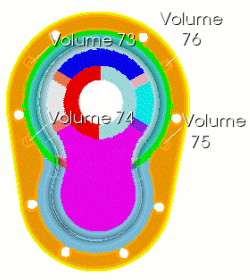 |
FIDESYS> unite volume 1 76 75 73 74 |
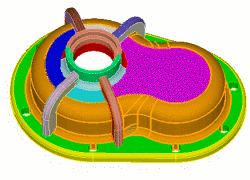 |
FIDESYS> unite volume 28 47 46 41 48 38 8 30 29 40 |
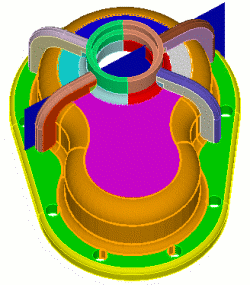 |
FIDESYS> webcut volume 28 with plane surface 870 FIDESYS> webcut volume 28 77 with plane surface 871 FIDESYS> webcut volume 28 77 with plane surface 878 FIDESYS> webcut volume 28 77 with plane surface 879 |
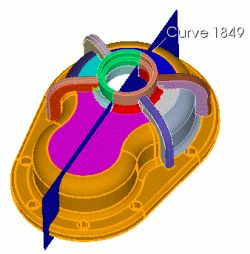 |
FIDESYS> webcut volume 1 81 2 82 with plane normal to curve 1849 fraction 0.5 |
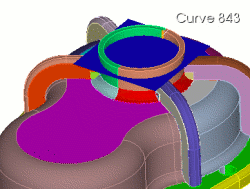 |
FIDESYS>webcut volume 19 18 with plane normal to curve 843 fraction 0.75 |
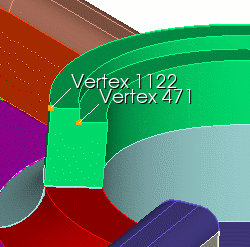 |
FIDESYS> create curve vertex 1122 vertex 471 on surface 1134 |
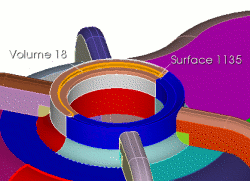 |
FIDESYS> webcut volume 19 sweep curve 2073 along curve 2042 through_all FIDESYS> webcut volume 18 with sheet extended from surface 1146 FIDESYS> webcut volume 18 with sheet extended from surface 1135 |
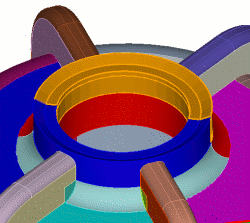 |
FIDESYS> unite volume 91 92 FIDESYS> delete curve 2073 |
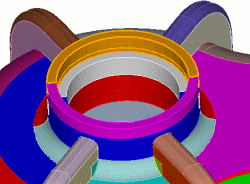 |
FIDESYS> unite volume 89 18 FIDESYS> unite volume 88 19 FIDESYS> imprint all FIDESYS> merge all |
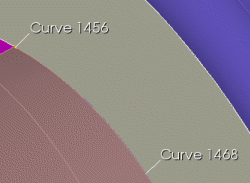 |
Объединение малых кривых, полученных при выполнении разрезов, в составные кривые: FIDESYS> composite
create curve 1456 1468 |
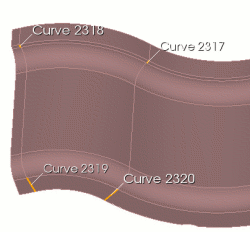 |
Создание секций кривых и поверхностей с использованием существующих вершин: FIDESYS> partition
create surface 1067 vertex 311 175 |
 |
В рассматриваемом случае важен порядок разбиения на элементы. Поскольку для разбиваемого объема устанавливается постоянное число интервалов, вам следует проверять их равенство на прилегающих объемах. Обычно алгоритм построения сетки осуществляет такую проверку, но иногда бывает полезным проводить разбиение объемов в определенном порядке. Порядок разбиения может оказывать существенное влияние и на качество построенной сетки. FIDESYS> reset
volume all |
Построенная сетка выглядит следующим образом, Рис. 2:
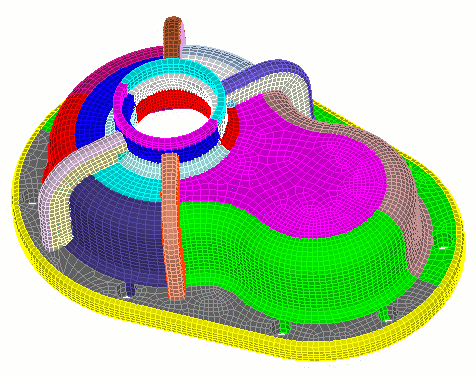
Рис. 2 - Результирующая сетка.