Поиск по документации
Введите не менее 2 символов
Введите не менее 2 символов
Sculpt - это отдельное параллельное приложение, предназначенное для создания гексаэдральных сеток на сложных геометрических объектах с минимальным взаимодействием с пользователем или без него. Sculpt был разработан как отдельное приложение, поэтому его можно запускать независимо от основного пакета на высокопроизводительных вычислительных платформах. Он также был разработан как отделяемая программная библиотека, поэтому его можно легко интегрировать как решение для построения сетки на месте в другие коды. CAE Fidesys предоставляет интерфейсную командную строку и графический интерфейс для приложения Sculpt. Команда построит соответствующие входные файлы на основе текущей геометрии, а также может автоматически вызвать Sculpt, чтобы создать сетку и вернуть ее в CAE Fidesys.
Sculpt доступен для операционных систем Windows, Mac и Linux.
Sculpt - это автономный исполняемый файл, отдельный от CAE Fidesyst. Чтобы CAE Fidesys мог запустить Sculpt, он должен быть в вашей системе и доступен для CAE Fidesys. При установке CAE Fidesys по умолчанию файлы должны устанавливаться в правильные места, чтобы установка прошла корректно. Обратитесь в службу поддержки.
Для запуска Sculpt из CAE Fidesys, необходимо наличие четырех исполняемых файлов:
Sculpt Parallel Path List
См. путь до файлов Sculpt. Команда для получения дополнительной информации об установке и настройке этих путей.
На следующем изображении показан процесс, когда в CAE Fidesys используется команда многопоточное построение сетки Sculpt.
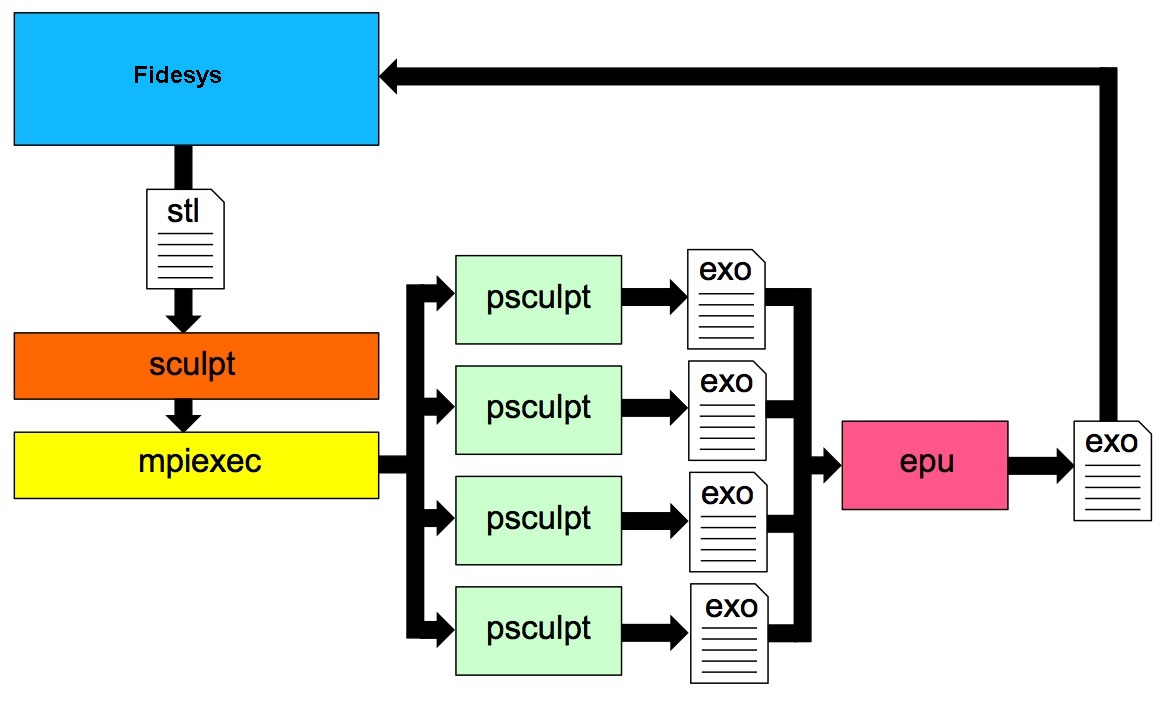 Описание процесса Sculpt.
Для процесса построения сетки Sculpt на диск записывается набор файлов, включая файл stl на основе граней (facet-based). Затем запускается приложение sculpt, которое, в свою очередь, вызывает mpiexec для параллельного запуска нескольких потоков psculpt. Затем psculpt выполняет построение сетки и записывает по одному файлу exodus для каждого процессора. Затем эти файлы можно объединить с помощью epu, а затем импортировать обратно в CAE Fidesys для просмотра.
При использовании команды для многопоточной сетки Sculpt в CAE Fidesys несколько временных файлов будут записаны в текущий рабочий каталог. По этой причине важно установить рабочий каталог перед использованием Sculpt в желаемое место, где вы хотите разместить эти файлы.
Синтаксис команды для подготовки модели для Sculpt:
Sculpt Parallel [[volume <ids>] [block <ids>]]
[processors <value>]
[fileroot '<root filename>']
[exodus '<exodus filename>']
[{OVERWRITE|no_overwrite}]
[absolute_path]
[{EXECUTE|no_execute}]
[size <value>|autosize <value>]
[box {align | location <options>|expand <value>}]
[smooth <value>]
[csmooth <value>]
[num_laplace <value>]
[max_opt_iters <value>]
[opt_threshold <value>]
[curve_opt_thresh <value>]
[max_pcol_iters <value>]
[pcol_threshold <value>]
[max_deg_iters <value>]
[deg_threshold <value>]
[xintervals <value>]
[yintervals <value>]
[zintervals <value>]
[gen_sideset <value>]
[{void|NO_VOID}]
[void_block <value>]
[stair <value>]
[htet <value>]
[pillow <value>]
[adapt_type <value>]
[adapt_threshold <value>]
[adapt_levels <value>]
[scale <value>]
[xtranslate <value>]
[ytranslate <value>]
[ztranslate <value>]
[{COMBINE|no_combine}]
[{IMPORT|no_import}]
[{SHOW|no_show}]
[{capture|NO_CAPTURE}]
[{CLEAN|no_clean}]
[{gen_input_file <filename>|no_gen_input_file}]
[debug <value>]
В следующей таблице приведены параметры, которые можно вызвать из команды sculpt parallel. Он включает сокращенное описание параметра, а также значение параметра по умолчанию. Если опция не используется явно в команде, будет использоваться указанное значение по умолчанию. Параметр Sculpt - это соответствующая команда, которую можно использовать во входном файле sculpt, когда sculpt вызывается непосредственно из окна терминала. См. приложение Sculpt для получения дополнительной информации.
| Опция Fidesys | Описание | По умолчанию | Примеры команд |
|---|---|---|---|
| VOLUME <ids> | block <ids> | Список объемов или блоков для включения в сетку | Volume all | stl_file, diatom_file, Fidesys option |
| processors <value> | Количество процессоров, используемых для создания сетки | 4 | num_procs |
| FILEROOT '<root filename>' | Корневое имя файла для вывода | sculpt_parallel | Fidesys option |
| exodus '<exodus filename>' | Имя файла выходной сетки Exodus | <'root filename'> | exodus_file |
| OVERWRITE | no_overwrite | Принудительная перезапись файлов в каталоге | перезаписывать | Fidesys option |
| ABSOLUTE_PATH | Использовать абсолютный путь для имен файлов | OFF (относительный путь) | Fidesys option |
| EXECUTE | no_execute | Запускать только входные файлы sculpt или dump | execute | Fidesys option |
| SIZE <value> | autosize <value> | Установить размер ячеек в декартовой сетке | autosize 10 | cell_size,Fidesys option |
| xintervals <value> yintervals <value> zintervals <value> | Количество ячеек в каждом координатном направлении в наложенной декартовой сетке | автоматически вычисляется из размера | nelx, nely, nelz |
| box align | Автоматически выравнивать геометрию по сетке | OFF | align |
| BOX_LOCATION <options> | Определяет границы декартовой сетки | Ограничивающая рамка с 2,5 дополнительными ячейками с каждой стороны | xmin, ymin, zmin, xmax, ymax, zmax, Fidesys option |
| box expand <value> | Определите декартову сетку по проценту расширения от плотно ограничивающего прямоугольника | OFF | box_expand |
| smooth <value> | Метод сглаживания объемов и поверхностей | 1 | smooth |
| csmooth <value> | Метод сглаживания кривых | 5 | csmooth |
| num_laplace <value> | Число итераций лапласовского сглаживания | 2 | laplacian_iters |
| max_opt_iters <value> | Максимальное количество параллельных итераций оптимизации Якоби | 5 | max_opt_iters |
| opt_threshold <value> | Критерии остановки для оптимизационного сглаживания Якоби | 0.6 | opt_threshold |
| curve_opt_thresh <value> | Метрика, при которой кривые не соблюдаются | 0.1 | curve_opt_thresh |
| max_pcol_iters <value> | Максимальное количество параллельных итераций сглаживания раскраски | 100 | max_pcol_iters |
| pcol_threshold <value> | Критерии остановки параллельного сглаживания цветов | 0.2 | max_pcol_iters |
| max_deg_iters <value> | Максимальное количество вырожденных итераций | 0 | max_deg_iters |
| deg_threshold <value> | Преобразуйте гексы ниже порога в дегенеративные | 0.2 | deg_threshold |
| gen_sidesets | Метод генерации Sideset и nodeset | 0 | gen_sidesets |
| void | Пропуски в сетке | OFF | mesh_void |
| void_block | Идентификатор блока пустотной сетки | 0 | void_mat |
| stair <value> | Создать сетку ступеньки | OFF | stair |
| htet <value> | Преобразование гексаэдров ниже порога качества сетки для проверки | -1 | htet |
| pillow <value> | Автоматическое подкладывание | 0 | pillow |
| adapt_type <value> | Тип адаптивной сетки | 0 | adapt_type |
| adapt_threshold <value> | Порог для адаптивного построения сетки | 0.25 * cell_size / adapt_levels^2 | adapt_threshold |
| adapt_levels <value> | Количество уровней адаптивного улучшения | 2 | adapt_levels |
| scale <value> | Масштабировать сетку | 1.0 | scale |
| xtranslate <value> ytranslate <value> ztranslate <value> | Перевести сетку в координатных направлениях | 0.0 | xtranslate, ytranslate, ztranslate |
| COMBINE | no_combine | Объединение файлов сеток Exodus в единую сетку для импорта | combine | Fidesys option |
| IMPORT | no_import | Импортируйте сетку после создания сетки в Sculpt | import | Fidesys option |
| SHOW | no_show | Вывести вывод скрипта в окно командной строки | show | Fidesys option |
| capture | NO_CAPTURE | Граничные узлы проекта в геометрию STL (бета-функция) | no_capture | capture |
| CLEAN | no_clean | Удалить временные файлы, созданные во время запуска Sculpt | clean | Fidesys option |
| GEN_INPUT_FILE <file name> | no_gen_input_file | Создать входной файл Sculpt с текущими настройками | gen_input_file | Fidesys option |
| DEBUG <value> | Установите отладочный процессор для отладки | -1 | Fidesys option |
Следующие параметры команды могут использоваться для управления выполнения Sculpt и могут использоваться с командой sculpt parallel. Перейдите по ссылкам выше для просмотра не указанных здесь команд.
VOLUME <ids> | block <ids>
Список объемов или блоков для включения в сетку. Один файл, содержащий представление в виде граней (facets, формат STL) для каждого объема, будет сгенерирован и сохранен в текущем рабочем каталоге для использования в качестве входных данных для Sculpt. Каждый объем будет рассматриваться как отдельный материал в процессе построения Sculpt, и соответствующая сетка будет создана там, где объемы соприкасаются. Если используется команда «Block», будет использоваться один файл на блок. Каждый блок представляет собой отдельный материал в Sculpt.
FILEROOT '<root filename>'
Корень имен файлов для вывода. Когда выполняется команда sculpt parallel, CAE Fidesys сгенерирует несколько файлов в рабочем каталоге, используемом для ввода в приложение Sculpt. '<root filename>' будет использоваться в качестве основы для именования этих файлов.
OVERWRITE | no_overwrite
По умолчанию CAE Fidesys перезаписывает существующий набор файлов с тем же '<root filename>'. Для отмены используйте параметр no_overwrite.
ABSOLUTE_PATH
По умолчанию CAE Fidesys записывает относительные пути к файлам, используемым в файлах .run и .diatom. Чтобы принудительно записать имена абсолютных путей, используйте параметр absolute_path.
EXECUTE | no_execute
По умолчанию CAE Fidesys будет пытаться запустить Sculpt параллельно на машине, на которой сейчас работает CAE Fidesys. Используйте эту опцию, чтобы сгенерировать только необходимые входные данные для запуска Sculpt позже или на другой машине. В текущем рабочем каталоге будет создан <root filename> .run. (например "model.run"). Выполнение файла .run из командной строки Linux должно параллельно запускать sculpt. Его также можно использовать для запуска sculpt в кластере, где исполняемый файл CAE Fidesys может быть недоступен.
SIZE <value> | autosize <value>
Параметр size является абсолютным размером ячейки для декартовой сетки и аналогичен параметру cell_size в sculpt. Параметр autosize имеет значение от 0 до 10. Он представляет независимый от модели размер, где 1 - это маленький размер, а 10 - большой. Это тот же коэффициент масштабирования, который используется в автоматическом изменении размера CAE Fidesys, но делится на десять. Значение размера будет вычислено на основе выбранного автоматического размера и использоваться в качестве абсолютного размера ячейки для базовой декартовой сетки.
BOX_LOCATION <options>
Параметры Location определяют границы декартовой сетки. Первое местоположение <option> определяет минимальную декартову координату сетки, а вторая - максимальную <options> может быть любым допустимым методом определения координат в CAE Fidesys. В большинстве случаев можно использовать параметр position . По умолчанию вычисляется как ограничивающий прямоугольник с 2,5 дополнительными ячейками с каждой стороны.
COMBINE | no_combine
721/ 5000 Результаты перевода Если используется опция no_combine, после выполнения Sculpt результирующие сетки файлов exodus не будут объединены с помощью инструмента epu seacas. В противном случае по умолчанию автоматически объединяются сетки, созданные каждым процессором, в одну сетку. Обратите внимание, что в вашей системе должен быть установлен epu, а путь к нему должен быть определен с помощью команды sculpt parallel path. Epu - это код, являющийся частью набора инструментов SEACAS. Он объединяет несколько баз данных Exodus, созданных параллельным приложением, в единую базу данных Exodus.
IMPORT | no_import
Если используется опция no_import, после выполнения Sculpt результат не будет импортирован в CAE Fidesys как свободная сетка. Параметр IMPORT по умолчанию автоматически импортирует сетку, созданную в Sculpt. Если использовалась опция no_combine, то несколько свободных сеток будут импортированы с повторяющимися узлами и гранями на границах домена процессора. В противном случае будет импортирована одна свободная сетка (результат кода epu). Обратите внимание, что результирующая сетка н е будет связана с исходной геометрией, однако определения блоков (материалов) будут сохранены. Кроме того, для каждой импортированной сетки будет создана отдельная группа (по одной на процессор). По умолчанию сетка автоматически импортируется после создания сетки в Sculpt.
SHOW | no_show
Если используется опция no_show во время выполнения внешнего процесса Sculpt, выходные данные приложения Sculpt не будут отображаться в командном окне. В противном случае используется значение по умолчанию SHOW, и выходные данные приложения Sculpt будут отражены в командном окне. Эта опция эффективна, только если no_execute не используется.
CLEAN | no_clean
Если используется опция clean, временные файлы, созданные во время команды sculpt parallel, будут удалены. Сюда входят любые файлы сетки exodus, файлы .stl, .diatom, .log и .run. По умолчанию для этого параметра установлено значение CLEAN, поэтому используйте параметр no_clean, чтобы сохранить любые временные файлы, созданные как часть текущей работы Sculpt.
GEN_INPUT_FILE <file name> | no_gen_input_file
При выполнении команды будет сгенерирован входной файл с заданным именем файла. Это текстовый файл, содержащий все параметры Sculpt, используемые в команде. Входной файл предназначен для использования при пакетном выполнении скульптуры. Чтобы запустить sculpt из командной строки операционной системы, вы должны использовать параметр -i. Например: sculpt -i myinputfile.i -j 4, где myinputfile.i - это имя входного файла, указанного в параметре gen_input_file, и - j 4 - количество используемых процессоров.
DEBUG <value>
Параметр отладки используется только как средство отладки разработчика. Он установит отладочный процессор и перейдет в спящий режим после выполнения, чтобы отладчик мог быть присоединен к процессу.
Команда, позволяющая CAE Fidesys узнать, где находятся Sculpt и связанные с ним приложения:
Sculpt Parallel Path [List|Psculpt|Epu|Mpiexec]
Эта команда определяет путь к psculpt, epu и mpiexec в вашей системе. Однако в большинстве случаев эти пути должны устанавливаться автоматически при условии, что Sculpt успешно установлен вместе с вашей установкой CAe Fidesys. Параметр list отобразит текущие пути, которые CAE Fidesys будет использовать для этих инструментов. Если требуется альтернативный путь к этим исполняемым файлам, рекомендуется использовать эту команду в файле инициализации .fds, чтобы не нужно было определять эти параметры каждый раз при запуске CAE Fidesys.
В большинстве случаев инструмент Sculpt можно использовать без изменения значений по умолчанию. В зависимости от характеристик геометрии, которую необходимо построить, значения по умолчанию могут не дать адекватного качества сетки. По завершении Sculpt сообщает в командную строку сводку созданной сетки. Это включает в себя сводку качества сетки. Следует внимательно изучить это сообщение, чтобы убедиться, что минимальное качество сетки находится в диапазоне, подходящем для анализа.
Метрика элемента, используемая для вычисления качества сетки в Sculpt - это нормированный якобиан (Scaled Jacobian). Это значение от -1 до 1, которое является относительной мерой углов в узлах элемента. Значение 1 указывает идеальный угол 90 градусов между каждым из его краев. В большинстве случаев значение меньше нуля или отрицательный элемент Якоби указывает на непригодную для использования сетку. Настройки Sculpt по умолчанию пытаются достичь минимального масштабированного якобиана 0.2, который обычно используется в большинстве задач. Следующее обсуждение предоставляет несколько вариантов настройки модели или параметров Sculpt для улучшения качества сетки.
Определите регионы с плохим качеством гексаэдров и увеличьте их.quality hex all scaled jacobian
quality hex all draw mesh
В следующих примерах используется эта простая геометрия. Выполните эти команды перед выполнением примера операций командной строки Sculpt Parallel.
sphere rad 1
sphere rad 1
vol 2 mov x 2
cylinder rad 1 height 2
vol 3 rota 90 about y
vol 3 mov x 1
unite vol al
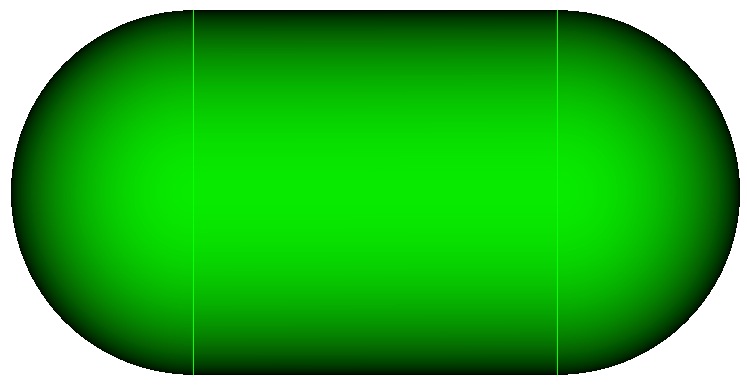
Рис. 1 - Геометрия, созданная на основе команд выше для дальнейшего использования в примерах
Этот пример иллюстрирует использование Sculpt со всеми параметрами по умолчанию. Чтобы мы могли просмотреть результат, мы также будем использовать перезапись, комбинировать и импорт.
sculpt parallel
draw block all
Результат этой операции показан на рисунке 2. В этом примере CAE Fidesys создал входной файл для Sculpt, запустил его на 4 процессорах, объединил полученные 4 сетки и впоследствии импортировал полученную сетку в CAE Fidesys. Обратите внимание, что объем 1 остается «несвязанным» и мы создали свободную сетку, которая не связана с объемом. Результатом любой команды Sculpt всегда является несвязанная свободная сетка (free mesh).
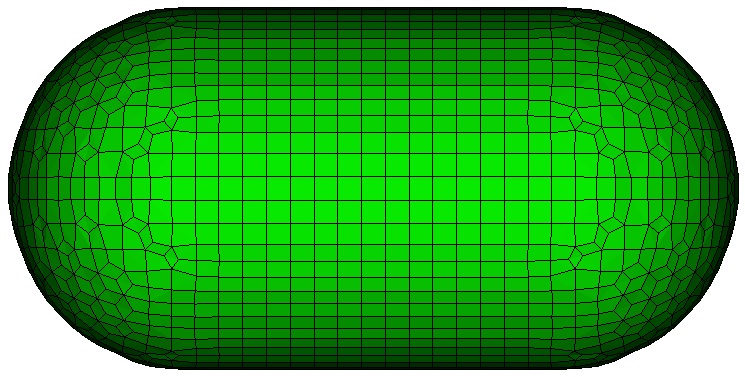
Рис. 2 - Свободная сетка, созданная с помощью команды sculpt
В этом примере показано использование настройки size и опции Ограничивающая рамка.
delete mesh
sculpt parallel size 0.1 box location position -1.5 0 -1.5 location position 1 1.5 0
draw block all
В этом случае мы использовали параметр size, чтобы определить базовый размер ячейки для сетки. Мы также использовали опцию box, чтобы определить ограничивающую рамку, в которой будет создаваться сетка. Любая геометрия, выходящая за пределы ограничивающей рамки, игнорируется Sculpt. На рисунке 3 показана сетка, созданная с помощью этой команды.
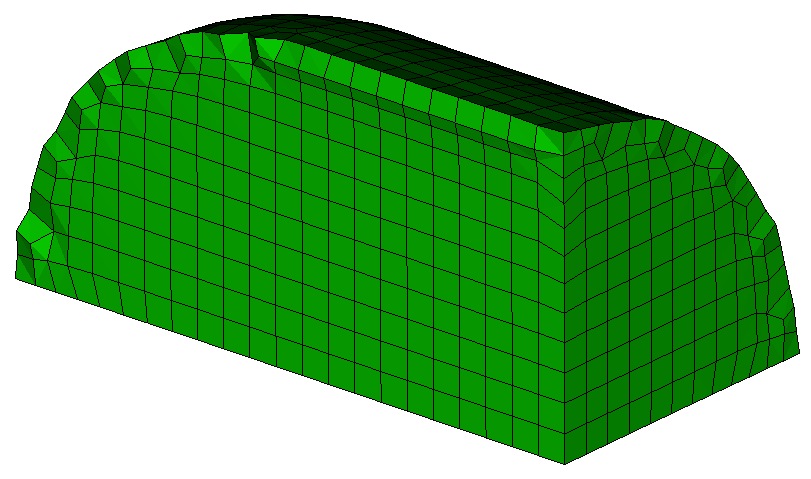
Рис. 3 - Опция Ограничивающая рамка (box) ограничивает размер сгенерированной сетки Sculpt
В этом примере иллюстрируется использование параметра void:
delete mesh
sculpt parallel size 0.1 box location position -1.5 0 -1.5 location position 1 1.5 0 void 1
draw block all
Результат показан на рисунке 4. Обратите внимание, что этот пример в точности совпадает с предыдущим, за исключением добавления параметра void. Сетка создается в пространстве, окружающем объем, до границ ограничивающего прямоугольника. В этом случае определяется дополнительный блок материала, которому автоматически назначается идентификатор 2. Узлы и грани элементов на границе между двумя блоками являются общими для двух материалов.
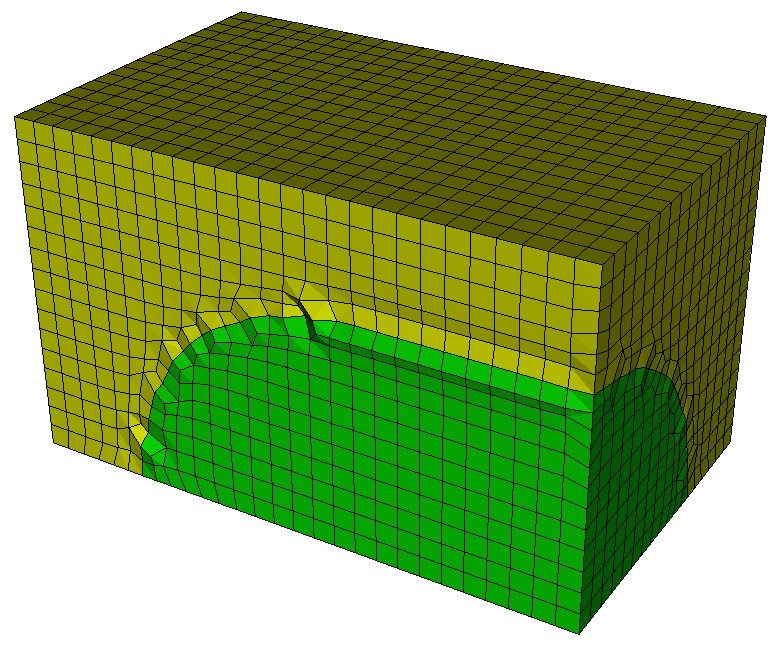
Рис. 4 - Sculpt с опцией void создает сетку вне объема
В этом примере мы иллюстрируем использование параметра gen_sideset (Задать наборы сторон).
Создание боковых сторон на свободной сетке: Граничные условия для боковых сторон можно вручную создать на результирующей свободной сетке из Sculpt, используя стандартный Sideset <sideset_id> Face <id_range>. Команда Group Seed также полезна при группировке граней на основе угла элемента, который будет использоваться в одной боковой стороне.
Создание боковых сторон в Sculpt: Sculpt также предоставляет несколько опций для определения боковых сторон как часть прогона Sculpt. Ниже показан один из вариантов:
delete mesh
sculpt parallel size 0.1 box location position -1.5 0 -1.5 location position 1 1.5 0 void 1 gen_sideset 2
list sideset all
draw sideset all
Мы снова используем тот же синтаксис, но добавляем опцию gen_sideset 2 для автоматической генерации серии sideset. Команда list должна показать, что для этого примера были определены 10 сторонних наборов с идентификаторами от 1 до 10. На рисунке 5 показан результат команды draw, показывающий все боковые наборы разными цветами. Обратите внимание, что для параметра gen_sideset 2 боковые наборы создаются по следующим критериям:
См. параметр gen_sideset выше для описания других вариантов создания боковых наборов в Sculpt.
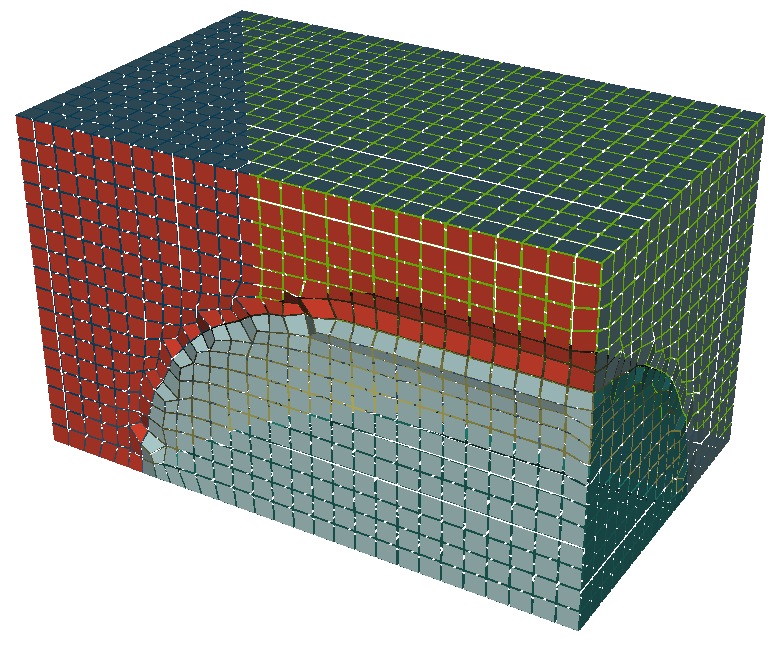
Рис. 5 - Автоматические боковые стороны, созданные с помощью Sculpt
В этом примере показано, как настроить файлы, необходимые для запуска Sculpt как автономного процесса. Это можно сделать на том же настольном компьютере или перенести на более крупный кластерный компьютер, более подходящий для параллельной обработки.
Начните с установки рабочего каталога в место, удобное для размещения файлов примеров.
cd "path/to/my/sculpt/examples"
Затем мы выполняем базовую команду sculpt parallel для создания сетки объема.
delete mesh
sculpt parallel processors 8 fileroot "bean" over no_execute
В этом случае мы использовали параметр no_execute, который не вызывает приложение Sculpt. Вместо этого он запишет серию файлов в рабочий каталог. Параметр fileroot определяет базовое имя файла для файлов, которые будут записаны; в данном случае "bean". Мы также используем параметр processors, чтобы установить количество используемых процессоров равным 8.
Чтобы увидеть файлы, помещенные CAE Fidesys в рабочий каталог, откройте окно терминала на рабочем столе и измените каталоги на текущий рабочий каталог (т. е. cd path/to/my/sculpt/examples). Список каталогов должен содержать 3 файла, как показано на рисунке 6.

Рис. 6 - Список каталогов файлов, записанных из CAE Fidesys
Ниже описывается назначение каждого из полученных файлов:
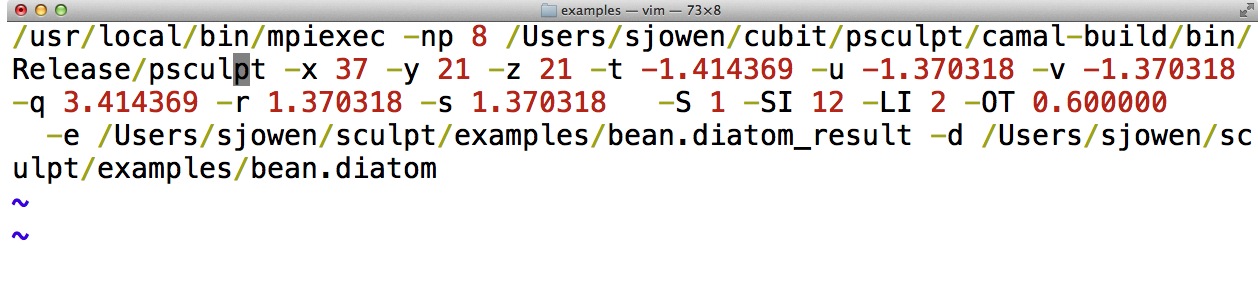
Рис. 7 - Командная строка Unix для запуска Sculpt, созданная CAE Fidesys
Чтобы запустить sculpt на той же машине, из окна терминала в текущем рабочем каталоге введите следующую команду:
./bean.run
Если Sculpt должен запускаться на другом компьютере, скопируйте файлы из рабочего каталога на другой компьютер и выполните ту же команду. Не забудьте изменить путь к исполняемым файлам mpiexec и psculpt, чтобы они соответствовали таковым на новой машине. Для работы на машинах кластера с расписанием ресурсов узнайте у системного администратора, как отправить задание на выполнение.
После запуска Sculpt на рисунке 8 показаны результирующие файлы, которые будут записаны в текущий рабочий каталог.
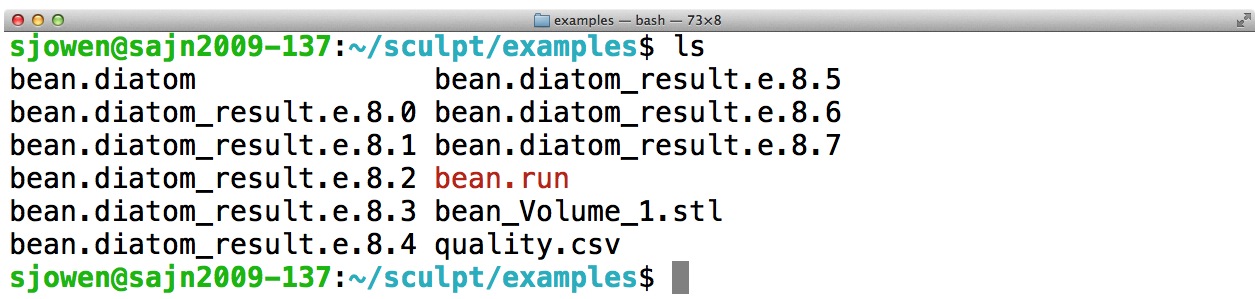
Рис. 8 - Восемь файлов Exodus были сгенерированы и помещены в рабочий каталог
Обратите внимание, что было создано восемь файлов exodus, по 1 от каждого процессора. Эти файлы могут использоваться сами по себе или использоваться "как есть" для использования в моделировании, или они могут быть объединены в один файл. Файлы exodus, созданные Sculpt, включают всю соответствующую информацию о распараллеливании, как определено в формате Nemesis. Nemesis - это расширение формата Exodus II от Sandia, которое также включает соответствующую информацию о параллельном построении сетки.
Чтобы объединить полученные файлы exodus в один файл, мы можем использовать инструмент epu. Epu должен быть включен в ваш дистрибутив CAE Fidesys, но для его распознавания может потребоваться указать соответствующие пути. Чтобы запустить epu на этой модели, используйте следующую команду из окна терминала unix:
epu -p 8 bean.diatom_result
В результате должен получиться единственный файл с именем bean.diatom_result.e. Затем сетку из этого файла можно импортировать в CAE Fidesys. Вернитесь в приложение CAE Fidesys и введите в командной строке следующую команду:
import mesh "bean.diatom_result.e" no_geom
В результате должна получиться та же сетка, которую мы создали ранее, как на рисунке 2.
Этот пример иллюстрирует использование Sculpt для создания сетки моделей из нескольких материалов. Для начала модифицируем нашу текущую модель, добавив несколько дополнительных объемов. Используйте следующие команды:
delete mesh
cylinder rad 0.5 height 3
cylinder rad 0.5 height 3
vol 5 mov x 2
Итоговая геометрическая модель должна быть как на рисунке 9.
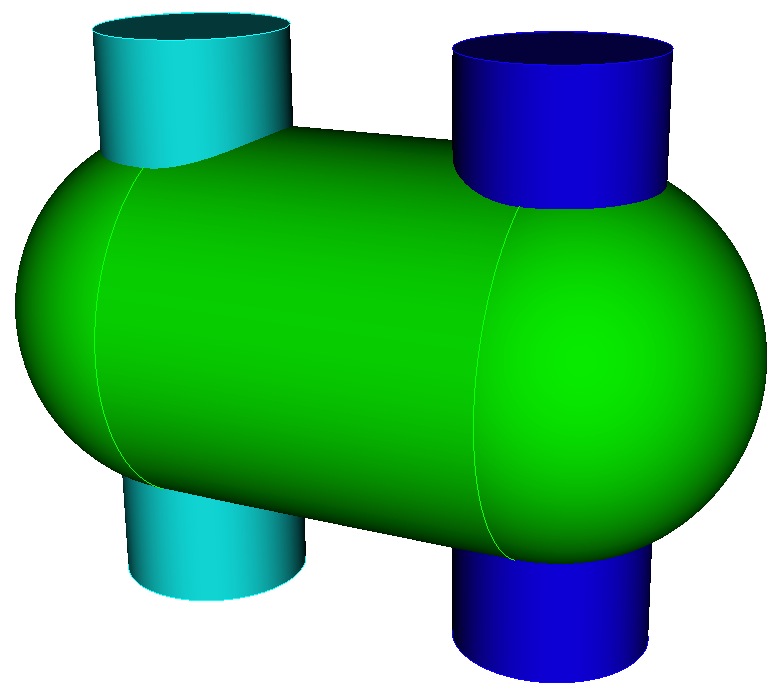
Рис. 9 - Геометрия, используемая для демонстрации нескольких материалов с помощью Sculpt
Используйте эту геометрию для создания сетки с помощью Sculpt.
sculpt parallel
size 0.075
draw block all
В результате сетка должна выглядеть как на рисунке 10.
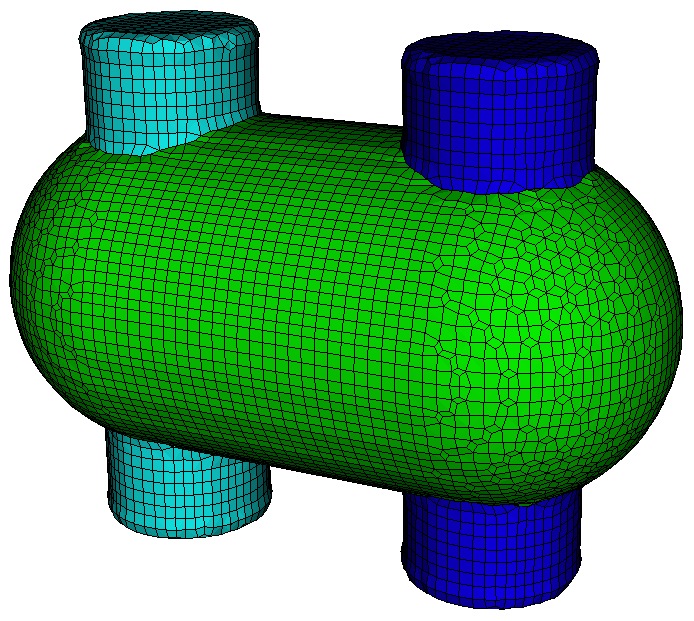
Рис. 10 - Сетка, созданная на нескольких материалах
Обратите внимание, что был создан один блок сетки на объем. Следует также отметить, что перед построением сетки с помощью Sculpt не выполнялись никакие логические операции. Фактически, объемы 4 и 5 значительно перекрывали объем 1. Это было бы недопустимым условием для обычных операций построения сетки CAE Fidesys. На рисунке 11 показано изображение сетки в разрезе с помощью инструмента Включить сечение плоскостью.
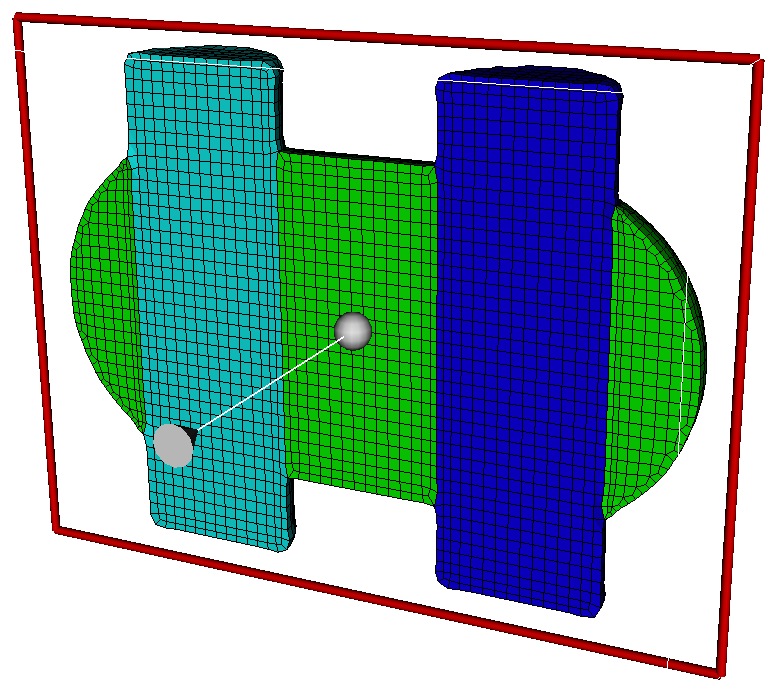
Рис. 11 - Сечение сетки, созданной на нескольких материалах
Следует также отметить, что операции отпечатывания / сращивания, которые обычно необходимы, также не требуются. Хотя обычно лучше избегать наложений, чтобы избежать неоднозначности в топологии, Sculpt может создавать сетку, отдавая приоритет материалам, определенным последними. Слияние выполняется строго по геометрической близости. Объемы, близкие к половине размера, вводимого пользователем, обычно автоматически объединяются.
Далее мы проверим качество свободной сетки. Следующая команда отобразит графическое представление масштабированной метрики Якобиана.
quality hex all scaled jacobian draw mesh
Результат показан на рисунке 12. Обратите внимание, что элементы (окрашенные в красный цвет) на границе раздела материалов неприемлемы для моделирования. Это вызвано тем, что алгоритм Sculpt проецирует узлы на общий интерфейс кривой, общий для материалов.
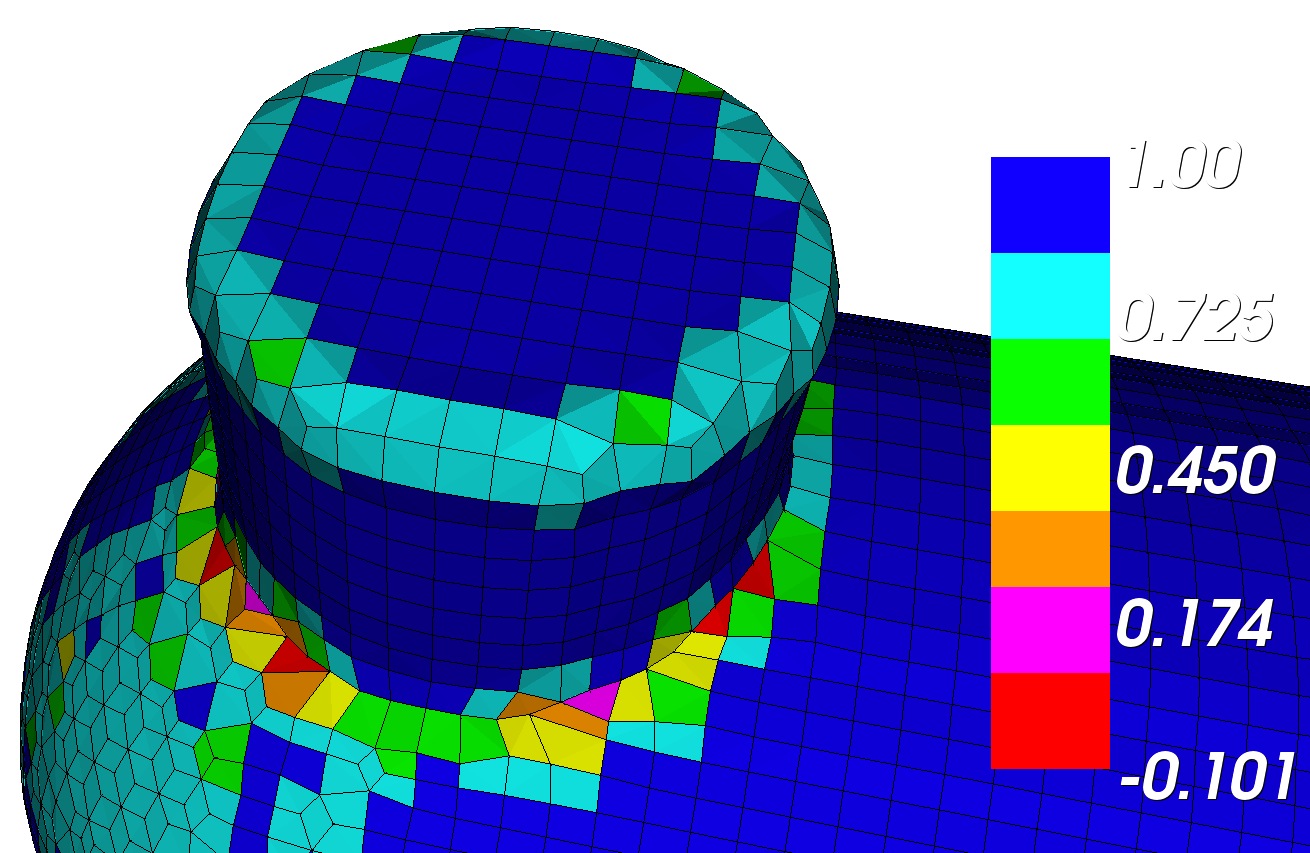
Рис. 12 - Качество сетки из нескольких материалов
В большинстве случаев низкое качество элементов на границах раздела материалов можно улучшить с помощью параметра pillow (Автоматическое подкладывание). Добавление этой опции заставит Sculpt добавить дополнительный слой элементов, окружающих каждую поверхность. Чтобы увидеть результат переноса, выполните следующие команды:
delete mesh
sculpt parallel size 0.075 over combine import pillow 1
quality hex all scaled jacobian draw mesh
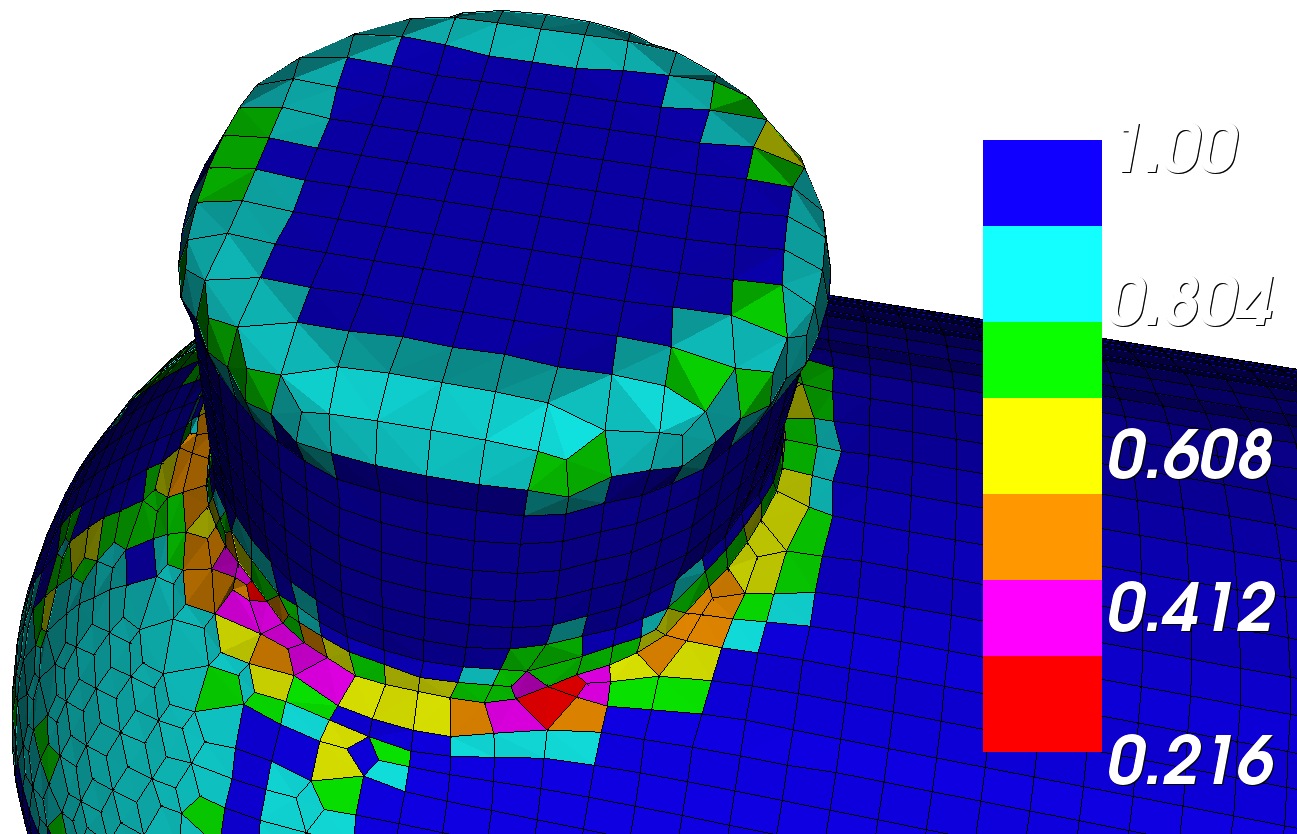
Рис. 13 - Качество сетки для нескольких материалов с использованием опции pillow (Автоматическое подкладывание)
Результирующая сетка показана на рисунке 13. Обратите внимание на улучшенное качество сетки в интерфейсе общей кривой. При более внимательном рассмотрении сетки, показанной на рисунке 14, можно увидеть дополнительный слой шестиугольников, окружающих каждую поверхность, что позволяет улучшить качество сетки по сравнению с рисунком 11. Использовать pillow обычно рекомендуется при создании сеток из нескольких материалов, которые должны иметь общие интерфейсы.
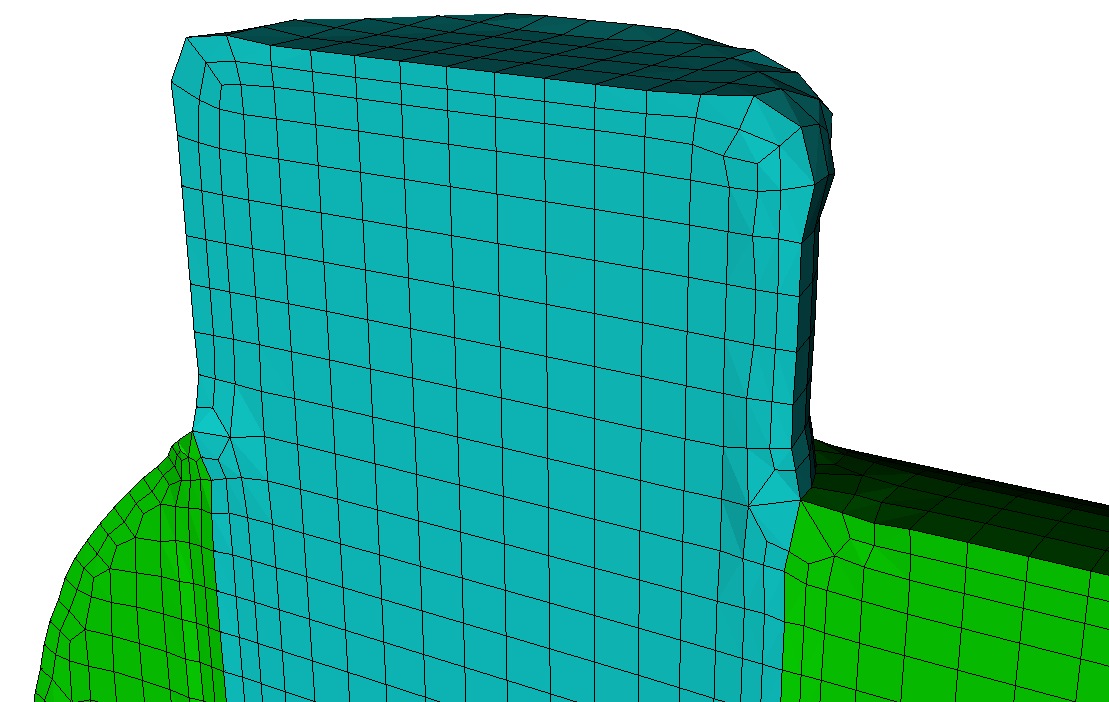
Рис. 14 - Разрез сетки показывает дополнительный слой гексаэдров, окружающих каждую поверхность, когда используется опция Автоматического подкладывания (pillow)