Поиск по документации
Введите не менее 2 символов
Введите не менее 2 символов
 |
CAE Fidesys 9.1 Руководство пользователя |
На этой странице описывается приложение Sculpt, отдельное приложение-компаньон для CAE Fidesys, предназначенное для параллельной работы для создания гексаэдральных сеток сложной геометрии. Sculpt был разработан как отдельное приложение, поэтому его можно запускать независимо от CAE Fidesys на высокопроизводительных вычислительных платформах. Он также был разработан как отделяемая программная библиотека, поэтому его можно легко интегрировать как решение для построения сетки на месте в другие коды. Установленный вместе с CAE Fidesys, Sculpt можно настроить и запустить непосредственно из CAE Fidesys, в пакетном процессе из командной строки unix или из заданного пользователем входного файла. В этой документации описывается входной файл и синтаксис командной строки для приложения Sculpt при работе в пакетном режиме. См. эту страницу для использования CAE Fidesys для настройки ввода для Sculpt. Краткое техническое описание Sculpt также можно найти здесь.
Sculpt в настоящее время создан для операционных систем Windows, Linux и Mac. Текущие поддерживаемые версии ОС должны быть такими же, как и поддерживаемые CAE Fidesys. Он предназначен для использования преимуществ 64-разрядных многоядерных компьютеров и компьютеров с распределенной памятью, использующих open-mpi в качестве основы для параллельной связи.
Sculpt можно запустить с помощью одного из двух исполняемых файлов:
psculpt
mpiexec -np 8 psculpt -stl myfile.stl -cs 0.5
Если соответствующие системные пути не были установлены, вам может потребоваться использовать полные пути при обращении к mpiexec и psculpt..
sculpt
sculpt -j 8 -stl myfile.stl -cs 0.5Если опция -j не используется, sculpt по умолчанию будет использовать один процессор для выполнения. Параметр -mpi также можно использовать с приложением sculpt, чтобы указать конкретную установку mpi, которая не включена в CAE Fidesys. Например:
sculpt -j 8 -mpi /path/to/mpiexec -stl myfile.stl -cs 0.5Если путь, указанный параметром -mpi, не существует или версия mpi несовместима, sculpt попытается использовать локальный mpiexec, установленный CAE Fidesys, или системный mpiexec в среде PATH.
Ниже показаны простые варианты использования приложения Sculpt. Чтобы использовать эти примеры, скопируйте следующие файлы stl и diatom в свой рабочий каталог.
sculpt -j 4 -stl brick1.stl -cs 0.5
Выполняет Sculpt на 4 процессорах с вводом геометрии из brick1.stl . Использует базовый размер декартовой ячейки 0.5. Ограничивающая рамка и все остальные параметры будут заданы по умолчанию. В результате должно получиться 4 файла исхода:
     brick1.stl_results.e.4.0
     brick1.stl_results.e.4.1
     brick1.stl_results.e.4.2
     brick1.stl_results.e.4.3
These files can be combined into a single file using the SEACAS tool epu.
epu -p 4 brick1.stl_results
Результатом этой операции должен быть один файл:
brick1.stl_results.e
Чтобы просмотреть получившуюся сетку в CAE Fidesys, используйте команду import free mesh. Например:
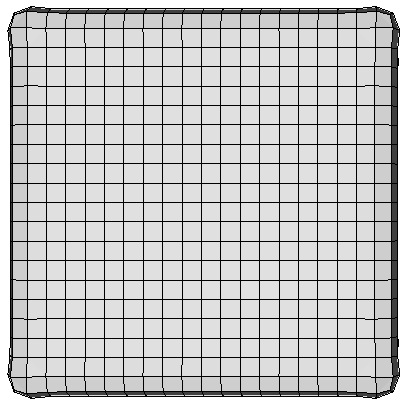
Рис.1 - Сетка для примера 1
mpiexec -np 4 psculpt -x 46 -y 26 -z 26 -t -6.5 -u -6.5 -v -6.5 -q 16.5 -r 6.5 -s 6.50 -d bricks.diatom
В этом случае мы используем mpiexec для запуска 4 процессов psculpt . Мы явно определяем количество декартовых интервалов и размеры сетки. Вместо использования параметра -stl мы используем параметр -d, который позволяет нам указать diatom файл, bricks.diatom. Этот файл позволяет нам указать несколько файлов stl, каждый из которых представляет отдельный материал. В этом случае мы используем как brick1.stl, так и brick2.stl, которые вызываются в bricks.diatom.
Мы можем использовать команды, аналогичные тем, которые использовались в Примере 1, чтобы объединить и импортировать свободную сетку в CAE Fidesys для отображения.
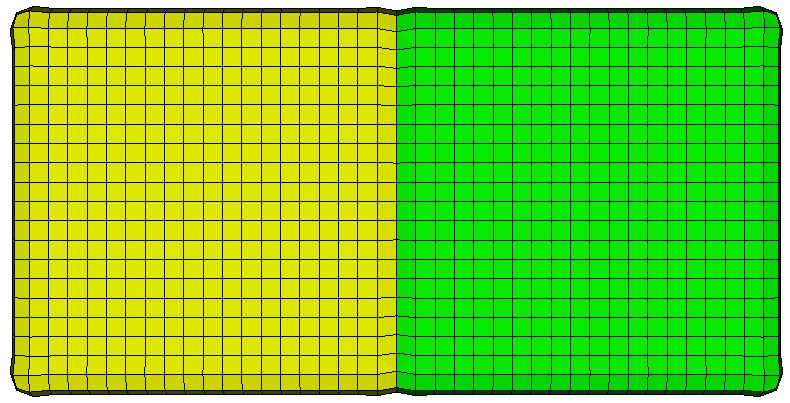
Рис. 2 - Cетка для примера 2