Поиск по документации
Введите не менее 2 символов
Введите не менее 2 символов
 |
CAE Fidesys 9.1 Руководство пользователя |
Функция управление плоскостью среза позволяет пользователю просмотреть срез модели. Для этого используются следующие команды:
Graphics Clip {On|Off} [Location <location>] [Direction <direction>]
Graphics Clip Manipulation {On|Off}
Для вызова этой функции из графического интерфейса используются следующие иконки:

В графическом интерфейсе, после нажатия первой иконки станут доступны функции по управлению плоскостью среза. Также, для включения функции среза, можно использовать сочетание клавиш "Shift+S". Ниже приведено описание управления плоскостью среза:
Красная линия - Для перемещения плоскости среза вдоль направления стрелки, кликните и зажмите левую клавишу мыши внутри поля, ограниченного красной линией.
Центральный шар - При перемещении центрального шара, описывающего вращение, изменяется центр этого вращения.
Стрелка - При перемещении концов стрелки изменяется направление нормали плоскости.
Правая клавиша мыши - Перемещение мыши, при зажатой правой клавише, изменяет масштаб.
Средняя клавиша мыши - Перемещение мыши, при зажатой средней клавише внутри области, ограниченной красной линией, перемещает одновременно плоскость среза и центр ее вращения.
Белая граница - Перемещение мыши, при зажатой на границе левой клавише, передвигает всю систему
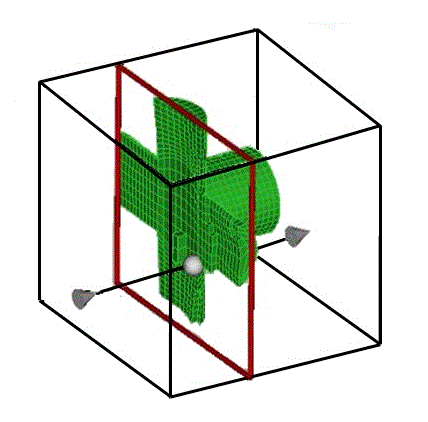
Рис. 1 - Плоскость среза
Вторая команда отвечает за видимость элементов управления плоскостью среза. Можно применять управление обзором с помощью мыши.
sphere rad 1
graphics clip on location -2 0 0
rotate -45 about y
#показать сферу внутри блока
brick x 10
cylinder rad 2 z 12
subtract 2 from 1
mesh vol 1
quality vol 1 draw mesh
graphics clip on
#показать качество внутренних элементов
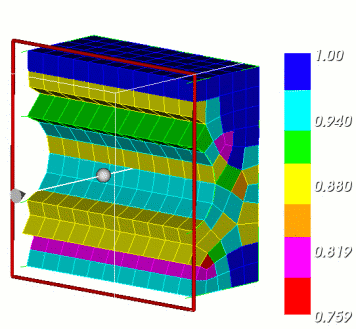
Рис. 2 - Просмотр качества внутренних элементов