Поиск по документации
Введите не менее 2 символов
Введите не менее 2 символов
 |
CAE Fidesys 9.1 Руководство пользователя |
CAE Fidesys поддерживает пружины (элементы spring):
1. Чтобы задать свойства пружины, перейдите в (Режим – Блоки, Объект – Блок, Действие – Свойства/параметры блока).
Категория при задании типа элемента блоку должна быть Пружины.

При выборе категории Пружины должна появиться кнопка ID свойств блока. При этом есть возможность создать новые свойства или выбрать существующие ID.
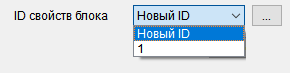
При нажатии на кнопку  открывается новое окно для задания необходимых параметров. Укажите:
Тип пружины;
Значения, соответствующие типу пружины.
Нажмите Применить.
Пружинный элемент имеет размерность 1D, состоит из двух узлов, соединенных отрезком. Используется для аппроксимации пружин при решении задач деформирования под действием механической нагрузки.
1. На первом шаге моделирования пружинного элемента создайте линию, для этого выберите (Режим - Геометрия, Объект - Кривая , Действие – Создать). Во всплывающем списке выберите Линия.
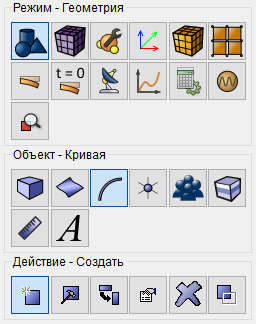
Задайте следующие значения:
Расположение и направление;
Расположение: 0 0 0 (через пробел);
Направление: 0 1 0 (через пробел, единица указывает направление линии по оси Y);
Длина: 2 (длина линии);
Нажмите Применить. Таким образом построена линия.
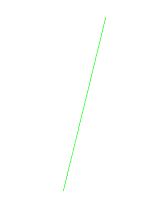
2. Далее задайте размер сетки построенной линии, для этого выберите (Режим – Сетка, Объект – На кривых, Действие – Построение сетки).

Укажите следующие параметры:
Выбор кривых: 1;
Равномерно;
Интервал;
Интервал: 1.
Нажмите Применить.
Нажмите Построить сетку.
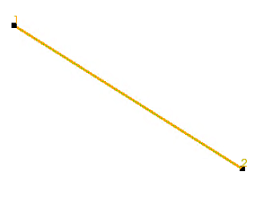
3. На следующем шаге выберите (Режим – Блоки, Объект – Блок, Действие – Добавить сущность в блок).

Укажите:
ID блока: 1;
Имя блока: Пружина;
Список сущностей: Кривая;
ID объекта(ов): нажмите левой кнопкой мыши на строку ID объекта(ов) и далее курсором мыши выберите ранее построенную кривую;
Нажмите Применить. Таким образом создан первый блок.
4. В случае с пружинными элементами блоку не нужно задавать материал. Переходим к следующему шагу.
Выберите (Режим – Блоки, Объект – Блок, Действие – Свойства/параметры блока).
Укажите:
ID блока(ов): 1 (в строке Имя блока появится Пружина (ID 1));
Материал: выберите один из доступных (заранее созданных) материалов;
Категория: Пружина;
Нажмите Применить. В результате из линии был создан конечный элемент "Линейная пружина". Далее необходимо присвоить механические характеристики, которые задаются в Задать свойства пружины.
Важной характеристикой упругих свойств пружины является жесткость на растяжение С, она определяется по формуле:
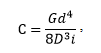
где G – модуль сдвига, d – диаметр проволоки, D – средний диаметр пружины, i – количество витков.
Жесткость на кручение определяется по формуле:

где E – модуль упругости Юнга, d – диаметр проволоки, l – длина проволоки.
Для корректного задания жесткости на кручение необходимо задать материал блоку.
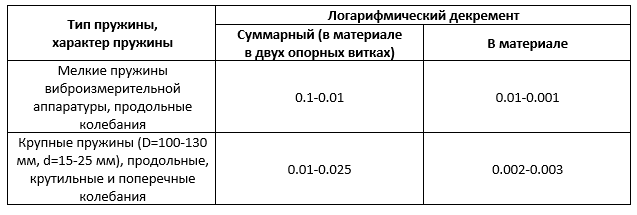
Потери при колебаниях в материале пружины (внутреннее трения) и в опорных витках (конструкционное трение) отличаются по характеру и величине; обычно потери, обусловленные действием сил сухого трения между элементами конструкции, больше, чем внутренние потери, примерно на один порядок. Количественные характеристики получены известными методами записи свободных затухающих колебаний или оценкой ширины резонансной кривой и приведением к логарифмическому декременту колебаний на основе модели Фойхта. Ниже в таблице приведены некоторые средне-ориентировочные экспериментальные данные для стальных пружин.
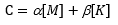
Линейный коэффициент демпфирования входит в определение матрицы демпфирования по Релею. Матрица демпфирования выражается через линейную комбинацию матриц масс [M] и жесткости [K], где α – коэффициент пропорциональности массы (1/с) и β – коэффициент пропорциональности жесткости (с), иначе говоря, линейный коэффициент демпфирования.
После изучения механических характеристик, в качестве примера заполните механические характеристики. В строке ID блока введите 1, в строке Жесткость на растяжение введите 1000, жесткость на кручение 1200. Коэффициент постоянного демпфирования и линейный коэффициент демпфирования задайте равными 0.1 и 0.2 соответственно. В строке Масса введите 0.5 и нажмите Применить. В результате заданы механические характеристики пружинного элемента.
Конечный элемент "Комбинированная пружина" (далее элемент) включает в себя систему, состоящую из параллельного соединения демпфера, пружины и ползуна и последовательно соединенную с зазором. Эскиз элемента представлен на рисунке.
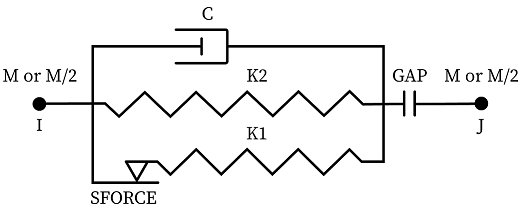
Элемент определяется двумя узлами, жесткостями двух пружин, коэффициентом демпфирования, массой, значениями зазора и предельной силы трения-скольжения.
Настройки элемента
На узел I;
Равномерно на узлы I и J;
На узел J.
Жесткость 1 - это значение жесткости K1 ползуна, жесткость 2 - это значение жесткости K2 пружины.
Если значение зазора положительное, то элемент работает на сжатие. Если - отрицательное, то элемент работает на растяжение. Если значение зазора равно нулю - оно исключается из расчета.
Чтобы произошло скольжение, суммарное значение внешних сил, воздействующих на элемент, должно быть больше предельной силы трения-скольжения. Тогда суммарная жесткость элемента будет равна сумме жесткостей ползуна и пружины, в ином случае суммарная жесткость равна только жесткости пружины.
Масса (или момент инерции) может прикладываться как к одному узлу полностью: узел I или узел J, так и распределяться по двум узлам равномерно.
Примечание: единица измерения коэффициента демпфирования - сила•время (сила•длина•время).
Нелинейная пружина - двухузловой элемент с табличной зависимостью "Перемещение-сила" (далее по тексту - таблица).
Элемент может обладать тремя или шестью степенями свободы в зависимости от заданного направления работы. Расчёт с шестью степенями свободы не реализован в CAE Fidesys 9.0.
Масса и демпфирование отсутствуют. Их можно добавить, используя точечную массу и другой тип пружины: линейную или комбинированную пружину.
Неленийная пружина поддерживает все виды нелинейностей: геометрическую и физическую.
Поведение - возможность задания поведения элемента при растягивающей и сжимающей нагрузках:
Растяжение и сжатие (сим.) - элемент работает на растяжение и сжатие, таблица будет одинаковой для двух случаев;
Растяжение и сжатие (несим.) - элемент работает на растяжение и сжатие, для двух случаев будут две разные таблицы;
Растяжение - элемент работает только на растяжение, для одного случая - одна таблица;
Сжатие - элемент работает только на сжатие, для одного случая - одна таблица.
Графики поведения работы пружины при консервативной разгрузке показаны на рисунке ниже с обозначениями осей: F (Forse) - сила, D (Displacement) - перемещение.
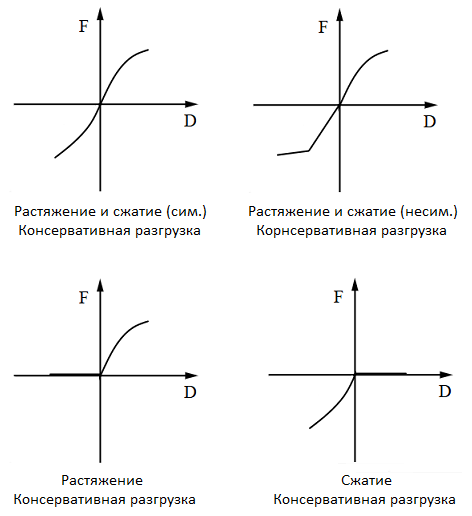
Разгрузка - управление поведением элемента при разгрузке:
Консервативная - разгрузка происходит по той же траектории, что и была в нагрузке;
Неконсервативная разгрузка не реализована в CAE Fidesys 8.1.
Перемещение-сила (сжатие), Перемещение-сила (растяжение) - численное задание таблиц.