Поиск по документации
Введите не менее 2 символов
Введите не менее 2 символов
 |
CAE Fidesys 9.1 Руководство пользователя |
Ниже рассматриваются следующие вопросы:
Создание сечения;
Экспорт сечения;
Импорт сечения.
Для создания сечения необходимо сделать блок с категорией – «Плоскость».
Важно, чтобы сечение было построено в плоскости XY, имело направление нормали поверхности Z+.
Для того, чтобы экспортировать построенное сечение в CAE Fidesys, необходимо в препроцессоре перейти в (Режим – Блоки, Объект – Импорт/экспорт сечения).
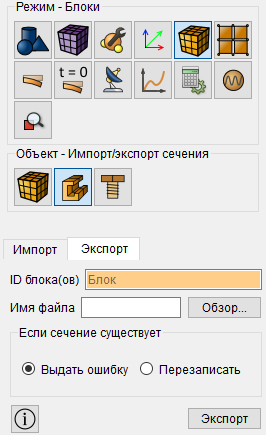
На панели ниже выберите – Экспорт. Укажите ID блока (или кликните мышью по соответствующей части геометрической модели). Далее нажмите на кнопку Обзор. Укажите путь и имя файла, чтобы сохранить сделанное вами сечение.
Затем выберете Выдавать ошибку или Перезаписать для ранее созданного сечения.
ВАЖНО: если вы экспортируете сечение с уже существующим именем и выберете Выдать ошибку, то новое созданное вами сечение не сохранится. Если вы экспортируете сечение с уже существующим именем и выберете Перезаписать, то CAE Fidesys перезапишет старое сечение с таким же именем на новое созданное вами сечение. Нажмите Экспорт.
Соответствующая команда, вводимая в окне командной строки, имеет вид:
export section 'file_name' {from} <block_ID>
Для того, чтобы импортировать пользовательское сечение в CAE Fidesys, необходимо в препроцессоре перейти в (Режим – Блоки, Объект – Импорт/экспорт сечения).
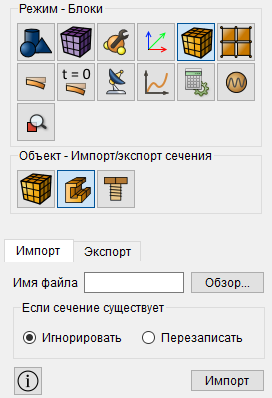
На панели ниже выберите – Импорт. Далее нажмите на кнопку Обзор. Укажите путь и имя файла, чтобы импортировать сечение.
Выберете Игнорировать или Перезаписать для импортированного сечения.
ВАЖНО: если вы импортировали ранее сечение с уже существующим именем и выбираете Игнорировать, то будет использоваться ранее импортированное сечение. Если вы импортировали ранее сечение с уже существующим именем и выбираете Перезаписать, то CAE Fidesys перезапишет старое сечение с таким же именем на новое импортируемое вами сечение. Нажмите Импорт.
Соответствующая команда, вводимая в окне командной строки, имеет вид:
import section 'file_name'
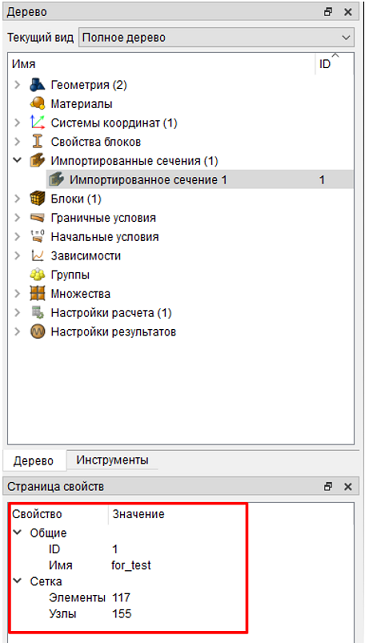
В дереве проекта в поле «Импортированное сечение» появляется соответствующее Импортированное сечение с соответствующим ID. В свойствах сечения отображается его ID, имя файла, количество узлов и элементов.
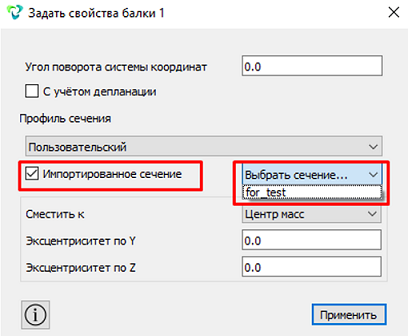
Для того, чтобы применить импортируемое пользовательское сечение к блоку (балке или стержню), перейдите в (Режим – Блоки, Объект – Блок, Действие – Свойства/параметры блока).
В поле ID свойств блока выберете профиль сечения – Пользовательский. Нажмите галочку Импортированное сечение и выберете из доступных сечений импортированное вами ранее сечение. Нажмите Применить.