Поиск по документации
Введите не менее 2 символов
Введите не менее 2 символов
 |
CAE Fidesys 9.1 Руководство пользователя |
"Управление очередью расчётов" предназначен для автоматизации запуска и комплексного мониторинга пакетных вычислений расчётных моделей в форматах *.fds и *.py. В данном примере рассматривается порядок действий по формированию очереди, настройке параметров вычислительной среды и последующему анализу результатов серии расчётов.
Запустить файлы на расчёт в "Управление очередью расчётов" возможно двумя способами:
Нажать на кнопку Добавить файл.
Нажать на кнопку Добавить папку.
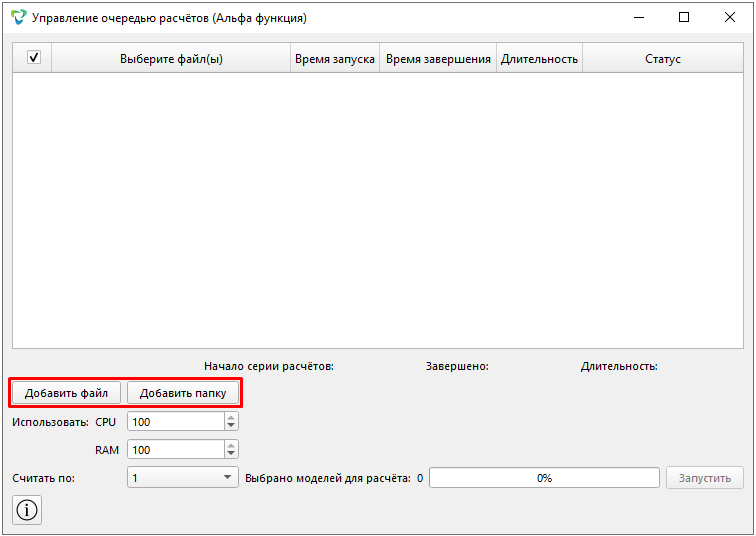
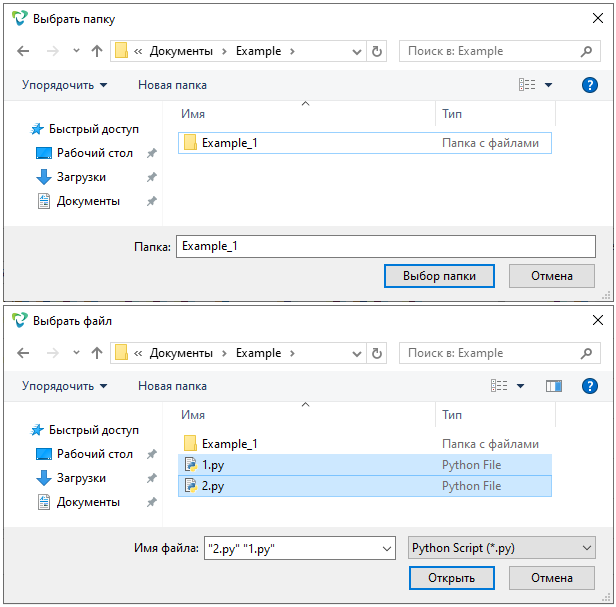
Откроется окно с рабочей директорией. Выберите *.fds, *.py файлы или папку (только *.fds).
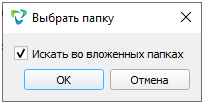
Для оптимизации процесса переноса групп файлов предусмотрен режим пакетной обработки:
При включенной опции Искать во вложенных папках автоматичекси загрузятся все файлы из выбранного каталога, включая содержимое всех уровней вложенности.
Добавленные файлы в формате *.fds и *.py автоматически установятся в очередь.
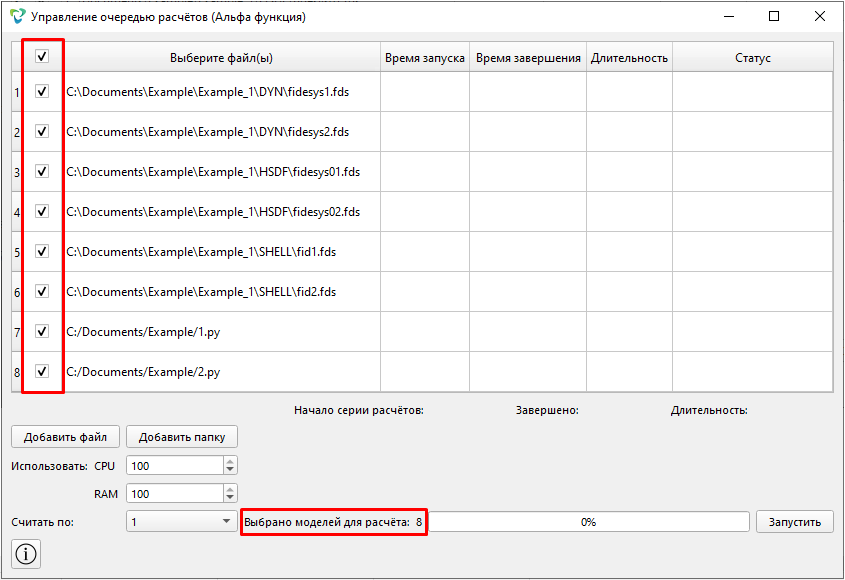
Выставите ресурсы процессора (CPU) и оперативной памяти (RAM).
Установите количество моделей для одновременного запуска.
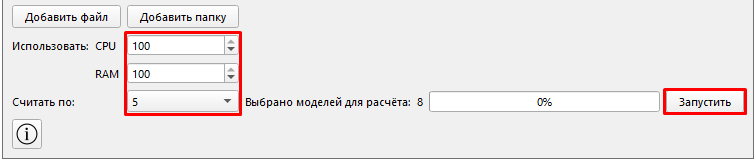
Нажмите Запустить.
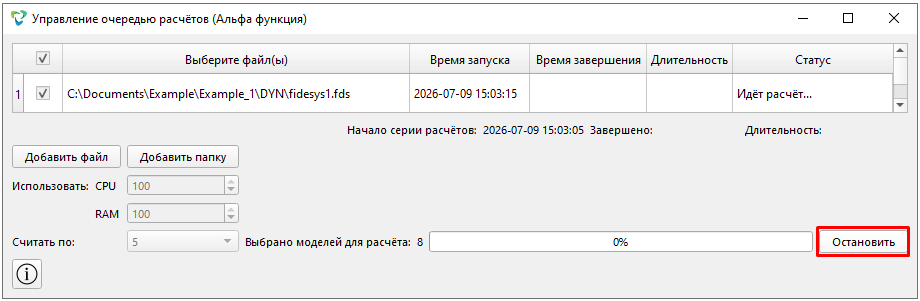
1. Остановка расчёта
Для этого нажмите на кнопку "Остановить".
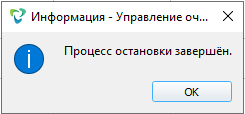
По завершению остановки нажмите на кнопку ОК.
Добавьте, переместите или удалите файл(ы) в очереди.
2. Мониторинг решения
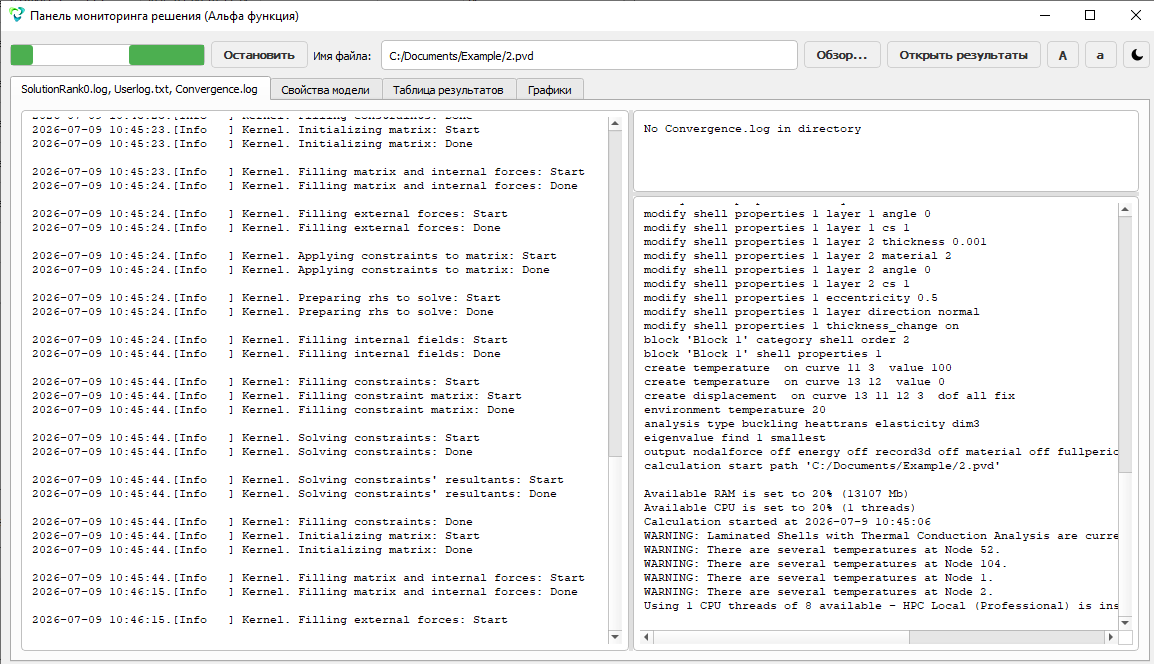
Для того, чтобы в реальном времени следить за обновлением лог-файлов решателя, отлеживать процесс сходимости расчёта и следить за результатами для сохраненных шагов/подшагов расчёта в таблице результатов, откройте "Панель мониторинга решения (Альфа функция)":
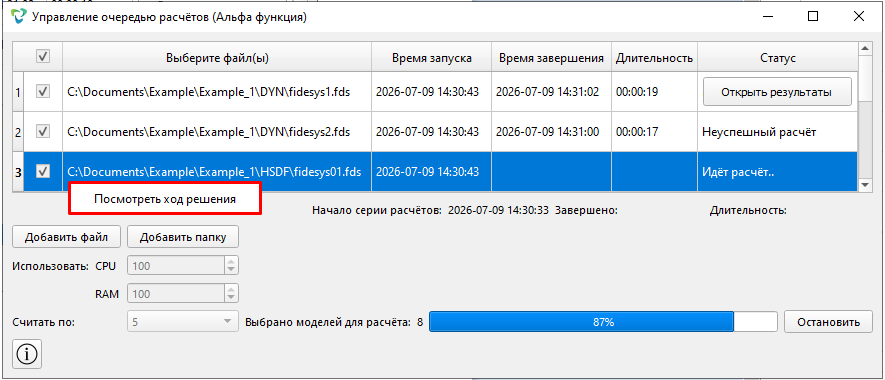
Для этого нажмите правой кнопкой мыши по файлу *.fds или *.py в очереди.
Нажмите на кнопку Посмотреть ход решения.
В результате откроется "Панель мониторинга решения (Альфа функция)".
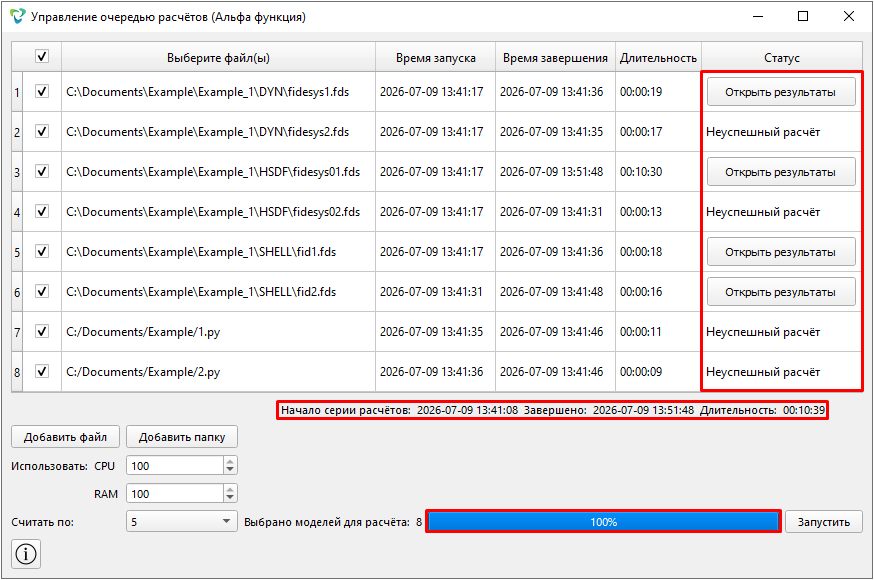
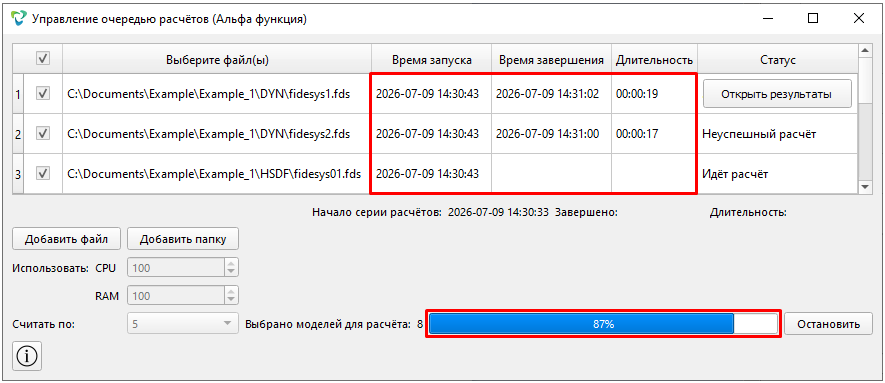
3.Отслеживание статистики выполнения для каждой модели в очереди
Время запуска;
Время завершения;
Длительность;
Прогресс временной шкалы.
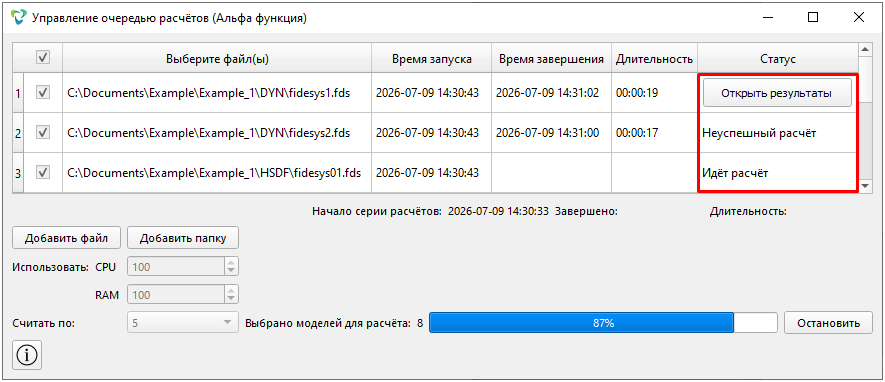
4. Просмотр статуса выполнения
Идёт расчёт;
Неуспешный расчёт;
Открыть результаты.
5. Анализ результатов расчёта
5.1. Откройте файл с результатами успешно завершённых расчётов:
Это можно сделать при нажатии на кнопку Открыть результаты.
Появится окно FidesysViewer, в котором вы сможете ознакомиться с результатами расчёта.
5.2. Ознакомьтесь с результатами неуспешно завершённых расчётов:
Для этого нажмите на кнопку Посмотреть ход решения.
Существует два уровня проверки результатов:
1. Ошибки при запуске на расчёт
Появиться окно Панель мониторинга решения (Альфа функция), с указанием причины неуспешного расчёта.
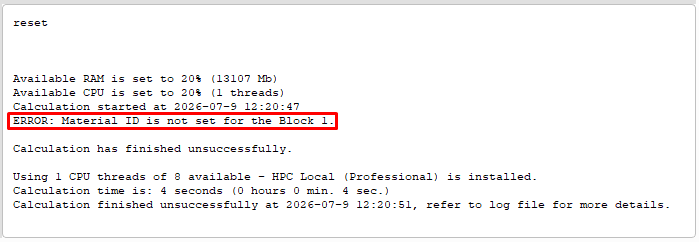
2. Падение на уровне подготовки модели
Появиться окно об ошибке в скрипте файла.
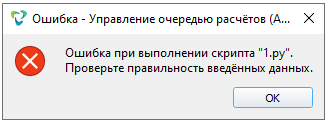
1. Ознакомьтесь с общей статистикой выполнения:
Начало серии расчётов;
Завершено;
Длительность;
Прогресс временной шкалы: 100 %.
2. Ознакомьтесь со статусом завершённых расчётов:
Неуспешный расчёт;
Открыть результаты.