Поиск по документации
Введите не менее 2 символов
Введите не менее 2 символов
 |
CAE Fidesys 9.1 Руководство пользователя |
С помощью фильтра Мультипорог вы можете вычленить из результата расчёта массив данных, который будет удовлетворять комбинации условий. Фильтр Мультипорог может быть использован самостоятельно или в сочетании с другими фильтрами.
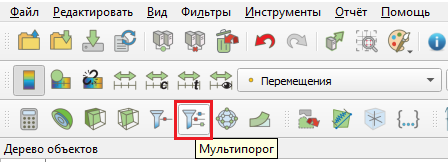
Чтобы включить фильтр Мультипорог требуется найти его в разделе Фильтры – Алфавитный указатель - Мультипорог или же нажать на кнопку Мультипорог на панели.
Для того, чтобы воспользоваться фильтром Мультипорог необходимо задать условие для отбора ячеек. Выходным набором данных фильтра является многоблочный набор данных. Условие отбора задается в виде дерева узлами.
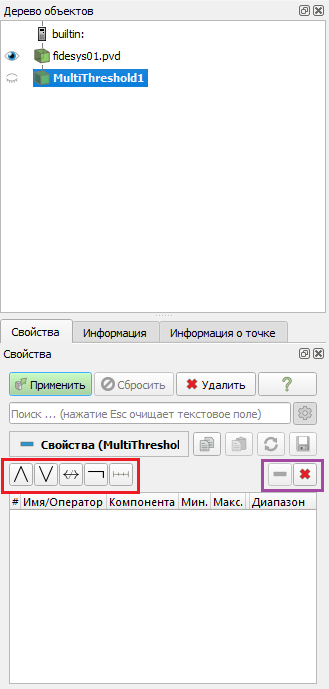
Рассмотрим основные кнопки-инструменты фильтра на рисунке ниже, слева направо (в красном прямоугольнике):
Логическое И – выполняет пересечение подмножеств, соответствующих дочерним узлам;
Логическое ИЛИ - выполняет объединение подмножеств, соответствующих дочерним узлам;
Логическое Исключающее ИЛИ – выбирает элементы, принадлежащие только одному подмножеству, соответствующему дочернему узлу;
Логическое НЕ{И} – выполняет объединение подмножеств, соответствующих дочерним узлам, а затем вычисляет дополнение полученного объединения, т.е. производится отбор элементов, которые не принадлежат хотя бы одному дочернему подмножеству;
Интервал – отрезок, которому должны принадлежать значения выбранной компоненты массива.
Слева направо (в фиолетовом прямоугольнике):
удалить текущую строку;
удалить все строки.
Изначально все узлы создаются корневыми, для того, чтобы сделать узел дочерним, необходимо перетащить его с помощью мыши на узел, который станет для него родительским. Интервальный узел не может быть родительским.
В дереве отбора может быть несколько корневых узлов, в этом случае правильнее говорить о лесе отбора. Каждому корневому узлу будет соответствовать блок в выходном наборе данных с порядковым номером в названии.
Пример
Для построения модели воспользуйтесь скриптом:
reset
brick x 10
brick x 5
brick x 2.5
move Volume 2 z 7.5 include_merged
move Volume 3 z 11.25 include_merged
imprint all
merge all
undo group begin
volume all size auto factor 3
mesh volume all
undo group end
create material 1
modify material 1 name '1'
modify material 1 set property 'MODULUS' value 10000
modify material 1 set property 'POISSON' value 0.3
modify material 1 set property 'DENSITY' value 2000
create material 2
modify material 2 name '2'
modify material 2 set property 'MODULUS' value 15000
modify material 2 set property 'POISSON' value 0.3
modify material 2 set property 'DENSITY' value 2500
create material 3
modify material 3 name '3'
modify material 3 set property 'MODULUS' value 17000
modify material 3 set property 'POISSON' value 0.3
modify material 3 set property 'DENSITY' value 3000
set duplicate block elements off
block 1 add volume 1
set duplicate block elements off
block 2 add volume 2
set duplicate block elements off
block 3 add volume 3
block 'Block 1' material 1 cs 1 element solid order 1
block 'Block 2' material 2 cs 1 element solid order 1
block 'Block 3' material 3 cs 1 element solid order 1
create displacement on surface 2
modify displacement 1 dof all value 0
create gravity global
modify gravity 1 dof 3 value -9.81
analysis type static elasticity dim3
calculation start path 'C:/Users/fidesys01.pvd
Нажмите на кнопку «Логическое И» и дважды на кнопку «Интервал.»:
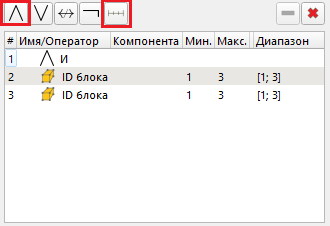
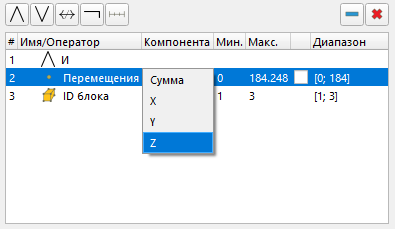
Дважды кликнув на ID блока, можно выбрать один из входящих массивов. Выберем лишь для 2-ой строки Перемещения.
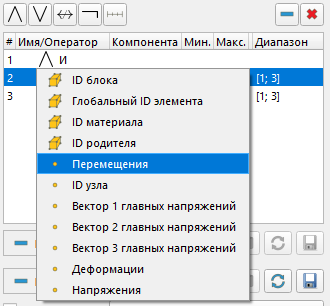
Выберем Компоненту – Z:
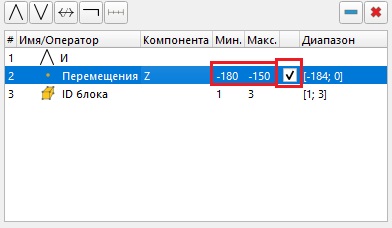
Установим минимальное и максимальное значения Перемещений, как показано на рисунке ниже, и включим галочку «Только элементы, значения в узлах которых лежат в границах диапазона»:
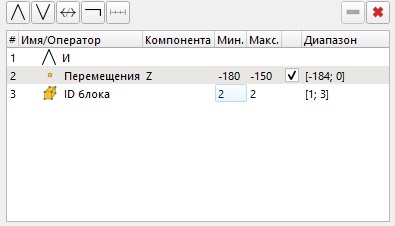
Изменим минимальное и максимальное значения для ID блока:
Перетащите мышкой строки Перемещения – Z и ID блока в Логическое И, после чего нажмите на стрелочку для отображения условия:
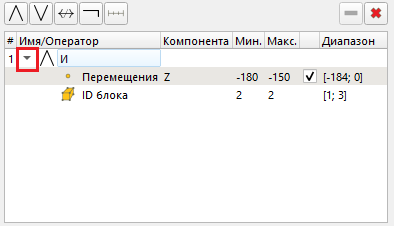
Обратите внимание, что нумерация сохранилась только у Логического И. Это говорит о том, что этот логический оператор будет искать пересечения среди двух указанных массивов, которые находятся внутри него. Нажмите на кнопку «Применить».
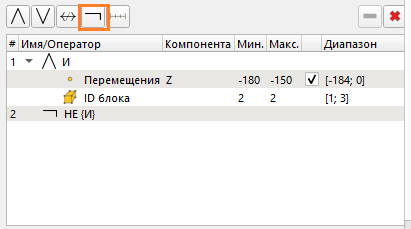
Добавим нажатием на соответствующую кнопку ещё один оператор: Логическое НЕ{И}.
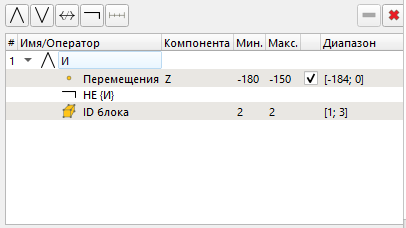
Мышкой перенесём в Логическое И:
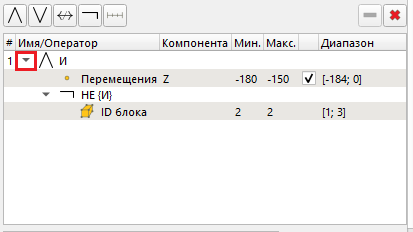
Также мышкой перетащим в Логическое НЕ{И} массив ID блока и снова раскроем условие нажатием на стрелочку:
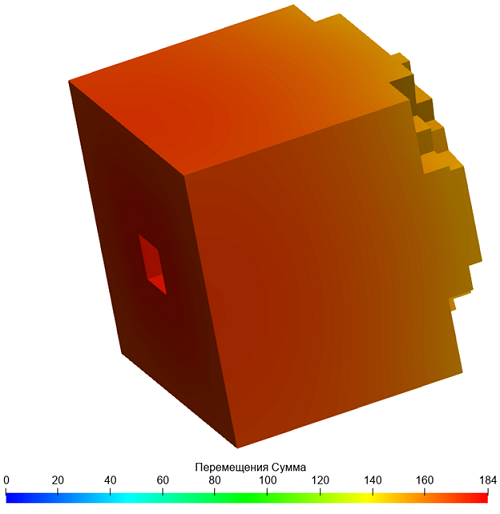
Далее нажмём на кнопку «Применить» и рассмотрим результаты:
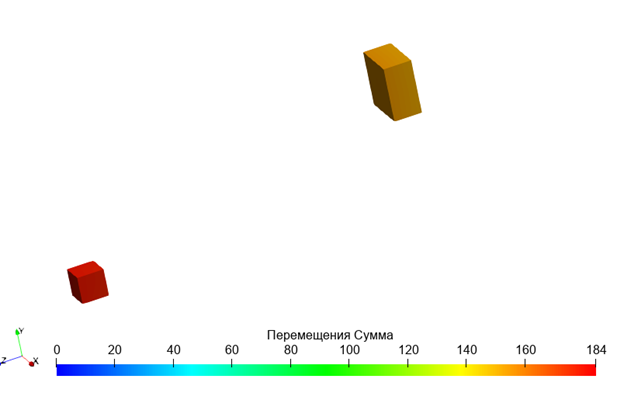
На экране отобразились элементы, которые НЕ принадлежат блоку 2 (принадлежат блокам 1 и 3), а также перемещения вдоль оси Z в узлах которых находятся в интервале от -180 до -150.