Поиск по документации
Введите не менее 2 символов
Введите не менее 2 символов
 |
CAE Fidesys 9.1 Руководство пользователя |
Фильтр Срез используется для обрезки любого набора данных с использованием либо неявной функции (например, плоскости, сферы или прямоугольника), либо значений массива скалярных данных во входном наборе данных. Скалярный массив - это массив атрибутов точек или ячеек с одним компонентом. Отсечение включает итерацию по всем ячейкам во входном наборе данных с последующим удалением тех ячеек, которые считаются за пределами пространства, определенного неявной функцией, или которые имеют значения атрибутов меньше, чем выбранное значение. Для ячеек, которые охватывают поверхность отсечения, они обрезаются, чтобы пройти через ту часть ячейки, которая действительно находится внутри указанной неявной функции (или превышает скалярное значение).
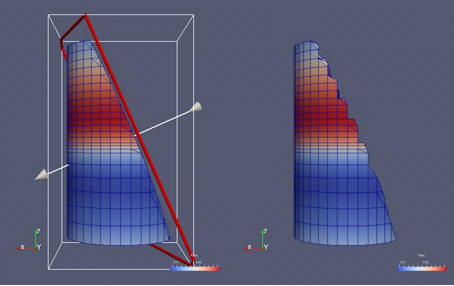
Рисунок 1 Сравнение результатов, полученных с помощью фильтра Срез, когда Волнистый срез не включен (слева) и включен (справа) при обрезке с неявной плоскостью.
На изображении слева также показан трехмерный виджет, используемый для интерактивного размещения неявной плоскости для операции отсечения.
Чтобы вызвать фильтр Срез, вы можете использовать Меню - Фильтры
- Общие или Меню - Фильтры - Алфавитный указатель. Этот фильтр также доступен
из панели инструментов Общие фильтры. Вы можете нажать кнопку  , чтобы создать этот фильтр.

Рисунок 2 Панель инструментов Общие фильтры в FidesysViewer для быстрого доступа к часто используемым фильтрам.
На панели Свойства вы увидите доступные свойства для этого фильтра. Одна из первых вещей, которую вы должны выбрать, - это тип среза. Тип среза используется для указания типа неявной функции, используемой для операций отсечения. Доступные варианты: плоскость, прямоугольник, сфера и скаляр. Выбор любого из этих параметров обновит панель до Показать свойства, которые используются для определения неявной функции, например, начало и нормаль для плоскости или центр и радиус для сферы. Если вы выберете Скалярный, панель позволит вам выбрать массив данных и значение для обрезки. Помните, что ячейки со значением данных, большим или равным выбранному значению, считаются включенными и проходят через фильтр.
При обрезке с помощью неявных функций FidesysViewer отображает виджеты в активном представлении, которые вы можете использовать для интерактивного управления неявной функцией, называемой трехмерными виджетами. Когда вы взаимодействуете с 3D-виджетом, панель будет обновляться, чтобы отражать текущие значения. Трехмерный виджет рассматривается как вспомогательное средство, а не как часть фактической сцены визуализации. Таким образом, если вы измените активный источник и панель Свойства уйдет от этого фильтра, трехмерный виджет будет автоматически скрыт.
Отметьте Волнистый срез, если вы не хотите, чтобы этот фильтр действительно обрезал ячейки на границе, но хотите сохранить структуру входных ячеек и передать всю ячейку через границу (рис. 1). Эта опция недоступна при обрезании скалярным методом.
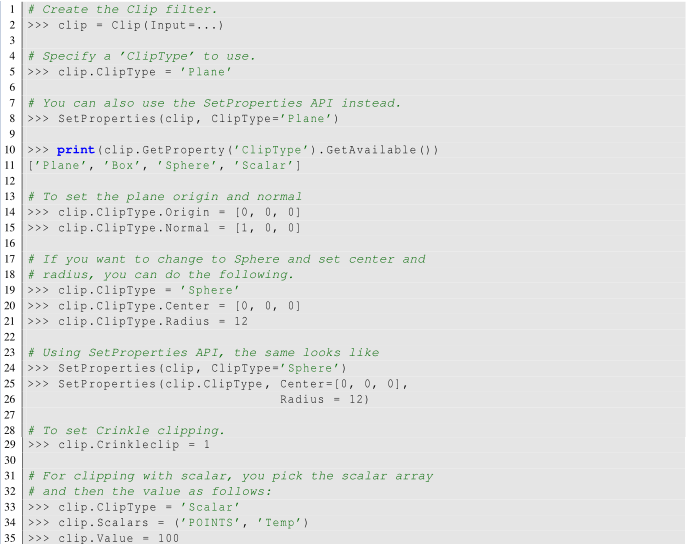
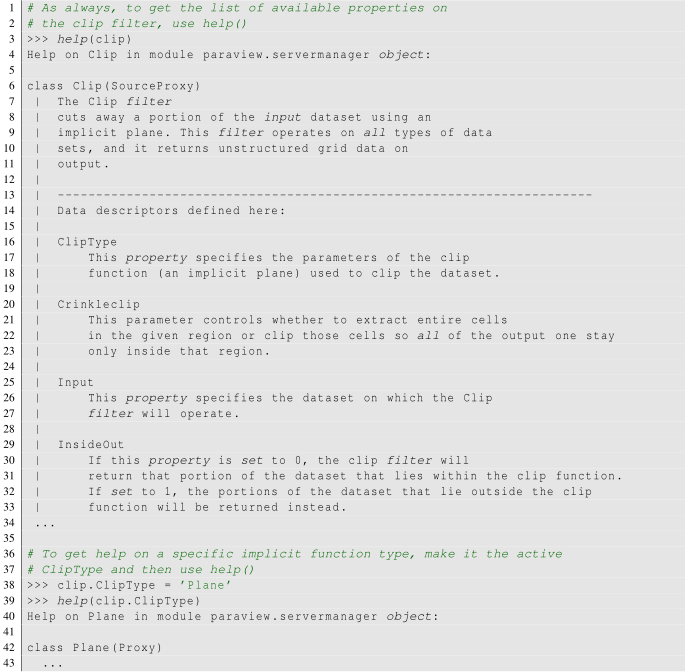
Следующий сценарий демонстрирует различные аспекты использования фильтра клипов в pvpython.
Очень легко забыть, что отсечение структурированного набора данных, такого как данные изображения, может резко увеличить требования к памяти, поскольку этот фильтр преобразует структурированный набор данных в неструктурированную сетку из-за характера самой операции отсечения. Для структурированного набора данных подумайте об использовании вместо них фильтров Сечение или Извлечь выделенное, когда это необходимо. Это не совсем идентичные операции, но их часто бывает достаточно.