Поиск по документации
Введите не менее 2 символов
Введите не менее 2 символов
 |
CAE Fidesys 9.1 Руководство пользователя |
S.P. Timoshenko, J.M Manages “Theory of elastic stability” second edition. Dunod, 1966, 500 pages
Решается задача об устойчивости цилиндрической оболочки при действии давления, равномерно распределенного по всей поверхности.
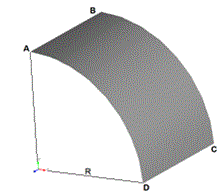
Геометрическая модель задачи представлена на рисунке: R = 2 м, L = 2 м, толщина h = 0.02 м. В виду симметрии задачи рассматривается четверть цилиндра. Закрепления на прямых AB и CD из условий симметрии, равномерно распределенная нагрузка по поверхности ABСD q =1 кПа. Параметры материала E = 200 ГПа, ν = 0.3.
Требуется сравнить первые три коэффициента критической нагрузки.
1. Создайте цилиндр радиусом 2 м с длиной образующей 2 м.
На панели инструментов выберите модуль построения объёмной геометрии (Режим — Геометрия, Объект — Объём, Действие — Создать).

Из списка геометрических примитивов выберите Цилиндр.
Задайте размеры цилиндра:
Высота: 2;
Сечение: Круговой;
Радиус: 2.
Нажмите Применить.
2. Получите из объемного цилиндра цилиндрическую оболочку.
На панели инструментов выберите модуль построения объёмной геометрии (Режим — Геометрия, Объект — Объём, Действие — Удалить).
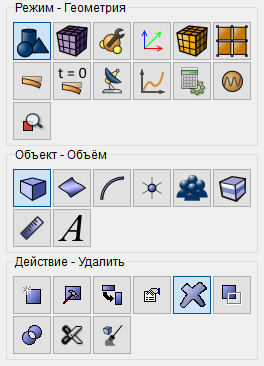
Задайте следующие параметры:
ID объема(ов): 1;
Поставьте галочку напротив Сохранять геометрию более низкого порядка.
Нажмите Применить.
В результате получили три плоских тела Тело 2, Тело 3, Тело 4. Это будет отражено в дереве объектов.
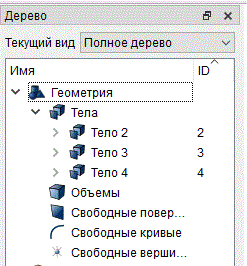
3. Удалите боковые плоскости Тело 3 и Тело 4.
На панели инструментов выберите модуль построения объёмной геометрии (Режим — Геометрия, Объект — Поверхность, Действие —Удалить).
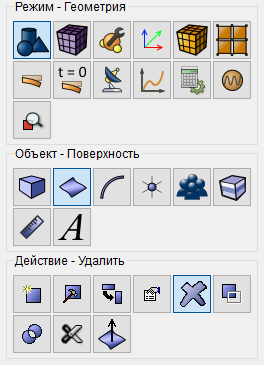
Задайте следующие параметры:
ID поверхности(ей): 2 3.
Нажмите Применить.
В результате от исходного объема осталась только боковая цилиндрическая оболочка радиусом 2 м и длиной образующей 2 м.
4. Оставьте четверть оболочки (симметрия задачи).
На панели команд выберите модуль построения объёмной геометрии (Режим — Геометрия, Объект — Поверхность, Действие — Разрез).
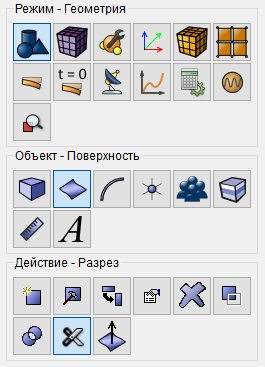
Из списка возможных видов разрезов выберите пункт Координатная Плоскость.
Задайте следующие параметры:
ID тел(а): 2 (тело, которое будет разрезано);
Разрезать: YZ;
Значение смещения: 0;
Отпечатать.
Нажмите Применить.
Проделайте то же самое, но в плоскости ZX.
ID тел(а): 2;
Разрезать: ZX;
Значение смещения: 0;
Отпечатать.
Нажмите Применить.
В результате исходное Тело 2 в дереве объектов будет поделено на три тела
(Тело 2, Тело 5 и Тело 6).
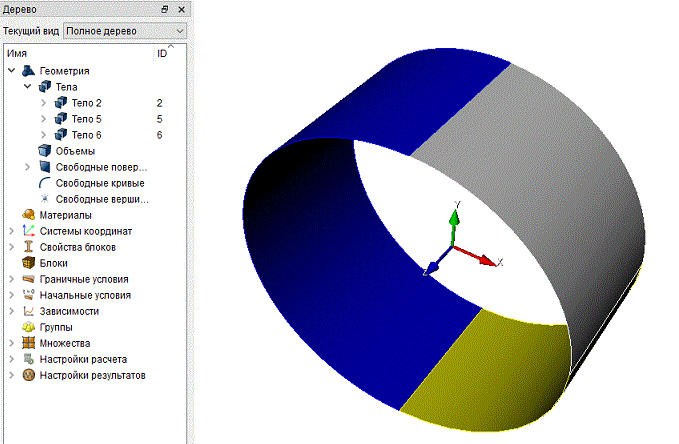
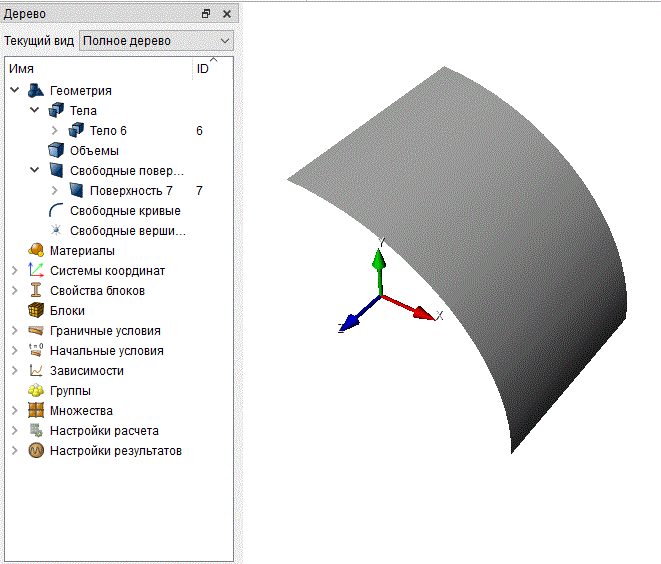
Удалите тела 2 и 5. Для этого, удерживая клавишу Ctrl, выберите в дереве объектов эти тела и в контекстном меню нажмите Удалить. В результате останется четверть первоначальной оболочки (Тело 6):
1. Постройте четырехугольную сетку.
На панели команд выберите модуль построения поверхностной сетки (Режим
— Сетка, Объект — Поверхностная, Действие — Интервалы).
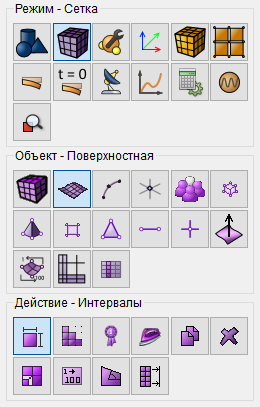
Укажите степень измельчения сетки:
Из выпадающего списка выберите: Задать размер;
Выбор поверхностей: 7;
Примерный размер: 0.125.
Нажмите Применить.
2. На панели команд выберите модуль построения поверхностной сетки (Режим — Сетка, Объект —Поверхностная, Действие —Построение сетки).
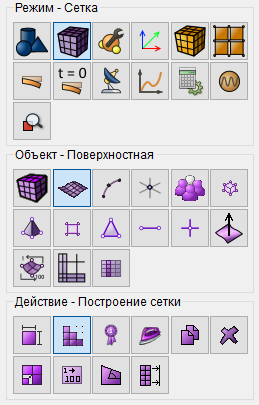
Укажите схему построения сетки:
Выберите схему построения сетки: Многогранная.
Выбор поверхностей: 7.
Нажмите Применить схему.
Нажмите Построить сетку.
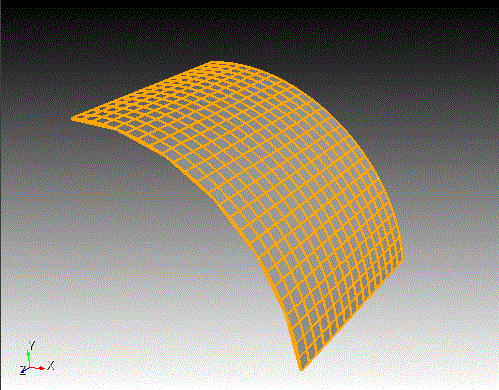
1. Закрепите прямую AВ из условий симметрии.
На панели команд выберите модуль задания граничных условий (Режим — Граничные условия, Объект — Перемещение, Действие — Создать).

Задайте следующие параметры:
Список сущностей: Кривая;
ID объекта(ов): 5 (или кликните мышью по верхней прямой на четверти оболочки);
Степени свободы: Х, Вокруг Y, Вокруг Z.
Нажмите Применить.
2. Закрепите прямую CD из условий симметрии.
На панели команд выберите модуль задания граничных условий (Режим — Граничные условия, Объект — Перемещение, Действие — Создать).
Задайте следующие параметры:
Список сущностей: Кривая;
ID объекта(ов): 16 (или кликните мышью по нижней прямой на четверти оболочки);
Степени свободы: Y, Вокруг X, Вокруг Z.
Нажмите Применить.
3. Закрепите прямую BC по z.
На панели команд выберите модуль задания граничных условий (Режим — Граничные условия, Объект — Перемещение, Действие — Создать).
Задайте следующие параметры:
Список сущностей: Кривая;
ID объекта(ов): 18 (или кликните мышью по боковой кривой);
Степени свободы: Z.
Нажмите Применить.
4. Приложите давление на всю поверхность оболочки.
На панели команд выберите модуль задания граничных условий (Режим — Граничные условия, Объект — Давление, Действие — Создать).

Задайте следующие параметры:
Список сущностей: Поверхность;
ID объекта(ов): 7 (или кликните мышью по поверхности оболочки);
Значение: 1000.
Нажмите Применить.
1. Создайте материал.
На панели команд выберите модуль задания свойств материала (Режим — Материал, Объект — Управление материалами).
Укажите имя материала Material 1.

Перетащите из левой колонки надпись Изотропный материал в колонку Свойства материала.
Задайте следующие параметры:
Модуль Юнга: 2e+11;
Коэффициент Пуассона: 0.3.
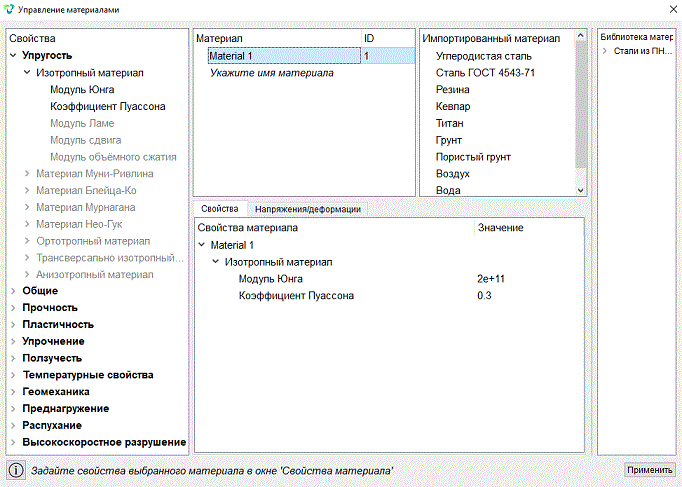
Нажмите Применить.
Закройте окно Управление материалами.
2. Создайте блок одного типа материала.
На панели команд выберите модуль управления блоками (Режим — Блоки, Объект — Блок, Действие — Добавить сущность в блок).

Задайте следующие параметры:
ID блока: 1;
Список сущностей: Поверхность;
ID объекта(ов): 7 (или командой all).
Нажмите Применить.
3. Задайте параметры блока.
На панели команд выберите модуль управления блоками (Режим — Блоки, Объект — Блок, Действие — Свойства/параметры блока).

Задайте следующие параметры:
ID блока(ов): 1;
Категория: Оболочка;
Система координат: Глобальная декартова;
Порядок: 1.
Задайте свойства оболочки, для этого нажмите на кнопку  .
.
Задайте следующие параметры:
Материал: Material 1;
Толщина: 0.02;
Эксцентриситет: 0.5.
Нажмите Применить.
Закройте окно Задать свойства оболочки.
Нажмите Применить.
1. Задайте тип задачи, которую требуется решить.
На панели команд выберите модуль настройки расчёта (Режим — Расчёт, Расчёт — Потеря устойчивости, Потеря устойчивости — Общие).
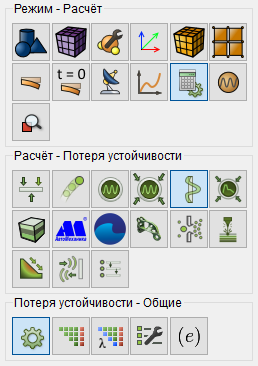
Выберите:
Размерность: 3D;
Число форм потери устойчивости: 10.
Нажмите Применить.
2. На панели команд выберите модуль настройки расчёта (Режим — Расчёт, Расчёт — Потеря устойчивости, Потеря устойчивости — Поля вывода).
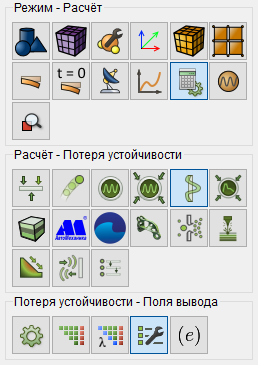
Выберите:
Результаты в 3D виде (для балок и оболочек).
Нажмите Применить.
Нажмите Начать расчет.
3. В появившемся окне выберите директорию, в которой будет сохранён результат, и введите название файла.
4. В случае успешно проведённого расчёта в консоли отобразится сообщение: Calculation finished successfully at "date" "time".
1. Сравните полученные результаты.
Первые три коэффициента критической нагрузки выводятся в Командную строку.
Сравните полученные результаты с результатами, приведенными в таблице:
| № | Теор. значение | CAE Fidesys | Погрешность, % |
| 1 | 54.172 | 54.1708 | 0.00 |
| 2 | 270.77 | 270.733 | 0.01 |
| 3 | 631.3 | 631.106 | 0.03 |
2. Откройте файл с результатами. Это можно сделать тремя способами.
Нажмите Ctrl+E.
В главном меню выберите Расчёт → Открыть результаты.
На панели команд выберите Результаты (Режим — Результаты, Результаты — Открыть результаты).

3. В появившемся окне FidesysViewer отобразите фильтр Деформировать по вектору.

4. В появившемся фильтре Деформировать по вектору во вкладке Свойства выберите следующие значения полей.
Вектора: Мода 1: Перемещение;
Множитель масштаба: 0.1.
5. Отобразите Перемещения для моды 1.
На панели инструментов установите следующие параметры:

Удостоверьтесь, что в окне Коэффициент запаса отобразился искомый первый коэффициент критической нагрузки.
6. Просмотр результата.
В результате отобразится деформированное тело. Для того, чтобы посмотреть
начальную модель, можно нажать на значок  рядом
с этой моделью в дереве объектов. На картинке ниже представлена деформированная
(сплошная серая заливка) и исходная модель (с полем распределения Перемещений
для моды 1).
рядом
с этой моделью в дереве объектов. На картинке ниже представлена деформированная
(сплошная серая заливка) и исходная модель (с полем распределения Перемещений
для моды 1).
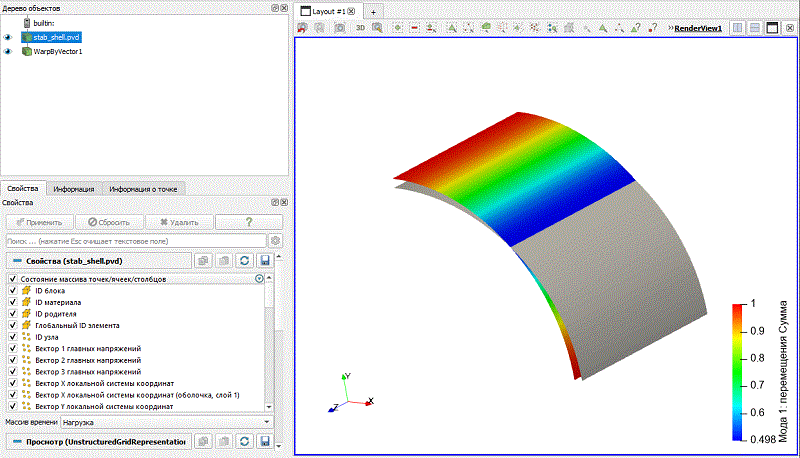
7. В фильтре Деформировать по вектору во вкладке Свойства выберите следующее значение поля Перемещения для моды:
Вектора: Мода 2: Перемещение;
Множитель масштаба: 0.1.
8. Отобразите Перемещения для моды 2.
На панели инструментов установите следующие параметры:

Удостоверьтесь, что в окне Коэффициент запаса отобразился искомый второй коэффициент критической нагрузки.
9. Просмотр результата.
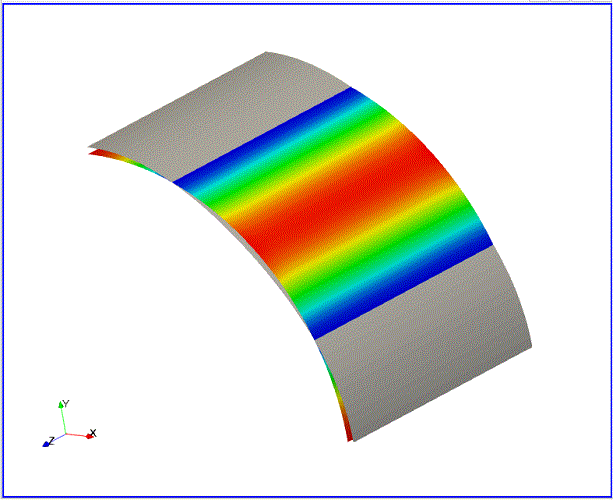
10. Аналогично отобразите Перемещения для моды 3, убедившись, что в окне Коэффициент запаса отобразился третий искомый коэффициент критической нагрузки.
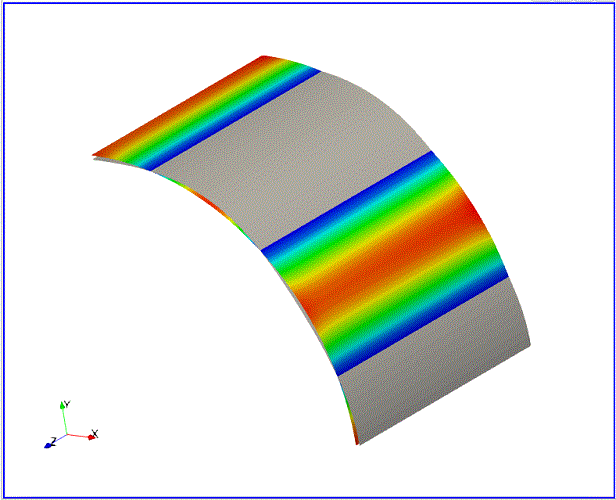
11. Отобразите 3D-вид модели (оболочка с толщиной). Для этого кликните мышью по названию исходного файла в дереве объектов. После этого нажмите в стандартной строке кнопку 3D-вид.
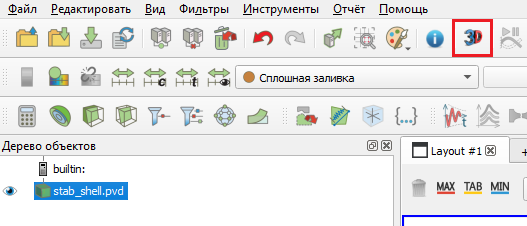
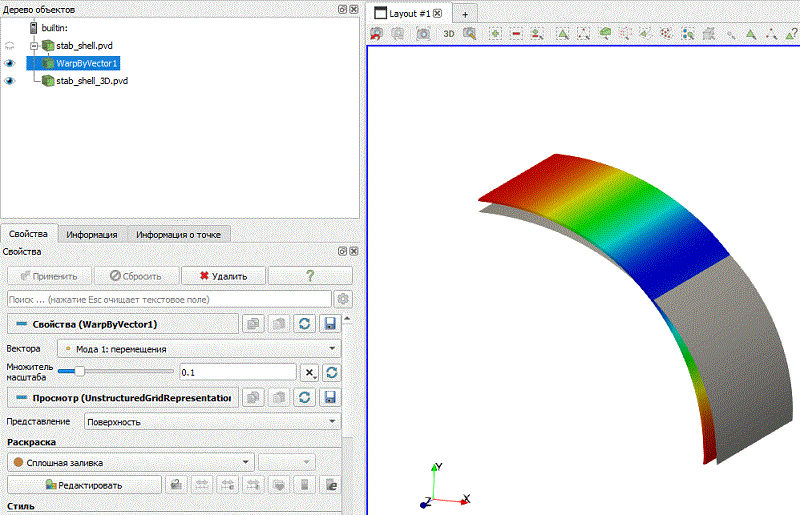
Должен открыться файл *_3D.pvd с 3D-изображением оболочки. К этому файлу также можно применять различные фильтры и просматривать деформированный вид.
Выбрав в дереве объектов новый файл example_3D.pvd отобразите для него фильтр Деформировать по вектору со следующими значениями полей:
Вектора: Мода 1: Перемещение;
Множитель масштаба: 0.1.
На панели инструментов вновь установите следующие параметры для деформированного вида:

На экране отобразится первая форма потери устойчивости, но оболочка будет отрисована с толщиной.
Для автоматического применения изменений всех фильтров на панели команд
нажмите на соответствующую кнопку Автоматически применять изменения
-  .
.
12. Выгрузите числовые данные.
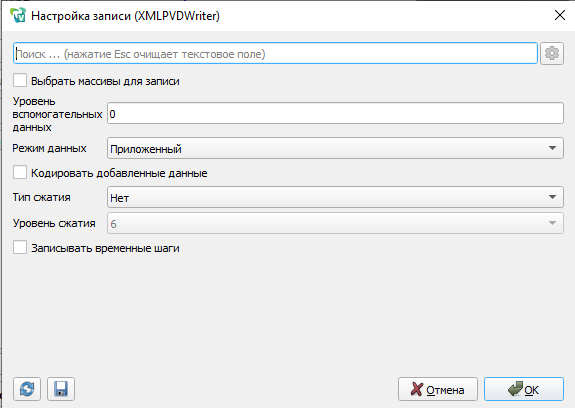
В главном меню выберите Файл → Сохранить данные либо нажмите Ctrl+S. Введите имя файла (формат *.csv), оставьте по умолчанию. Нажмите ОК.
Сохранённый файл представляет собой обычную таблицу числовых данных, которую можно открыть любым текстовым редактором.
Построение геометрии, генерацию сетки, задание граничных условий и материалов можно контролировать с помощью консольного интерфейса. Ниже приведён код реализации шагов программного обеспечения, описанных выше. Необходимо только самостоятельно указать полный путь и название сохраняемого файла.