Поиск по документации
Введите не менее 2 символов
Введите не менее 2 символов
 |
CAE Fidesys 9.1 Руководство пользователя |
NAFEMS Selected Benchmarks for Natural Frequency Analysis "Simply Supported "Solid" Square Plate", Test No FV52.
Решается задача о нахождении собственных частот квадратной пластинки.
Геометрическая модель задачи и сетка представлены на рисунке.
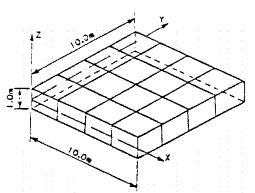
Размер пластинки 10 м х 10 м х 1 м. Ребрам нижней грани пластинки запрещено перемещение вдоль оси Z. Параметры материала E = 200 ГПа, ν = 0.3, ρ = 8000 кг/m3.
Требуется сравнить ненулевые собственные частоты с 4 по 10.
1. Создайте пластинку.
На панели команд выберите модуль построения объёмной геометрии (Режим — Геометрия, Объект — Объём, Действие — Создать).

Из списка геометрических примитивов выберите Параллелепипед.
Задайте размеры блока:
X (ширина): 10;
Y (высота): 10;
Z (глубина): 1.
Нажмите Применить.
Требуется построить сетку из 4*4*1 линейных гексаэдральных элементов, как показано на рисунке с постановкой задачи.
1. На панели команд выберите модуль построения сетки на кривых (Режим — Сетка, Объект — На кривых, Действие — Построение сетки).

Укажите степень измельчения сетки:
Выбор кривых: 1 2 3 4 5 6 7 8 (через пробелы);
Выберите способ построения сетки: Равномерно;
Выберите параметры разбиения: Интервал;
Интервал: 4 (см картинку).
Нажмите Применить.
2. На панели команд выберите модуль построения сетки на кривых (Режим —
Сетка, Объект — На кривых, Действие — Построение сетки).
Укажите степень измельчения сетки:
Выбор кривых: 9 10 11 12 (через пробелы);
Выберите способ построения сетки: Равномерно;
Выберите параметры разбиения: Интервал;
Интервал: 1.
Нажмите Применить.
3. На панели команд выберите модуль построения объёмной сетки (Режим — Сетка, Объект — Объемная, Действие — Построение сетки).
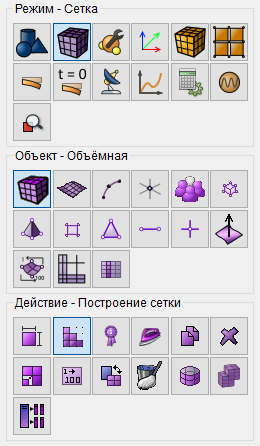
Укажите следующие параметры:
Выберите схему построения сетки: Автоматическая;
Выбор объёмов (укажите их ID): 1 (или командой all).
Нажмите Применить схему.
Нажмите Построить сетку.
1. Закрепите рёбра нижней грани в направлении Z.
На панели команд выберите модуль задания граничных условий (Режим — Граничные условия, Объект — Перемещение, Действие — Создать).

Задайте следующие параметры:
Список сущностей: Кривая;
ID объекта(ов): 5 6 7 8 (через пробелы);
Степени свободы: Z.
Нажмите Применить.
1. Создайте материал.
На панели команд выберите модуль задания свойств материала (Режим — Материал, Объект — Управление материалами). Укажите имя материала Material 1.

Перетащите из левой колонки надпись Изотропный материал в колонку Свойства материала. Задайте следующие параметры:
Модуль Юнга: 2e+11;
Коэффициент Пуассона: 0.3;
Плотность: 8000;
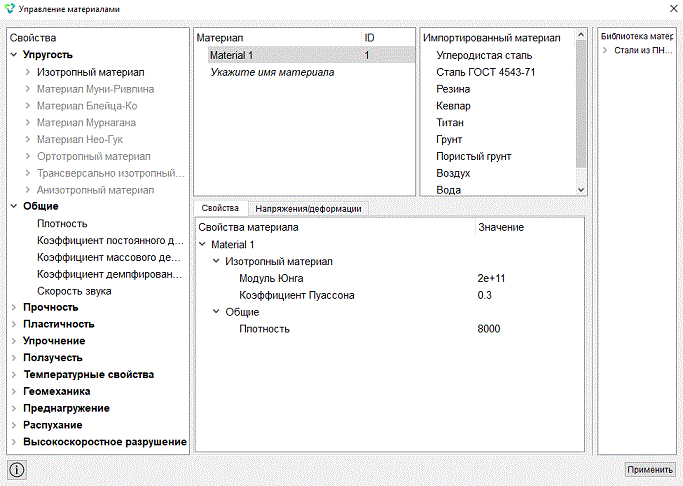
Нажмите Применить.
Закройте окно Управление материалами.
2. Создайте блок одного типа материала.
На панели команд выберите модуль управления блоками (Режим — Блоки, Объект — Блок, Действие — Добавить сущность в блок).

Задайте следующие параметры:
ID блока: 1;
Список сущностей: Объём;
ID объекта(ов): 1 (или командой all).
Нажмите Применить.
3. Задайте параметры блока.
На панели команд выберите модуль управления блоками (Режим — Блоки, Объект — Блок, Действие — Свойства/параметры блока).

Задайте следующие параметры:
ID блока(ов): 1;
Категория: Объемное тело;
Материал: Material 1;
Система координат: Глобальная декартова;
Порядок: 2.
Нажмите Применить.
1. Задайте тип задачи, которую требуется решить.
На панели команд выберите модуль настройки расчёта (Режим — Расчёт, Расчёт — Модальный, Модальный — Общие).
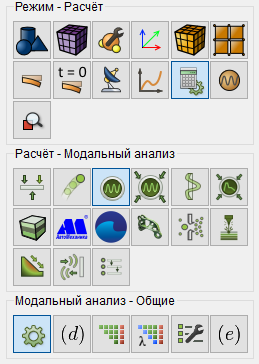
Задайте следующие настройки:
Размерность: 3D;
Число собственных частот: 10.
Нажмите Применить.
Нажмите Начать расчёт.
2. В появившемся окне выберите директорию, в которой будет сохранён результат, и введите название файла.
3. В случае успешно проведённого расчёта в консоли отобразится сообщение: Calculation finished successfully at "date" "time", а также будут выведены требуемые значения собственных значений и частот.
1. Сравните полученные результаты с результатами, приведенными в таблице.
№* |
NAFEMS |
CAE FIDESYS |
Error, % |
4 |
44.762 |
44.796 |
0.08% |
5 |
110.52 |
110.54 |
0.02% |
6 |
110.52 |
110.54 |
0.02% |
7 |
169.08 |
169.10 |
0.01% |
8 |
193.93 |
193.92 |
0.005% |
9 |
206.64 |
206.64 |
0.0% |
10 |
206.64 |
206.64 |
0.0% |
*Так как модель не закреплена, первые три собственные частоты должны быть нулевыми. В данной задаче использовался интервал для поиска собственных частот, отсекающий нулевые значения.
2. Откройте файл с результатами. Это можно сделать тремя способами.
Нажмите Ctrl+E.
В главном меню выберите Расчёт → Открыть результаты.
На панели команд выберите Результаты (Режим — Результаты, Результаты — Открыть результаты).

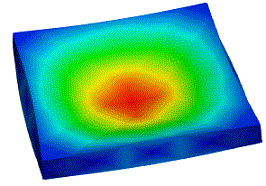
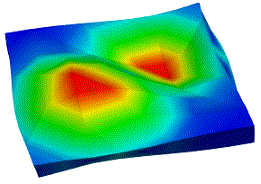
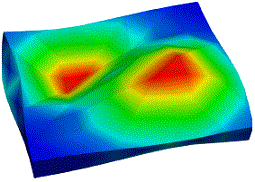
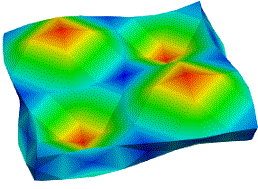
3. Можно посмотреть, как деформируется тело.
Для этого выберите фильтр Деформировать по вектору.

Во вкладке Свойства установите следующие параметры:
Вектора: Мода # (частота Гц): перемещение (# означает номер собственного значения);
Множитель масштаба: 700.
В результате отобразится деформированное тело. Для того чтобы посмотреть
начальную модель, можно нажать на значок  рядом
с этой моделью в дереве объектов. На картинках ниже представлена деформированная
модель в зависимости от собственного значения.
рядом
с этой моделью в дереве объектов. На картинках ниже представлена деформированная
модель в зависимости от собственного значения.
4 собственная форма
5 собственная форма
6 собственная форма
7 собственная форма
8 собственная форма
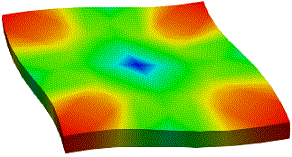
9 собственная форма
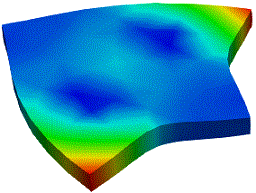
10 собственная форма
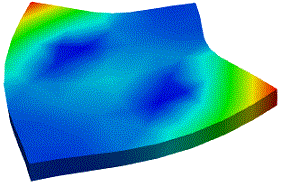
Построение геометрии, генерацию сетки, задание граничных условий и материалов можно контролировать с помощью консольного интерфейса. Ниже приведён код реализации шагов программного обеспечения, описанных выше. Необходимо только самостоятельно указать полный путь и название сохраняемого файла.