Поиск по документации
Введите не менее 2 символов
Введите не менее 2 символов
 |
CAE Fidesys 9.1 Руководство пользователя |
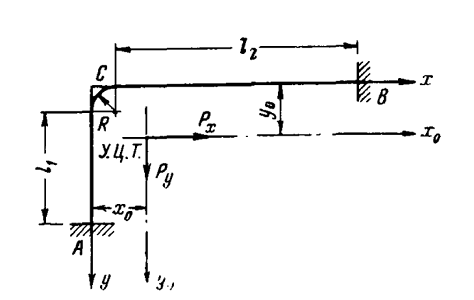
Проводится расчет участка трубопровода Г-образной конфигурации с углом поворота 90°. Решение задачи в оболочечной постановке с использование спектральных оболочечных элементов. Рассматриваемое воздействие на трубопровод - перепад температур, равный 40 градусам.
1. Введите команду для здания ограничений для узлов.
В командной строке напишите set node constraint on.
Нажмите Enter.

2. Создайте вершину.
На панели команд выберите модуль построения геометрии (Режим — Геометрия, Объект — Вершина, Действие — Создать).
Из списка геометрических примитивов выберите Расположение.
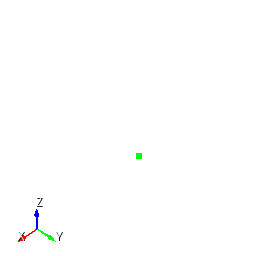
Задайте координаты вершины:
Расположение...: 0 0 0.
Нажмите Применить.
3. Создайте вершину.
На панели команд выберите модуль построения геометрии (Режим — Геометрия, Объект — Вершина, Действие — Создать).
Из списка геометрических примитивов выберите Расположение.
Задайте координаты вершины:
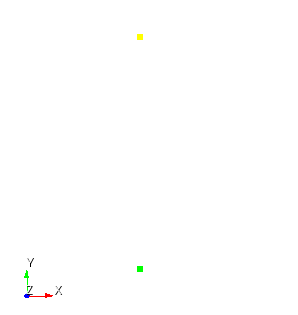
Расположение...: 0 15 0.
Нажмите Применить.
4. Создайте вершину.
На панели команд выберите модуль построения геометрии (Режим — Геометрия, Объект — Вершина, Действие — Создать).
Из списка геометрических примитивов выберите Расположение.
Задайте координаты вершины:
Расположение...: 5 20 0.
Нажмите Применить.
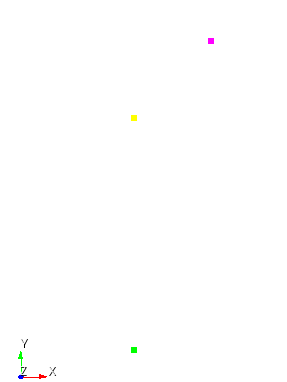
5. Создайте вершину.
На панели команд выберите модуль построения геометрии (Режим — Геометрия, Объект — Вершина, Действие — Создать).
Из списка геометрических примитивов выберите Расположение.
Задайте координаты вершины:
Расположение...: 40 20 0.
Нажмите Применить.
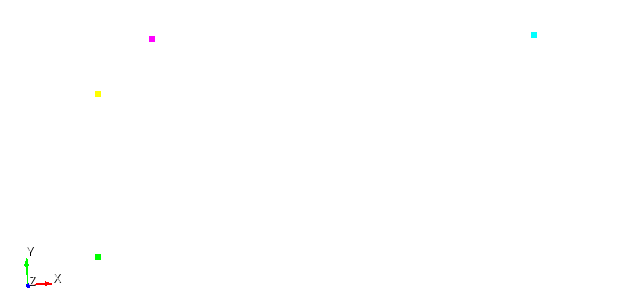
6. Создайте кривую, соединяющую последовательные две вершины.
На панели команд выберите модуль построения геометрии (Режим — Геометрия, Объект — Кривая, Действие — Создать).
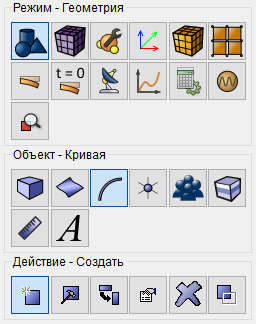
Из списка геометрических примитивов выберите Линия.
Выберите способ построения линии:
Построить, используя: ID вершин;
ID вершин: 1 2.
Нажмите Применить.
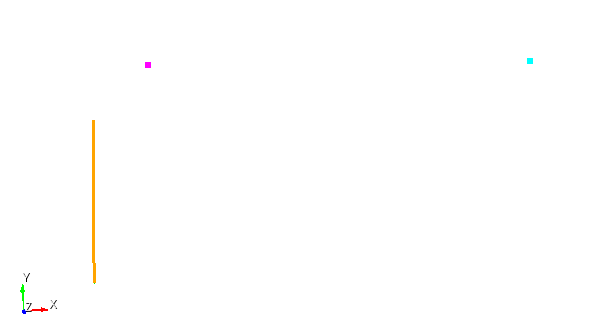
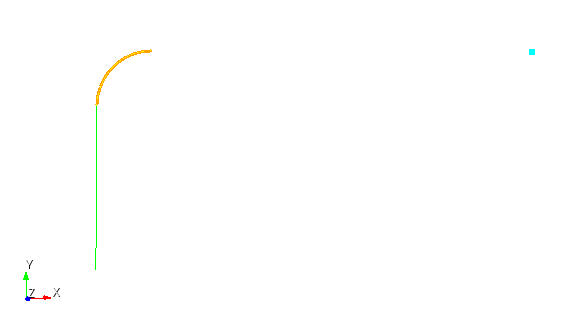
7. Создайте кривую, соединяющую вершины на cгибе трубопровода.
На панели команд выберите модуль построения геометрии (Режим — Геометрия, Объект — Кривая, Действие — Создать).
Из списка геометрических примитивов выберите Дуга или окружность.
Выберите способ построения линии:
Построить, используя: Вершины и радиус;
ID начальной вершины: 2;
ID конечной вершины: 3;
Радиус: 5;
Нормаль: 0 0 -1.
Нажмите Применить.
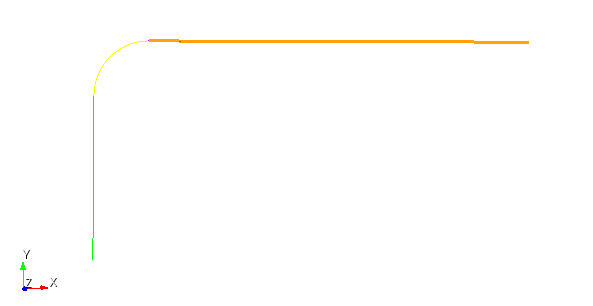
8. Создайте кривую, соединяющую последовательные две вершины.
На панели команд выберите модуль построения геометрии (Режим — Геометрия, Объект — Кривая, Действие — Создать).
Из списка геометрических примитивов выберите Линия.
Выберите способ построения линии:
Построить, используя: ID вершин;
ID вершин: 3 4.
Нажмите Применить.
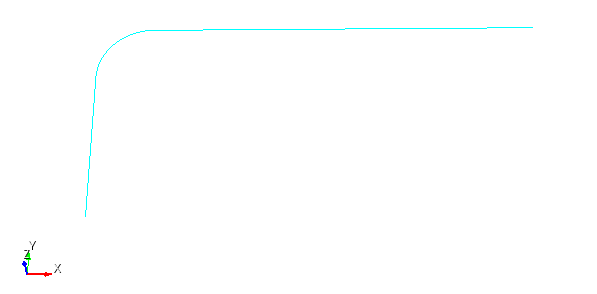
9. Скомбинируйте кривые.
На панели команд выберите модуль построения геометрии (Режим — Геометрия, Объект — Кривая, Действие — Создать).
Из списка геометрических примитивов выберите Комбинировать.
Введите ID кривых:
ID кривой(ых): all;
Установите галочку Удалить внутренние вершины.
Нажмите Применить.
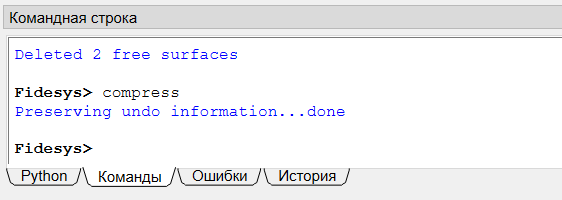
10. Для устранения пробелов во время удаления геометрических объектов воспользуйтесь командой compress.
В командной строке напишите compress.
Нажмите Enter.
11. Создайте круглую поверхность.
На панели команд выберите модуль построения поверхностной геометрии (Режим — Геометрия, Объект — Поверхность, Действие — Создать).

Из выплывающего списка выберите Круг.
Укажите используемую окружность:
Указать используемую окружность: Радиус;
Радиус: 0.504.
Y-плоскость.
Нажмите Применить.
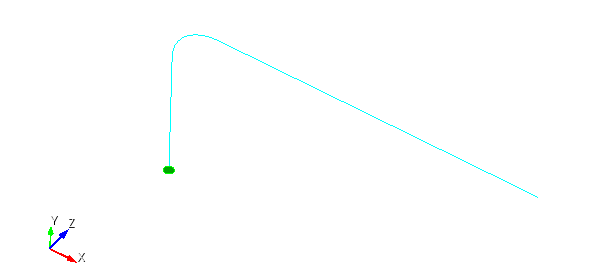
12. Создайте объем вдоль всей кривой.
На панели команд выберите модуль построения объемной геометрии (Режим — Геометрия, Объект — Объем, Действие — Создать).

Из выплывающего списка выберите Протяжка.
Укажите необходимые параметры:
ID поверхности(ей): 1;
Метод протяжки: Вдоль кривой;
ID кривой(ых): 1.
Нажмите Применить.
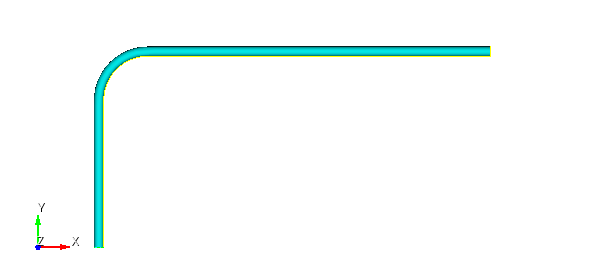
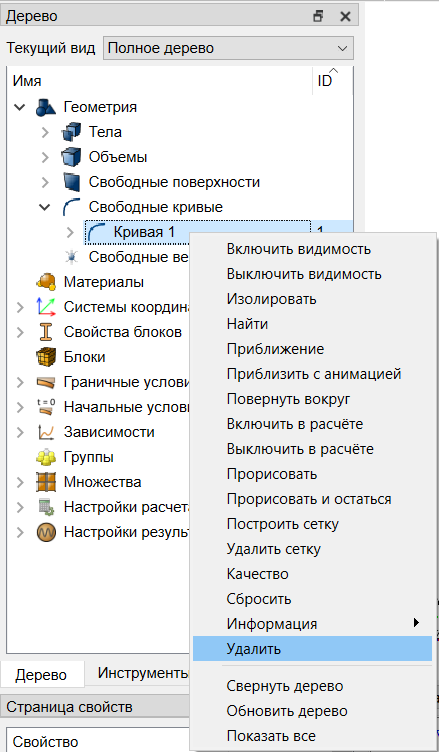
13. Удалите лишнюю кривую.
В дереве объектов выберите (Геометрия, Свободные кривые, Кривая 1).
Нажмите правой кнопкой мыши на и выберите Удалить .
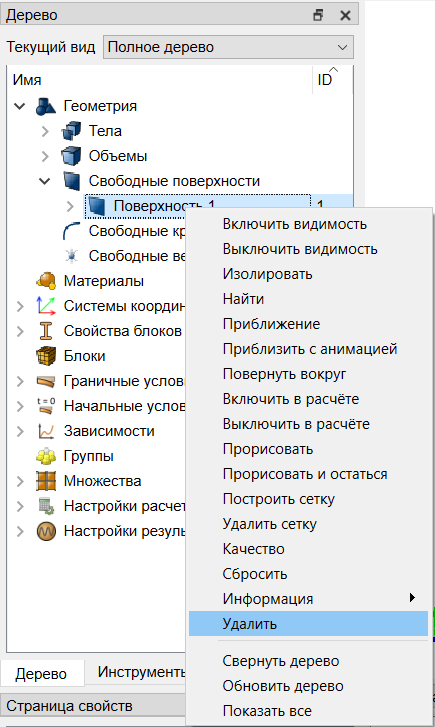
14. Удалите лишнюю поверхность.
В дереве объектов выберите (Геометрия, Свободные кривые, Поверхность 1).
Нажмите правой кнопкой мыши и выберите Удалить.
15. Удалите лишний объем.
В дереве объектов выберите модуль построения объемной геометрии (Режим — Геометрия, Объект — Объем, Действие — Удалить).
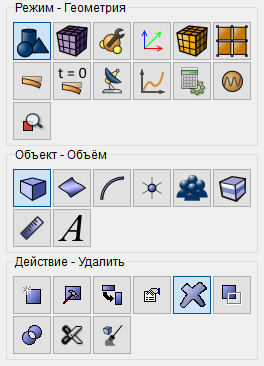
Введите необходимые параметры:
ID объема(ов): 2.
Установите галочку Сохранять геометрию более низкого порядка.
Нажмите Применить.
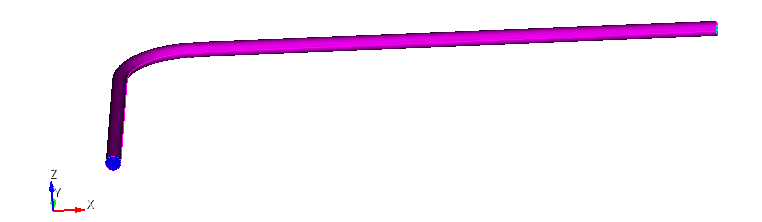
16. Удалите лишние поверхности.
В дереве объектов выберите модуль построения поверхностной геометрии (Режим — Геометрия, Объект — Поверхность, Действие — Удалить).
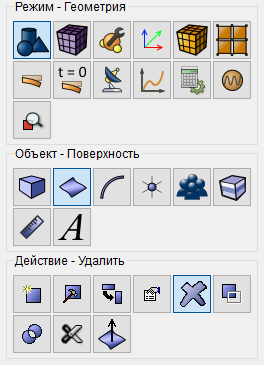
Введите необходимые параметры:
ID поверхности(ей): 3 4.
Нажмите Применить.
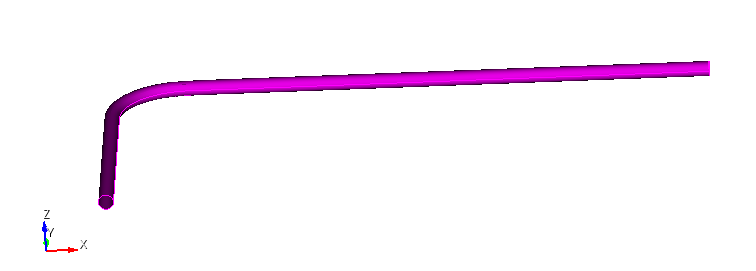
17. Для устранения пробелов во время удаления геометрических объектов воспользуйтесь командой compress.
В командной строке напишите compress.
Нажмите Enter.
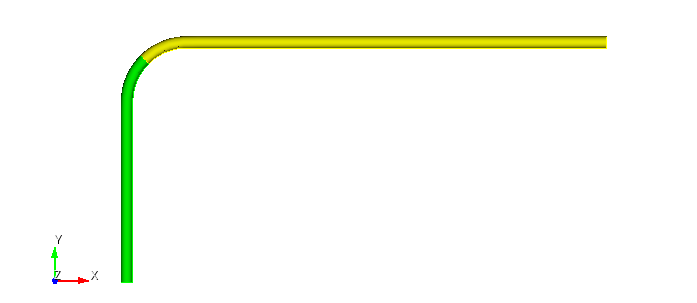
18. Разрежьте модель трубопровода на две части в месте сгиба.
В дереве объектов выберите модуль построения объемной геометрии (Режим — Геометрия, Объект — Объем, Действие — Разрез)
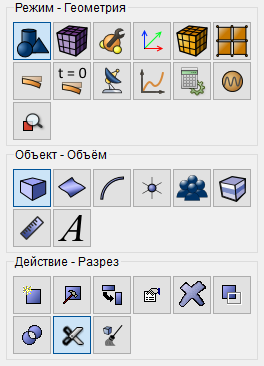
Из выплывающего списка выберите Координатная плоскость.
Введите необходимые параметры:
ID объема(ов): all;
Плоскость: ZX;
Значение смещения: 20.
Установите галочку Повернуть плоскость.
Угол: -45;
Направление: Ось Z.
Нажмите Применить.
19. Срастите кривые.
В дереве объектов выберите модуль построения геометрии (Режим — Геометрия, Объект — Кривая, Действие — Срастить).
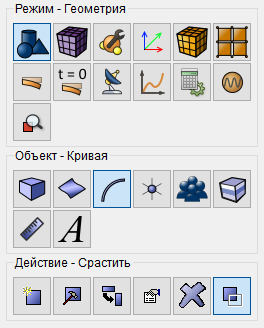
Из выплывающего списка выберите Срастить.
Введите необходимые параметры:
ID кривой(ых): all.
Нажмите Применить.
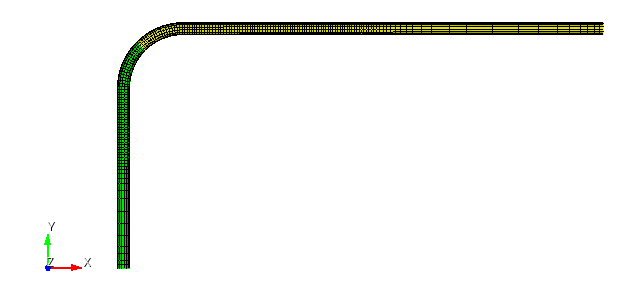
1. Создайте условия для сетки трубопровода.
На панели команд выберите модуль построения поверхностной сетки (Режим — Сетка, Объект — Поверхностная, Действие — Интервалы).
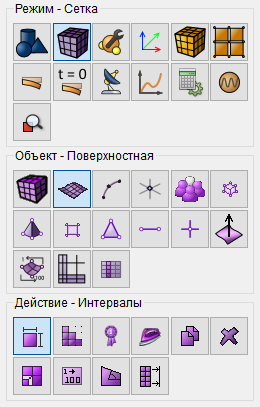
Из выплывающего списка выберите: Подстраивать под геометрию.
Выбор поверхностей: all.
Нажмите Применить размер.
Нажмите Построить сетку.
2. Улучшите сетку.
На панели команд выберите модуль построения поверхностной сетки (Режим — Сетка, Объект — Поверхностная, Действие — Улучшить).
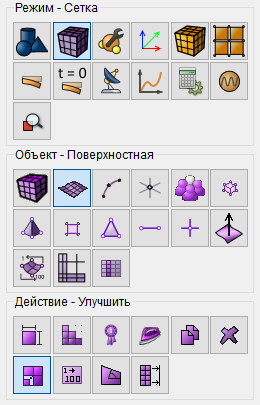
Из выплывающего списка выберите: Общее улучшение.
ID поверхности(ей): all.
Нажмите Применить
1. Задайте материал. На панели команд выберите модуль задания свойств материала (Режим — Материал, Объект — Управление материалами).

В колонке "Импортированный материал" дважды нажмите на Углеродистая сталь.
В свойствах материала найдите Модуль Юнга и поменяйте его значение на 2.1e+11.
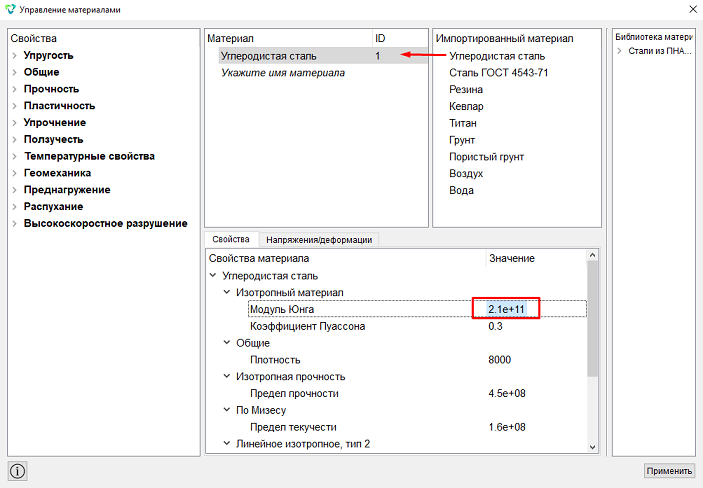
Нажмите Применить.
Закройте окно Управление материалами.
2. Создайте блок для модели. На панели команд выберите модуль управления блоками (Режим — Блоки, Объект — Блок, Действие — Добавить сущность в блок).

Задайте следующие параметры:
Список сущностей: Поверхность;
ID объекта(ов): all.
Нажмите Применить.
3. Задайте параметры для блоков.
На панели команд выберите модуль управления блоками (Режим — Блоки, Объект — Блок, Действие — Свойства/параметры блока).

Задайте следующие параметры:
ID блока(ов): 1;
Категория: Оболочка;
Система координат: Глобальная декартова;
Порядок: 1;
Задайте свойства оболочки, для этого нажмите на кнопку  .
.
Задайте следующие параметры:
Толщина: 0.012;
Материал: Углеродистая сталь;
Угол: 0.
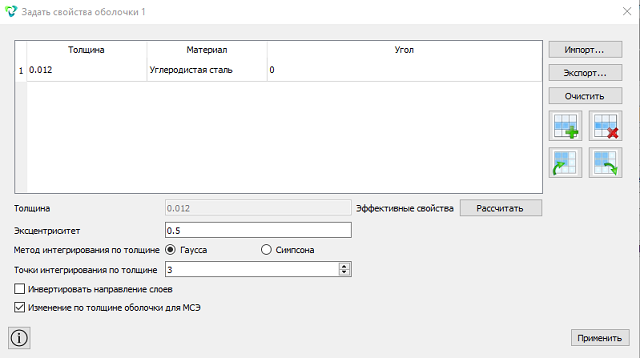
Нажмите Применить.
Закройте окно Задать свойства оболочки.
Нажмите Применить.
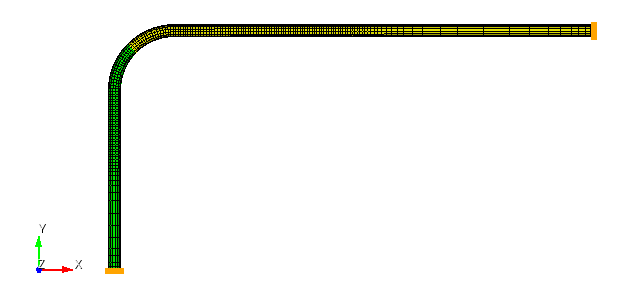
1. Закрепите линии на торцах трубопровода по всем степеням свободы.
На панели команд выберите модуль задания граничных условий (Режим — Граничные условия, Объект — Перемещение, Действие — Создать).

Задайте следующие параметры:
Список сущностей: Кривая;
ID объекта(ов): 1 3;
Степени свободы: Закрепить все.
Нажмите Применить.
2. Задайте тепловое воздействие.
На панели команд выберите модуль задания граничных условий (Режим — Граничные условия, Объект — Температура, Действие — Создать).
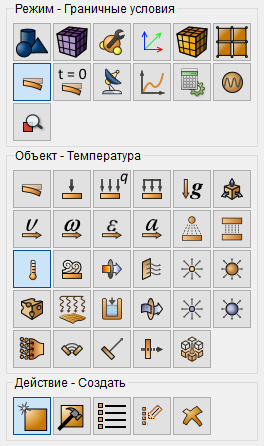
Задайте следующие параметры:
Список сущностей: Поверхность;
ID объекта(ов): all;
Значение: 40.
Нажмите Применить.
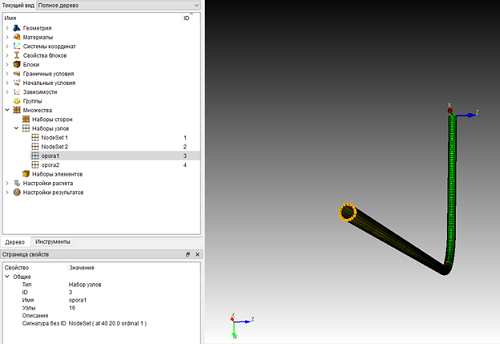
1. Чтобы упростить отображение реакций в закреплениях, создадим наборы узлов с закрепленными кривыми.
Закрепите первую кривую. На панели команд выберите модуль задания наборов узлов (Режим — Множества, Объект — Набор узлов, Действие — Управление).
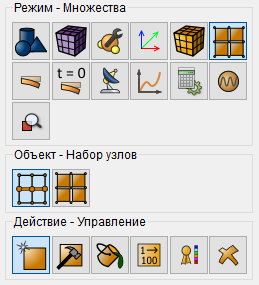
Задайте следующие параметры:
ID набора узлов: 3;
Имя набора узлов: opora1;
Выбрать: Кривая;
ID: 1.
Нажмите Применить.
2. Закрепите вторую кривую.
Задайте следующие параметры:
ID набора узлов: 4;
Имя набора узлов: opora2;
Выбрать: Кривая;
ID: 3.
Нажмите Применить.
1. Задайте тип задачи, которую требуется решить.
На панели команд выберите модуль настройки расчёта (Режим — Расчёт, Расчёт — Статический, Статический — Общие).

Выберите:
Размерность: 3D;
Модель: Упругость.
Нажмите Применить.
2. Задайте настройки выводимых полей задачи.
На панели команд выберите модуль настройки расчёта (Режим — Расчёт, Расчёт — Статический, Статический — Поля вывода).
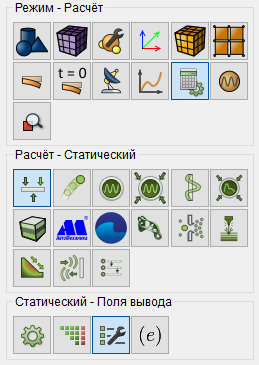
Выберите:
Поставьте галочку: Узловые силы и силы реакции.
Нажмите Применить.
Нажмите Начать расчет.
3. В появившемся окне выберите директорию, в которой будет сохранён результат, и введите название файла.
4. В случае успешно проведённого расчёта в консоли отобразится сообщение: Calculation finished successfully at "date" "time".
1. Откройте файл с результатами. Это можно сделать тремя способами.
Нажмите Ctrl+E.
В главном меню выберите Расчёт → Открыть результаты.
На панели команд выберите Результаты (Режим — Результаты, Результаты — Открыть результаты).

Появится окно FidesysViewer, в котором вы сможете ознакомиться с результатами расчёта.
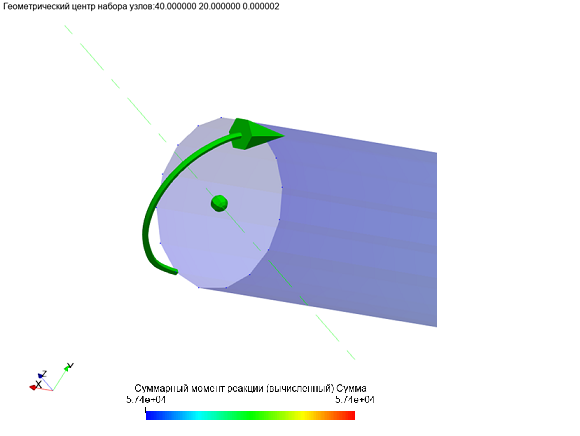
2. Определите суммарный момент реакции на конце трубопровода в опоре 1.
На верхней панели инструментов выберите Фильтры – Алфавитный указатель – Суммарная сила и момент.
На вкладке свойств выберите:
Выбор узлов: С помощью набора узлов.
Набор узлов: opora1;
Режим задания центра: Геометрический центр набора узлов.
Нажмите Применить.
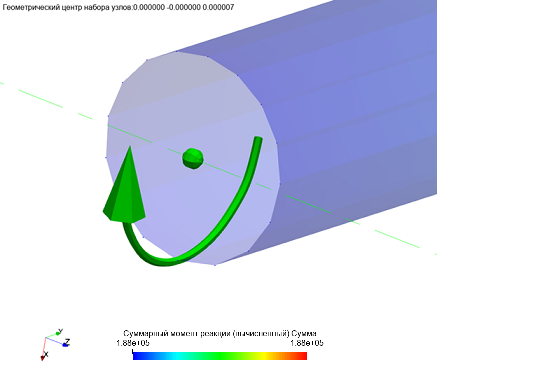
3. Аналогично введите суммарный момент реакции для второй опоры.
На вкладке свойств выберите:
Выбор узлов: С помощью набора узлов.
Набор узлов: opora2;
Режим задания центра: Геометрический центр набора узлов.
Нажмите Применить.
Построение геометрии, генерацию сетки, задание граничных условий и материалов можно контролировать с помощью консольного интерфейса. Ниже приведён код реализации шагов программного обеспечения, описанных выше. Необходимо только самостоятельно указать полный путь и название сохраняемого файла.