Поиск по документации
Введите не менее 2 символов
Введите не менее 2 символов
 |
CAE Fidesys 9.1 Руководство пользователя |
Для модального анализа добавлена возможность расчетов моделей, часть элементов которых имеют нулевую плотность и грают роль элементов жесткости, а в качестве массы выступают элементы "точечная масса". Данный функционал позволяет совершать расчеты для моделей в упрощенной постановке - когда сложные конструкции (как правило на предварительных этапах проектирования) значительно упрощаются для максимально быстрого получения результатов.
*Примечание: При задании нулевой плотности количество выводимых частот будет ровно столько насколько хватает данных по массам, при этом можно в расчете задать любое количество.
1. Создайте кривую.
На панели команд выберите модуль построения геометрии (Режим — Геометрия, Объект — Кривая, Действие — Создать).
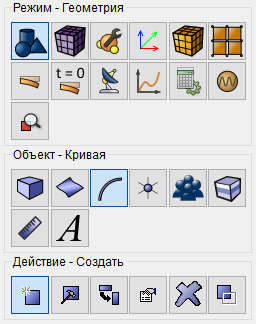
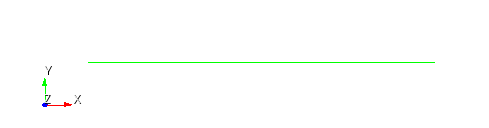
Из списка геометрических примитивов выберите Расположение.
Укажите нужные координаты вершин:
Расположение: 0 0 0;
Расположение: 1 0 0.
Нажмите Применить.
1. Создайте условия для сетки трубопровода.
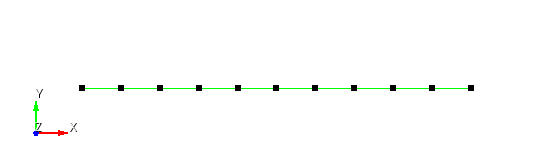
На панели команд выберите модуль построения сетки на кривых (Режим — Сетка, Объект — На кривых, Действие — Построение сетки).

Укажите необходимые кривые:
Выбор кривых: 1;
Равномерно;
Интервал;
Интервал: 10.
Нажмите Применить.
Нажмите Построить сетку.
1. Задайте материал. На панели команд выберите модуль задания свойств материала (Режим — Материал, Объект — Управление материалами).

В колонке "Материал" введите имя материала material1.
Нажмите Применить.
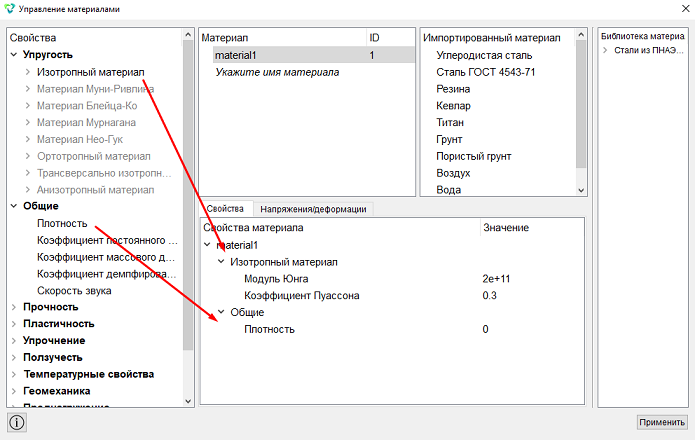
В колонке Свойства материала выберите созданный материал, после чего перетащите к нему нужные свойства из левой колонки.
Перетащите свойства и укажите их значение:
Модуль Юнга: 2e+11;
Коэффициент Пуассона: 0.3;
Плотность: 0.
Нажмите Применить.
Закройте окно Управление материалами.
2. Создайте блок для кривой. На панели команд выберите модуль управления блоками (Режим — Блоки, Объект — Блок, Действие — Добавить сущность в блок).

Задайте следующие параметры:
ID блока: 1;
Список сущностей: Кривая;
ID объекта(ов): 1.
Нажмите Применить.
3. Создайте блок для вершины. На панели команд выберите модуль управления блоками (Режим — Блоки, Объект — Блок, Действие — Добавить сущность в блок).
Задайте следующие параметры:
ID блока: 2;
Список сущностей: Вершина;
ID объекта(ов): 2.
Нажмите Применить.
4. Задайте параметры для блока 1.
На панели команд выберите модуль управления блоками (Режим — Блоки, Объект — Блок, Действие — Свойства/параметры блока).

Задайте следующие параметры:
ID блока(ов): 1;
Категория: Балка;
Материал: material1;
Система координат: Глобальная декартова;
Порядок: 1.
Задайте свойства балки, для этого нажмите на кнопку  .
Из выпадающего списка Профиль сечения выберите Прямоугольник.
.
Из выпадающего списка Профиль сечения выберите Прямоугольник.
Задайте следующие параметры:
Высота (Н): 0.01;
Ширина (В): 0.01.
Нажмите Применить.
Закройте окно Задать свойства балки.
Нажмите Применить.
5. Задайте параметры для блока 2.
На панели команд выберите модуль управления блоками (Режим — Блоки, Объект — Блок, Действие — Свойства/параметры блока).
Задайте следующие параметры:
ID блока(ов): 2;
Категория: Точечная масса;
Система координат: Глобальная декартова;
ID свойств блока:1.
Задайте свойства точечной массы, для этого нажмите на кнопку .
Задайте следующие параметры:
Задать массы: Масса;
Масса: 100.
Нажмите Применить.
Закройте окно Задать свойства точечной массы.
Нажмите Применить.
1. Закрепите балку в вершине.
На панели команд выберите модуль задания граничных условий (Режим — Граничные условия, Объект — Перемещение, Действие — Создать).

Задайте следующие параметры:
Список сущностей: Вершина;
ID объекта(ов): 1;
Степени свободы: Закрепить все.
Нажмите Применить.
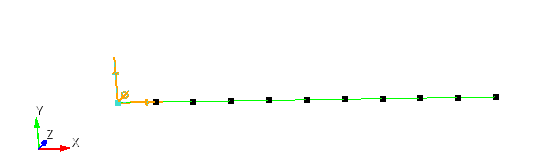
1. Задайте тип задачи, которую требуется решить.
На панели команд выберите модуль настройки расчёта (Режим — Расчёт, Расчёт — Модальный, Модальный — Общие).
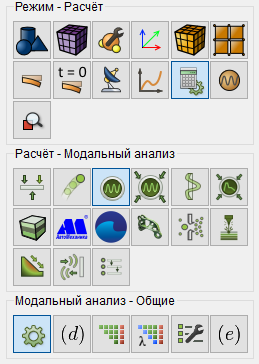
Выберите:
Размерность: 3D;
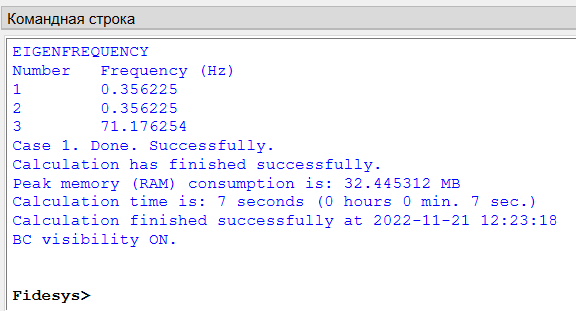
Число собственных частот: 3.
Нажмите Применить.
Нажмите Начать расчет.
2. В появившемся окне выберите директорию, в которой будет сохранён результат, и введите название файла.
3. В случае успешно проведённого расчёта в консоли отобразится сообщение: Calculation finished successfully at "date" "time".
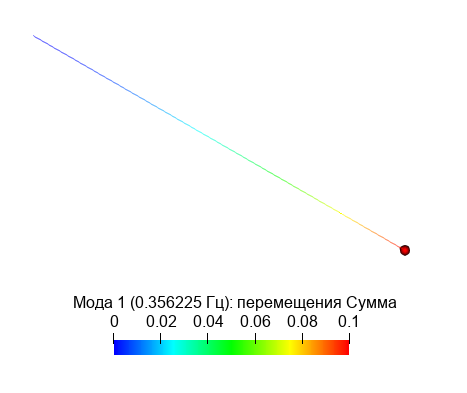
1. Откройте файл с результатами. Это можно сделать тремя способами.
Нажмите Ctrl+E.
В главном меню выберите Расчёт → Открыть результаты.
На панели команд выберите Результаты (Режим — Результаты, Результаты — Открыть результаты).

Появится окно FidesysViewer, в котором вы сможете ознакомиться с результатами расчёта.
Построение геометрии, генерацию сетки, задание граничных условий и материалов можно контролировать с помощью консольного интерфейса. Ниже приведён код реализации шагов программного обеспечения, описанных выше. Необходимо только самостоятельно указать полный путь и название сохраняемого файла.