Поиск по документации
Введите не менее 2 символов
Введите не менее 2 символов
 |
CAE Fidesys 9.1 Руководство пользователя |
Рассматривается задача на определение эффективных механических характеристик для ортогонально армированного композита. Ортогонально армированным называется композит, в котором на одно волокно, направленное вдоль оси Y, приходится k волокон, направленных вдоль оси X.
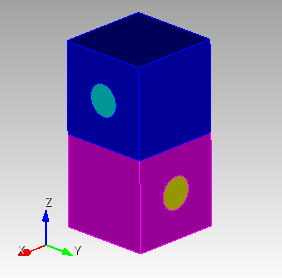
1. Введите константу длины.
В командную строку введите константу длины, равную 16.
После введения команды #{length = 16.0} нажмите Enter.
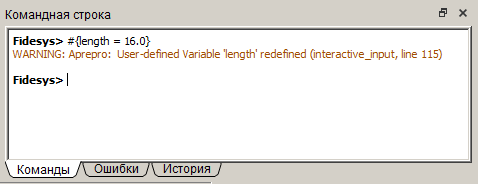
2. Введите константу ширины.
В командную строку введите константу ширины, равную 16.
После введения команды #{pitch = 16.0} нажмите Enter.
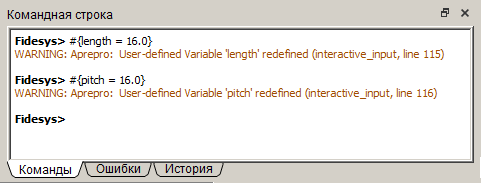
3. Введите константу высоты.
В командную строку введите константу высоты, равную 16.
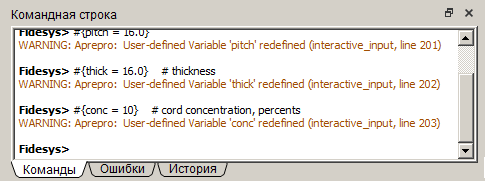
После введения команды #{thick = 16.0} нажмите Enter.
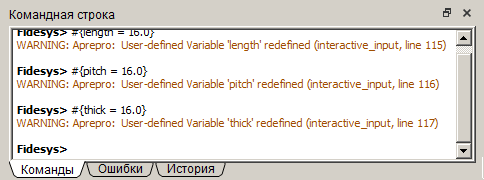
4. Введите константу нити.
В командную строку введите константу нити, равную 10.
После введения команды #{conc = 10.0} нажмите Enter.
5. Введите команду, вычисляющую константу радиуса нити.
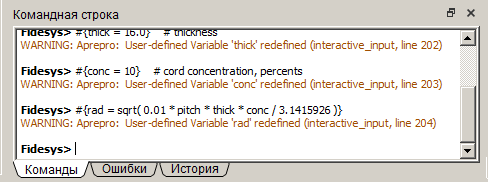
В командную строку введите константу радиуса нити.
После введения команды #{rad = sqrt( 0.01 * pitch * thick * conc / 3.1415926 )} нажмите Enter.
6. Введите величину размера сетки.
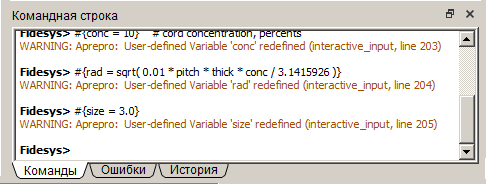
В командную строку введите величину размера сетки равную 3.
После введения команды #{size = 3.0} нажмите Enter.
1. Создайте параллелепипед.
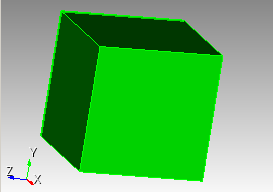
На панели команд выберите модуль построения объёмной геометрии (Режим — Геометрия, Объект — Объём, Действие — Создать).

Из списка геометрических примитивов выберите Параллелепипед.
Задайте следующие параметры:
X (ширина): {length};
Y (высота): {pitch};
Z (глубина): {thick}.
Нажмите Применить.
2. Создайте цилиндр.
На панели команд выберите модуль построения объёмной геометрии (Режим — Геометрия, Объект — Объём, Действие — Создать).
Из списка геометрических примитивов выберите Цилиндр.
Задайте следующие параметры:
Высота: {length};
Круговой;
Радиус: {rad}.
Нажмите Применить.
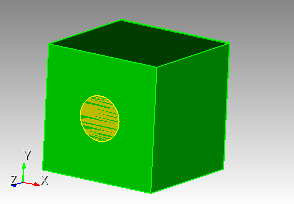
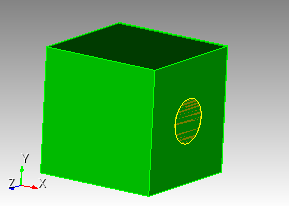
3. Поверните цилиндр.
На панели команд выберите модуль построения объемной геометрии (Режим — Геометрия, Объект — Объём, Действие — Преобразовать).
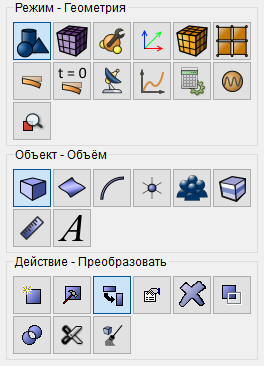
Из списка геометрических примитивов выберите Повернуть.
Задайте следующие параметры:
ID объема(ов): 2;
Включая сращенные;
Угол: 90;
Повернуть вокруг: Ось Y.
Нажмите Применить.
4. Вычтите объем цилиндра.
На панели команд выберите модуль построения объемной геометрии (Режим — Геометрия, Объект — Объём, Действие — Логические операции).
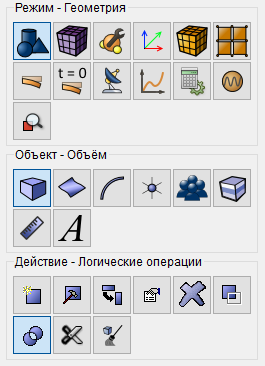
Из списка геометрических примитивов выберите Вычесть.
Задайте следующие параметры:
ID объёма(ов): 1;
ID объёма(ов): 2.
Нажмите Применить.
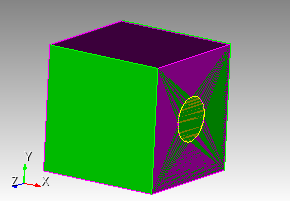
5. Удалите объем.
На панели команд выберите модуль модуль построения объемной геометрии (Режим — Геометрия, Объект — Объём, Действие — Удалить).
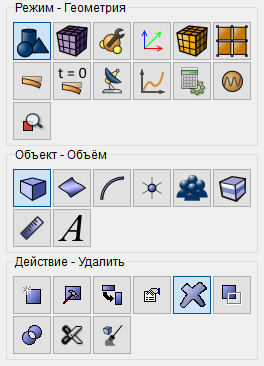
Задайте следующие параметры:
ID объёма(ов): 1.
Нажмите Применить.
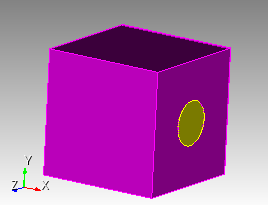
1. Переместите создавшуюся модель.
На панели команд выберите модуль построения объемной геометрии (Режим — Геометрия, Объект — Объём, Действие — Преобразовать).
Из выплывающего списка выберите Переместить.
Задайте следующие параметры:
ID объёма(ов): all;
Включая сращенные;
Выбрать метод: Расстояние;
Расстояние по Z: {-thick/2.0}.
Нажмите Применить.
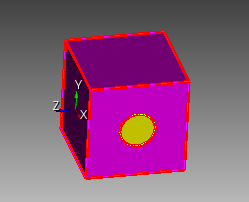
2. Переместите создавшуюся модель, используя копирования изначальной геометрии.
Введите в командной строке команду, которая переместит геометрию при этом оставляя первоначальную модель на своем месте
Введите volume all move z {thick} copy.
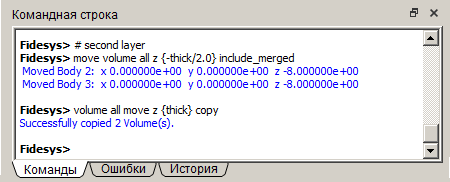
Нажмите Enter.
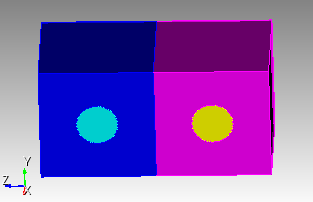
3. Поверните объемы 2 и 3 на 90°.
На панели команд выберите модуль построения объемной геометрии (Режим — Геометрия, Объект — Объём, Действие — Преобразовать).
Из списка геометрических примитивов выберите Повернуть.
Задайте следующие параметры:
ID объема(ов): 2 3;
Включая срощенные;
Угол: 90;
Повернуть вокруг: Ось Z.
Нажмите Применить.
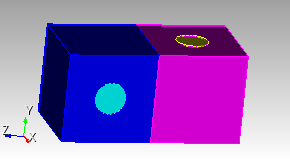
4. Отпечатайте и срастите геометрические объемы.
На панели команд выберите модуль построения объемной геометрии (Режим — Геометрия, Объект — Объём, Действие — Отпечатать/Срастить).
Из выплывающего списка выберите Отпечатать и срастить.
Задайте следующие параметры:
ID объёма(ов): all.
Нажмите Применить.
1. Создайте тетраэдральную сетку для всей модели. На панели команд выберите модуль построения объемной сетки (Режим — Сетка, Объект – Объемная, Действие – Построение сетки).
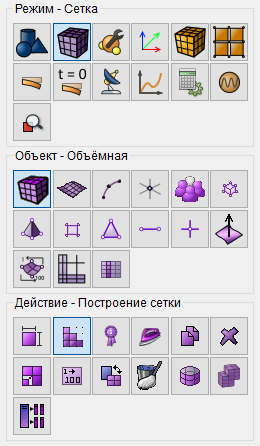
Из выплывающего списка выберите Тетраэдральная.
Выбор объемов: all.
Нажмите Применить схему.
2. Создайте сетку.
На панели команд выберите модуль построения объемной сетки (Режим — Сетка, Объект — Объемная, Действие — Интервалы).

Из выплывающего списка выберите Задать размер.
Введите параметры:
Выбор объемов: all;
Примерный размер: {size}.
Нажмите Применить.
Нажмите Построить сетку.
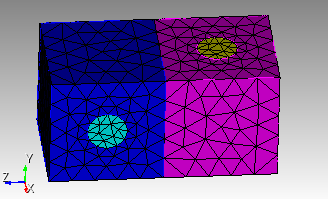
1. Задайте материал. На панели команд выберите модуль задания свойств материала (Режим — Материал, Объект — Управление материалами).

В колонке "Материал" введите имя материала для нити fiber.
Нажмите Применить.
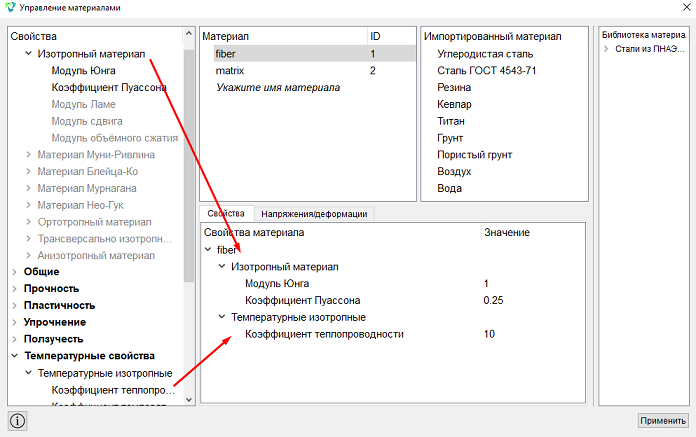
В колонке "Свойства материала" выберите созданный материал, после чего перетащите к нему нужные свойства из левой колонки.
Перетащите свойства и укажите их значение:
Модуль Юнга: 1;
Коэффициент Пуассона: 0.25;
Коэффициент теплопроводности: 10.
В колонке "Материал" введите имя материала для матрицы matrix.
Нажмите Применить.
В колонке "Свойства материала" выберите созданный материал, после чего перетащите к нему нужные свойства из левой колонки.
Перетащите свойства и укажите их значение:
Модуль Юнга: 1;
Коэффициент Пуассона: 0.25;
Коэффициент теплопроводности: 2.
Нажмите Применить.
Закройте окно Управление материалами.
2. Создайте первый блок для двух цилиндров.
На панели команд выберите модуль управления блоками (Режим — Блоки, Объект — Блок, Действие — Добавить сущность в блок).

Задайте следующие параметры:
Список сущностей: Объем;
ID объекта(ов): 2 4.
Нажмите Применить.
3. Создайте второй блок для двух параллелепипедов.
На панели команд выберите модуль управления блоками (Режим — Блоки, Объект — Блок, Действие — Добавить сущность в блок).
Задайте следующие параметры:
Список сущностей: Объем;
ID объекта(ов): 3 5.
Нажмите Применить.
4. Задайте параметры для первого блока.
На панели команд выберите модуль управления блоками (Режим — Блоки, Объект — Блок, Действие — Свойства/параметры блока).

Задайте следующие параметры:
ID блока(ов): 1;
Категория: Объемное тело;
Материал: fiber;
Система координат: Глобальная декартова;
Порядок: 2.
Нажмите Применить.
5. Задайте параметры для второго блока.
На панели команд выберите модуль управления блоками (Режим — Блоки, Объект — Блок, Действие — Свойства/параметры блока).
Задайте следующие параметры:
ID блока(ов): 2;
Категория: Объемное тело;
Материал: matrix;
Система координат: Глобальная декартова;
Порядок: 2.
Нажмите Применить.
1. Задайте тип задачи, которую требуется решить.
На панели команд выберите модуль настройки расчёта (Режим — Расчёт, Расчёт — Эффективные свойства, Эффективные свойства — Общие).
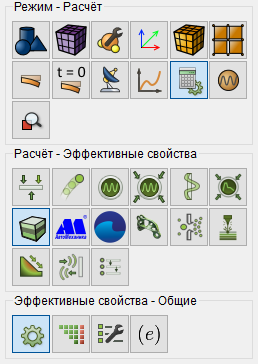
Выберите:
Размерность: 3D;
Тип ГУ: Непериодические;
Модель: Упругость.
Нажмите Применить.
Нажмите Начать расчет.
2. В появившемся окне выберите директорию, в которой будет сохранён результат.
3. В случае успешно проведённого расчёта в консоли отобразится сообщение: Calculation finished successfully at "date" "time".
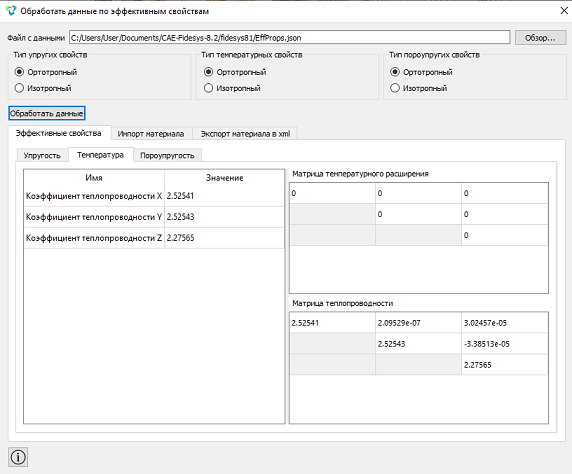
1. Файл с результатами открывается автоматически в окне "Обработать данные по эффективным свойствам".
Нужные результаты показаны по диагонали:
Построение геометрии, генерацию сетки, задание граничных условий и материалов можно контролировать с помощью консольного интерфейса. Ниже приведён код реализации шагов программного обеспечения, описанных выше. Необходимо только самостоятельно указать полный путь и название сохраняемого файла.