Поиск по документации
Введите не менее 2 символов
Введите не менее 2 символов
 |
CAE Fidesys 9.1 Руководство пользователя |
Помимо описанных ранее команд, в программе существуют дополнительные графические опции, которые пользователь может настроить:
Некоторые фигуры, например, цилиндр отображаются вместе со своим силуэтом, эти линии не являются корректными геометрическими кривыми. Для включения/отключения линий силуэта используется следующая команда:
Graphics Silhouette [On|Off]
Настроить вид линий силуэта можно с помощью следующих команд:
Graphics Silhouette Pattern [Solid | Dashdot | Dashed | Dotted | Dash_2dot | Dash_3dot | Long_dash | Phantom]
Значение этого параметра определяет толщину линий, используемых в различных режимах просмотра. По умолчанию толщина линии соответствует одному пикселю. Для изменения толщины линии используется следующая команда:
Graphics LineWidth <width_in_pixels>
Значение этого параметра определяет толщину линий выделенного объекта. Установка толщины выделенных линий больше обычных, помогает различать выделенные объекты на экране. Если значение этого параметра не было изменено отдельно, то будет использована толщина линии, указанная в предыдущей команде. После применения данной команды необходимо обновить дисплей. Для установки толщины выделенных линий используется следующая команда:
Highlight LineWidth <width_in_pixels>
Значение этого параметра определяет размер текста в графическом окне. Используемый в приведенной ниже команде размер текста, это желаемый размер по отношению к размеру заданному по умолчанию. После применения данной команды необходимо обновить дисплей. Для установки размера текста используется следующая команда:
Graphics Text Size <size>
Значение этого параметра определяет размер точек в графическом окне. Также, размер узлов и вершин может быть установлен независимо от общего размера точек. Для этого используются следующие команды:
Graphics Point Size <size>
Graphics [Node|Vertex] Point Size <size>
Для включения/отключения всех графических функций используется следующая команда:
Graphics {On|Off}
Если графика выключена, то все графические команды будут проигнорированы, и никаких визуальных изменений в модели не будет происходить. Если включить графику обратно, то состояние модели будет обновлено, в соответствии с использованными командами.
Шкала может быть отображена в графическом окне, для удобства определения размеров объектов. Для этого используется следующая команда:
Graphics Scale [On|Off]
Для отображения осей модели используется следующая команда:
Graphics Axis [Type <AXIS | Origin>] [On|Off]
В этой команде определяется видимость осей и метод их отображения. Если указать Type Axis, то оси будут отображены как три ортонормированных вектора. Если указать Type Origin, оси будут отображены в виде круга в центре модели.
По умолчанию, базис отображается в углу экрана. Для включения/выключения этих осей используется следующая команда:
Graphics Triad [On | Off]
Многие графические настройки могут быть сброшены к своим значениям, заданным по умолчанию. Для этого используется следующая команда:
Graphics Reset
При этом будут сброшены следующие настройки:
Интенсивности рассеянного света и света источника.
Цвет заднего фона.
Размер текста.
Режим просмотра.
Силуэты.
Размер точек.
Перспектива.
Также будут выполнены следующие действия:
Центрирование вида на всех видимых объектах (сброс увеличения).
Выключение всех подписей.
Выключение видимости всех вершин.
Включение видимости геометрии и сетки.
Возвращение камеры в исходное положение (сброс вида).
Эта опция позволяет сжимать элементы сетки относительно их центров. Это бывает удобно для просмотра 3D сеток, сжатие позволяет просматривать внутренние элементы. Для включения этой функции используются следующие команды:
graphics shrink <value>
draw hex <range>
draw tet <range>
etc...
Где value, это число от 0 до 1. При указании единицы, элементы будут сжаты в точку, при указании нуля, элементы не будут сжаты. На Рис. 1 приведены примеры использования сжатия на гексагональной сетке.
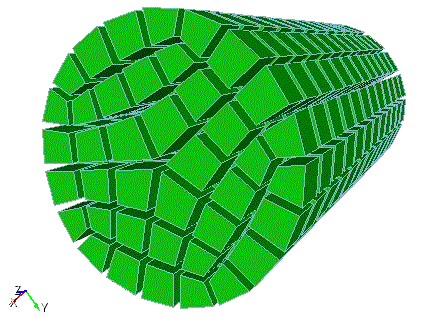
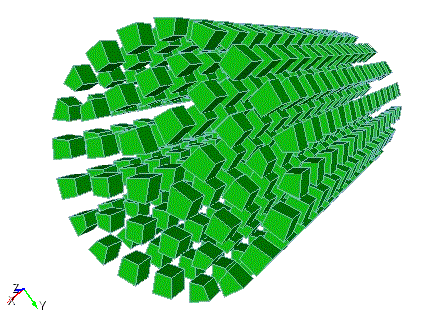
Рис. 1 - Сверху: сжатие=0.2, снизу: сжатие=0.5
Этот параметр определяет, как отображаются грани в графическом окне. Он не влияет на исходную геометрию, только на отображение. В больших моделях можно изменить этот параметр при медленной скорости обновления графики.
Graphics Tolerance [ [ANGLE|Distance] <val>|Default ]
Указание angle изменит максимальный допустимый угол между соседними гранями. Указание distance установит максимальное расстояние между смежными гранями. Увеличение этих значений приведет к более грубому отображению граней. Указание default вернет значения этих параметров к значениям, заданным по умолчанию.
В графическом интерфейсе, для настройки этих параметров используется меню Инструменты - Настройки - Настройки геометрии.
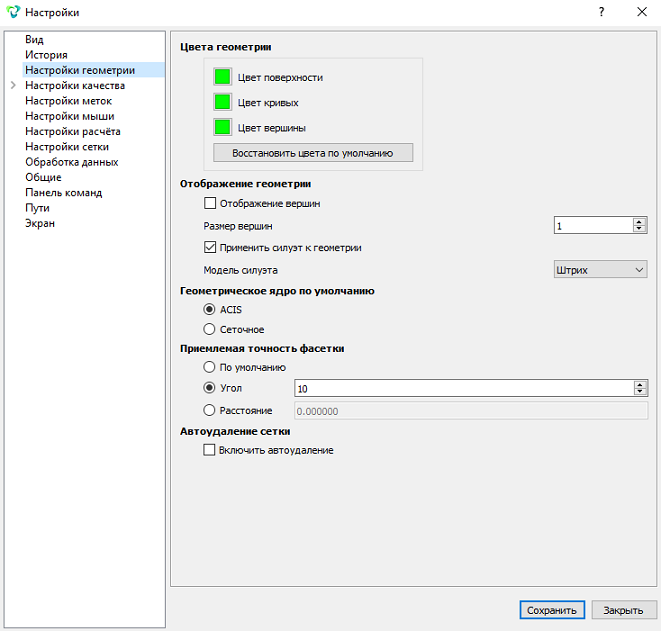
Рис. 2 - Вид меню настройка геометрии