Поиск по документации
Введите не менее 2 символов
Введите не менее 2 символов
 |
CAE Fidesys 9.1 Руководство пользователя |
Можно приступить к созданию геометрической модели, на которой затем будет строиться сетка. Создайте параллелепипед шириной 10, глубиной 10 и высотой 10, т.е. куб. Ширина и глубина соответствуют размерностям (координатным осям) x и y создаваемого объекта; они измеряются по горизонтали и вертикали экрана. Высота, или размерность z выходит из плоскости экрана.
На Панели команд выберите Режим - Геометрия, затем Объект - Объем, затем Действие - Создать. В выпадающем списке Параллелепипед появляется по умолчанию (Рис. 3):
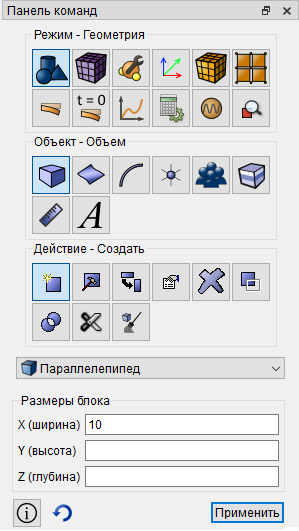
Рис. 3 - Вид панели команд
Введите значения X, Y, Z. Заметим, что значение X (ширина) по умолчанию равно 10. Нажмите Применить, чтобы создать геометрическую модель.
Созданный параллелепипед (куб) появится в графическом окне, как показано на Рис.4:
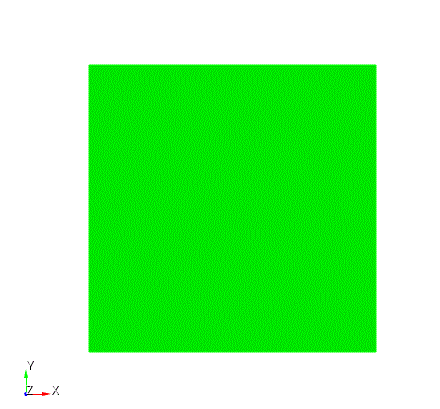
Рис. 4 - Результат выполнения шага 2
Если вы хотите изменить вид вашей модели, сделайте клик на одной из пиктограмм на Панели инструментов, отвечающих за режим визуализации:
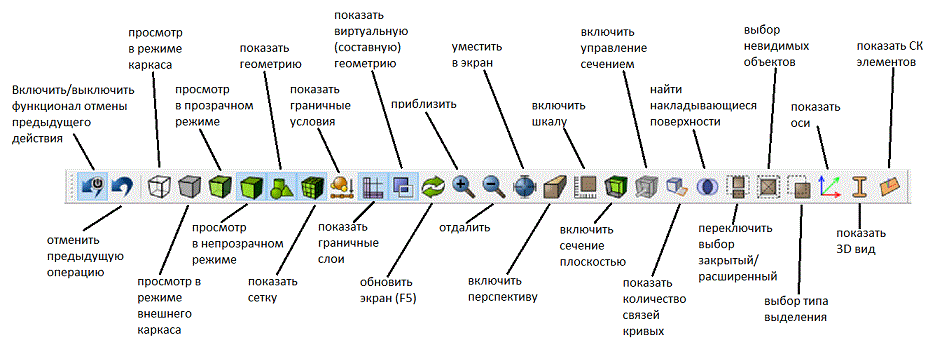
Рис. 5 - Функции пиктограмм на Панели инструментов

