Поиск по документации
Введите не менее 2 символов
Введите не менее 2 символов
 |
CAE Fidesys 9.1 Руководство пользователя |
На текущий момент в FidesysViewer реализован только базовый функционал.
Для облегчения работы с файлами, в рабочей папке проекта создается скрипт “hsdf_script.py”, который реализует работу с файлами расчета в FidesysViewer в командной строке. Для запуска работы скрипта необходимо открыть FidesysViewer в меню Вид, как показано на рисунке 1, и активировать Оболочка Python, данное окно можно закрепить снизу в панелях FidesysViewer. Далее будем называть это окно консолью.
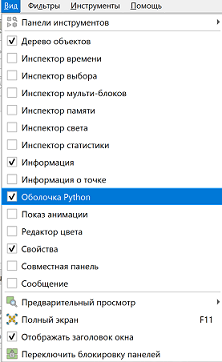
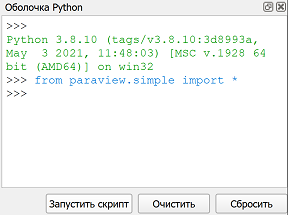
Рисунок 1 – Включение командной строки в FidesysViewer
После запуска скрипта в консоли появится список доступных команд для данного расчета. На данный момент реализовано: animation, impuls, spyknot, spyelem, spyeray, spylray. Описание самих команд рассмотрим ниже.
Обращение к командам происходит за счет ввода в консоль требуемой команды с припиской go (“имя команды”), также для упрощения взаимодействия весь перечень доступных команд отображается в консоли, как показано на рисунке 2. При запуске скрипта в первую очередь в FidesysViewer будет загружена начальная геометрия расчета.
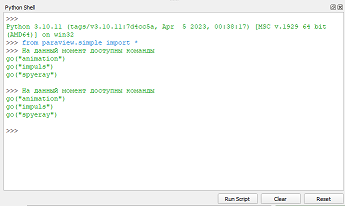
Рисунок 2 – Консоль с командами
После запуска скрипта открытое окно будет выглядеть следующим образом:
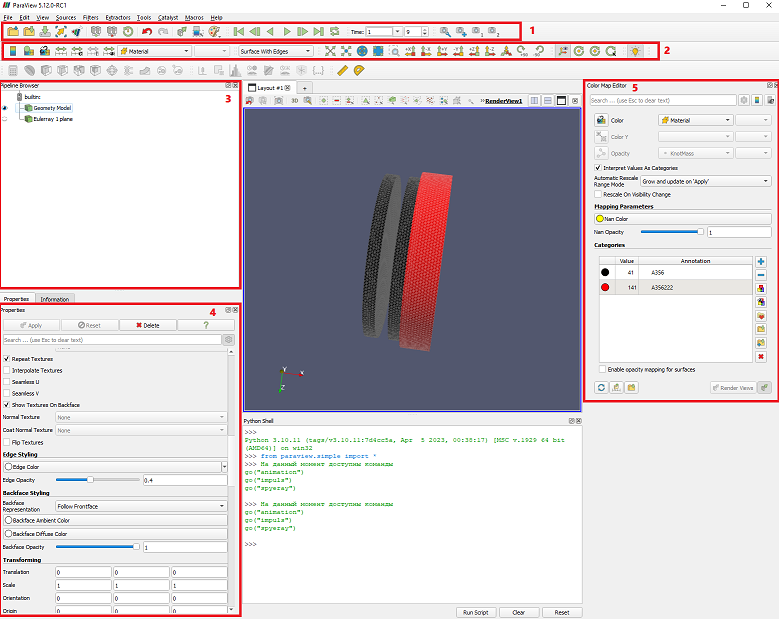
Рисунок 3 – открытый расчет в FidesysViewer
На рисунке 3 отмечены области с которым предстоит основное взаимодействие при обработке результатов в FidesysViewer. После краткого обзора областей окна, будет полное описание меню в этих областях. Область 1 определяет параметры воспроизведения анимации расчета. Область 2 определяет управление моделью в окне расчета, ее развороты и перемещение внутри окна, также определяет вид отображения ячеек и точек и какие параметры в ячейках отображать. Область 3 определяет загруженные объекты расчета, можно сказать дерево расчета. Все объекты, которые загружены в это древо в тоже время загружены в память. Рекомендуется удалять ненужные объекты из дерева, при воспроизведения “тяжеловесной” анимации расчета. Область 4 определяет параметры объекта в дереве расчета, в этом меню можно изменить параметры отображения объекта в окне. Оно позволяет меня также параметры таких объектов как вектора и разрушенные элементы. Область 5 является цветовой картой, в ней можно определить цвета параметров материала, например давления P или скорости U. Также в этом меню можно настроить отображение легенды. После краткого описания перейдем к описанию команд и связанных с ними окнам и параметрам.
Результат работы команды, заключается в том, что FidesysViewer загружает все файлы расчетов и показывает динамику развития процесса соударения во времени, визуализируя распределения давления, скорости и т.д. Эту визуализацию можно сохранить в одном из видео форматов для дальнейшей демонстрации.
В древе расчета появится объект под именем Animation, как показано на рисунке 4 слева, для его отображения в окне FidesysViewer необходимо сделать активным «глаз» рядом с объектом Animation. Для избавления от визуального шума рекомендуется отключить отображение других элементов в древе расчета. Помимо объекта Animation в древе появятся два связанных объекта Fracture Elements и VECTORS Velocity, они отвечают за отображение разрушенных элементов и векторов скоростей. Эти элементы показаны на рисунке 4 слева.
Запуск анимации происходит при помощи области с кнопками play/pause, которые запускают, останавливают, перематывают анимацию, как показано на рисунке 4 сверху справа. Для открытия необходимого временного момента расчета в выпадающем меню выберите нужный временной срез расчета, как показано на рисунке 4 снизу справа.
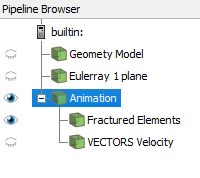
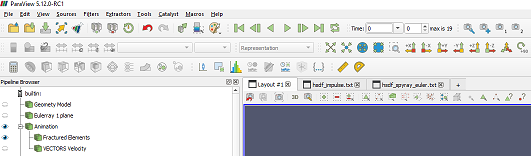
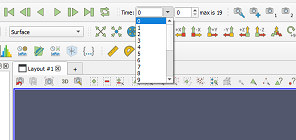
Рисунок 4 – Меню визуализации анимации расчета
В результате работы команды в области древа расчета появятся графики компонент вектора импульса всей системы тел, а также импульса каждого тела в отдельности и графики кинетической энергии системы, см. рисунок 5. Активируя и деактивируя данные объекты в новообразовавшейся вкладке окна FidesysViewer будут отображаться графики импульса или энергии. На осях откладывается импульс [кг·м/с] и время расчета [мкс] для вектора импульса, как показано на рисунке 6. Для графика кинетической энергии на осях откладывается энергия [МДж] и время расчета [мкс], как показано на рисунке 7. Для подсчета импульса необходимо прописать в конфигурационном файле директиву print(i).
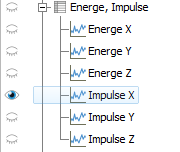
Рисунок 5 – Объекты, отвечающие за графики импульса и энергии
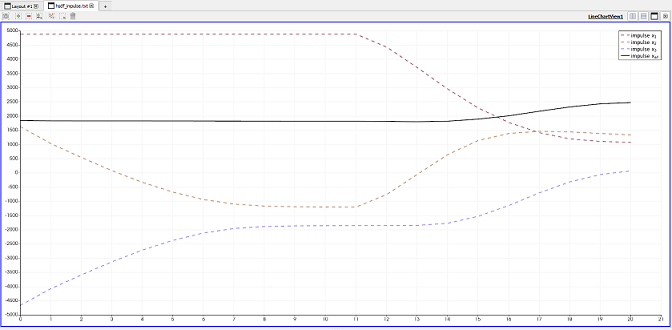
Рисунок 6 – График импульса в FidesysViewer
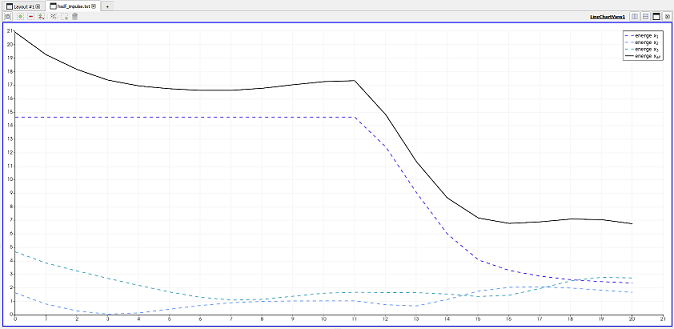
Рисунок 7 – График кинетической энергии в FidesysViewer
Команда демонстрирует изменение заданных величин от времени в месте установления “датчиков” в узлах расчетной сетки. Датчики двигаются вместе с сеткой. Эта кнопка появляется после применения директив по установке “датчиков”, более подробно об установке “датчиков” и выводимых значениях N (t) разобрано в описании директив spy_knot или sensor_knot (будет описано в документации следующей версии программы). Вывести на экран можно только ту информацию, которая хранится в узлах, например скорость или координаты.
Результат работы команды показан на рисунке 8 справа. Макрос демонстрирует изменение заданной величины – скорости движения узлов от времени трех узлов расчетной сетки, которые выделяются различными цветами. В легенде выводится название величины, а подиндекс – это номер узла. Управление тем, какой именно параметр необходимо отобразить в окне с графиком производится за счет активации этого параметра в древе расчета в разделе Spy_Knot, рисунок 8 слева.
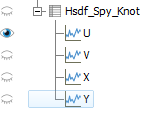
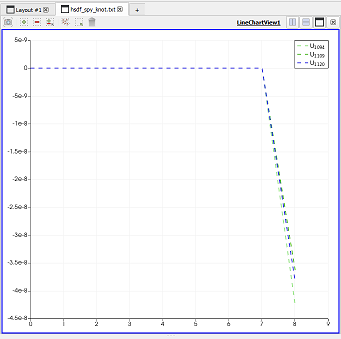
Рисунок 8 – Результат работы макроса “Spy knot” для 3 установленных “датчиков”
Команда демонстрирует изменение заданных величин от времени в месте установки “датчиков” в элементах расчетной сетки. Датчики двигаются вместе с сеткой. Эта кнопка появляется после применения директив по установке “датчиков”, более подробно об установке “датчиков” и выводимых значениях N (t) разобрано в описании директив spy_elem или sensor_elem (будет описано в документации следующей версии программы). Вывести можно только информацию, которая хранится в ячейке, например давление или напряжение.
Результат работы команды показан на рисунке 9. Команда демонстрирует изменение заданной величины – давления от времени трех элементов расчетной сетки, которые выделяются различными цветами. В легенде выводится название величины, а подиндекс – это номер узла. Управление тем, какой именно параметр необходимо отобразить в окне с графиком производится за счет активации этого параметра в древе расчета в разделе Spy_elem, рисунок 9 слева.
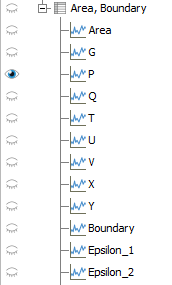
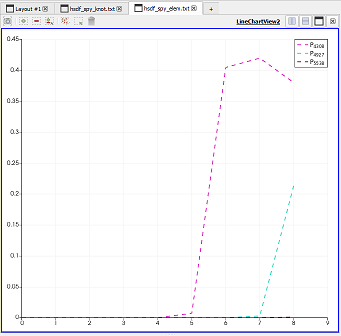
Рисунок 9 – Результат работы макроса “Spy elem” для 3 установленных “датчиков”
Команда демонстрирует изменение средней величины от времени в заданном сечении элементов расчетной сетки. Появляется после применения директивы lray. Подробнее о выводимых значениях N (t) разобрано в описании директивы (будет описано в документации следующей версии программы).
Команда демонстрирует изменение средней величины от времени в заданном сечении элементов расчетной сетки. Появляется после применения директивы elray подробнее о выводимых значениях разобрано в описании директивы (будет описано в документации следующей версии программы). Результат работы команды аналогичен вышеописанным. Команда демонстрирует изменение заданной величины – компоненты тензора напряжения от времени на неподвижном луче.