Поиск по документации
Введите не менее 2 символов
Введите не менее 2 символов
 |
CAE Fidesys 9.1 Руководство пользователя |
Решается задача о нахождении максимального напряжения по Мизесу после применения фильтра "Результаты на элементах".
1. Создайте параллелепипед.
На панели команд выберите модуль построения объемной геометрии (Режим — Геометрия, Объект — Объем, Действие — Создать).

Из списка геометрических примитивов выберите Параллелепипед.
Задайте следующие значения:
X (ширина) = 1000;
Y (высота) = 100;
Z (глубина) = 100.
Нажмите Применить.
1. Установите примерный размер элементов.
На панели команд выберите модуль построения объемной сетки (Режим — Сетка, Объект — Объемная, Действие — Интервалы).

Укажите следующие параметры:
Выберите схему построения сетки: Задать размер;
Выбор объёмов: 1 (или командой all);
Примерный размер: 5.
Нажмите Применить.
2. На панели команд выберите модуль построения объемной сетки (Режим — Сетка, Объект — Объемная, Действие — Построение сетки).
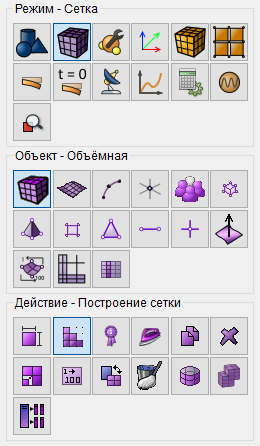
Укажите следующие параметры:
Выберите схему построения сетки: Отображение;
Выбор объёмов: 1 (или командой all).
Нажмите Применить схему.
Нажмите Построить сетку.
1. Создайте материал.
На панели команд выберите модуль задания свойств материала (Режим — Материал, Объект — Управление материалами).

Укажите имя материала «Material1».
В окне слева перейдите в раздел Упругость и перетащите надпись Изотропный материал в колонку Свойства материала.
Задайте следующие параметры:
Модуля Юнга: 2e+11;
Коэффициент Пуассона: 0.
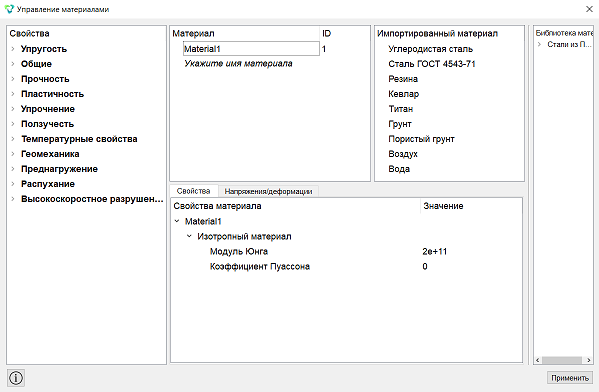
Нажмите Применить.
Закройте окно Управление материалами.
2. Создайте блок одного типа материала.
На панели команд выберите модуль управления блоками (Режим — Блоки, Объект — Блок, Действие — Добавить сущность в блок).

Задайте следующие параметры:
ID блока: 1;
Список сущностей: Объём;
ID объекта(ов): 1 (или командой all).
Нажмите Применить.
3. Задайте параметры блока.
На панели команд выберите модуль управления блоками (Режим — Блоки, Объект — Блок, Действие — Свойства/параметры блока).

Задайте следующие параметры:
ID блока(ов): 1;
Категория: Объёмное тело;
Материал: Material1;
Система координат: Глобальная декартова;
Порядок: 1.
Нажмите Применить.
1. Закрепите торец параллелепипеда по оси X, Y, Z.
На панели команд выберите модуль задания граничных условий (Режим — Граничные условия, Объект — Перемещение, Действие — Создать).

Задайте следующие параметры:
Список сущностей: Поверхность;
ID объекта(ов): 4;
Степени свободы: X, Y, Z.
Нажмите Применить.
2. Приложите давление на верхнюю грань параллелепипеда.
На панели команд выберите модуль задания граничных условий (Режим — Граничные условия, Объект — Давление, Действие — Создать).

Задайте следующие параметры:
Список сущностей: Поверхность;
ID объекта(ов): 5;
Значение: 1000.
Нажмите Применить.
1. Задайте тип задачи, которую требуется решить.
На панели команд выберите модуль настройки расчёта (Режим — Расчет, Расчет — Статический, Статический — Общие).

Выберите:
Размерность: 3D;
Модель: Упругость.
Нажмите Применить.
Нажмите Начать расчёт.
2. В появившемся окне выберите директорию, в которой будет сохранён результат, и введите название файла.
3. В случае успешно проведённого расчёта в консоли отобразится сообщение: Calculation finished successfully at "date" "time".
1. Откройте файл с результатами. Это можно сделать тремя способами.
Нажмите Ctrl+E.
В главном меню выберите Расчёт → Открыть результаты.
На панели команд выберите Результаты (Режим — Результаты, Результаты — Открыть результаты).

Появится окно Fidesys Viewer, в котором вы сможете ознакомиться с результатами расчёта.
В стандартной строке выберите Фильтры → Алфавитный указатель → Результаты на элементах.
На панели свойств выберите только Обработать все массивы.
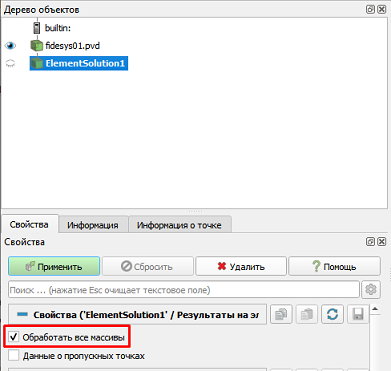
Нажмите Применить.
На верхней панели выберите данные результата расчета для отображения. Из первого выпадающего списка выберите Напряжения, из второго – Мизес, из третьего – Представление Поверхность с рёбрами.

После применения настроек должна отобразиться следующая картина:
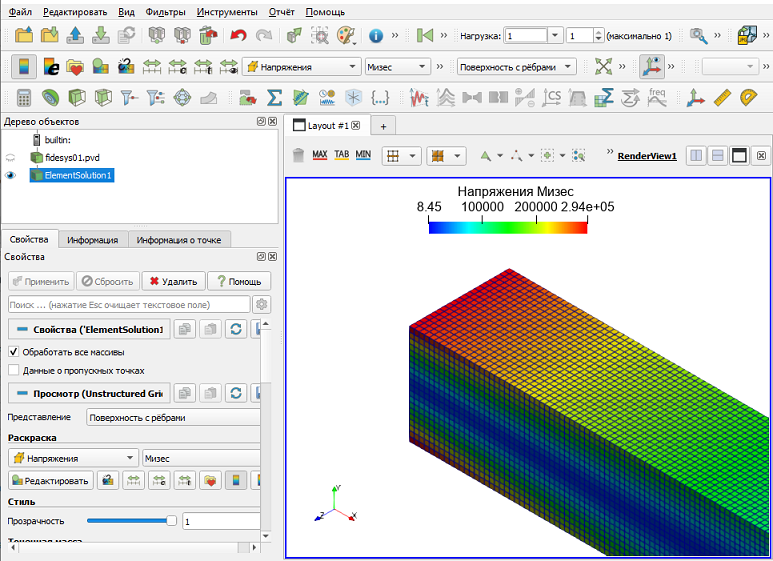
Построение геометрии, генерацию сетки, задание граничных условий и материалов можно контролировать с помощью консольного интерфейса. Ниже приведён код реализации шагов программного обеспечения, описанных выше . Необходимо только самостоятельно указать полный путь и название сохраняемого файла.