Search the documentation
Enter at least 2 characters
Enter at least 2 characters
 |
CAE Fidesys 9.0 Documentation |
В перечне задач ITEM выберите Подготовить геометрию.
Нажмите кнопку Выполнить отмеченные операции: (по умолчанию все операции отмечены флажками):
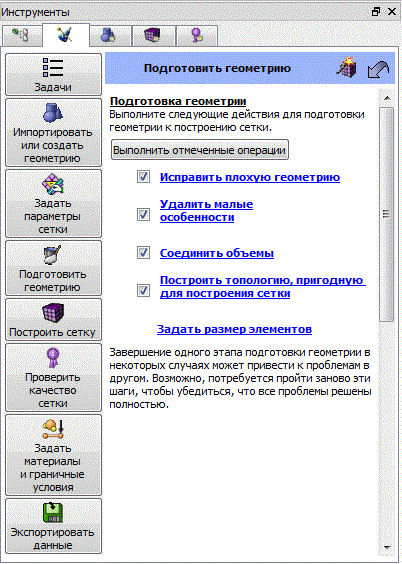
Рис. 6 - Вид панели ITEM.
Сделайте клик на операции Удалить малые особенности.
Нажмите на кнопку с тремя точками (...) справа от окна ввода Длина малых кривых; появится окно со списком малых особенностей (см. Рис. 7). Этот список поможет пользователю установить для них приемлемый пороговый размер. Наименьшее значение в списке представляет собой наименьшую деталь в геометрической модели, отображаемую в конечно-элементной сетке. Это значение используется также для ряда вычислений, в том числе с целью диагностирования геометрии. Любая особенность, меньшая установленного порога, отмечается флажком как малая кривая или поверхность, подлежащая удалению.
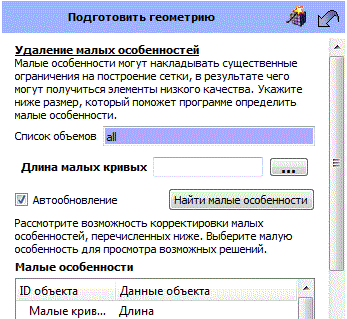
Рис. 7 - Вид панели ITEM при переходе в режим удаления малых особенностей.
Нажмите Найти малые особенности.
В окне ввода Найти ... задайте 20 (количество наименьших особенностей).
Нажмите Найти малые особенности снова. Следует отметить, что найденные малые особенности включают пары "вершина-вершина" или "вершина-кривая", а также расстояния между объектами в парах только для одного и того же объема (см. список малых особенностей). Малые зазоры и несовпадения между разными объемами рассматриваются на шаге 4: (слияние объемов).
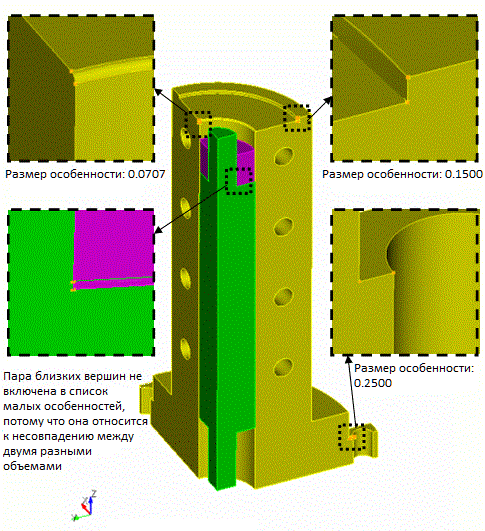
Рис. 8 - Малые особенности и их размеры
Кроме установления приемлемого порогового размера, список малых особенностей является полезным средством для их визуализации и группирования.
Просмотрите пары "вершина-вершина" в списке. Сделайте клик правой клавишей мыши на какой-либо паре и на появившейся дополнительной панели выберите Приблизить с анимацией.
Выберите пару Vertex 24 - Vertex 10, как это показано ниже.
Двойной клик левой клавишей мыши на этой паре вызывает появление внизу панели, под списком малых особенностей окна ввода Размер малой особенности, в котором может быть задан приемлемый пороговый размер.
Нажмите Готово:
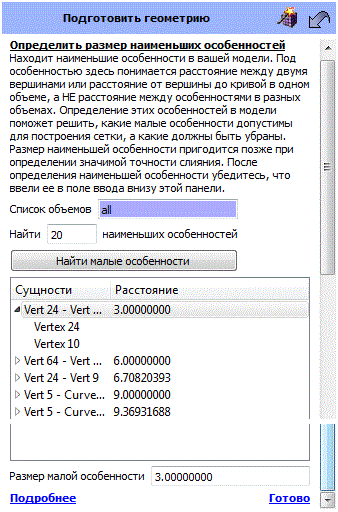
Рис. 9 - Панель ITEM - список малых объектов
Перейдите на открывшуюся нижнюю часть панели Подготовить геометрию, на которой представлены в виде выпадающего списка возможные решения по удалению малых особенностей.
Сделайте клик, например, на Surface 10 (Поверхность 10).
В выпадающем списке выберите Remove Surface 10 (Удалить поверхность 10).
Нажмите Выполнить:
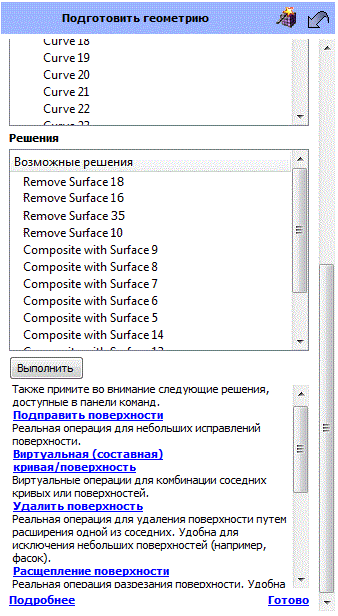
Рис. 10 - Панель ITEM - возможные действия с малыми объектов
Повторите операцию для Surface 18, Surface 16, Surface 35:
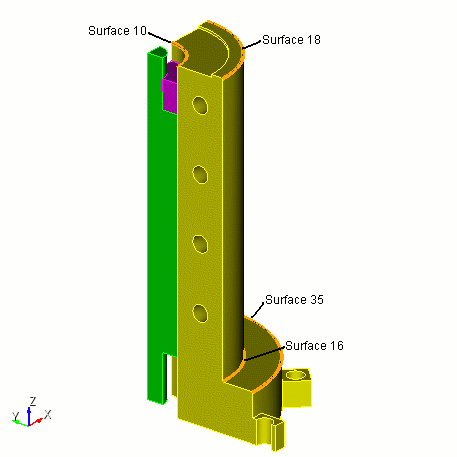
Рис. 11 - Малые поверхности модели
Для малой поверхности 4 выберите решение Подправить геометрию (Rebuild/Tweak Topology). Локальная правка геометрии удаляет из модели малые кривые или поверхности и реконструирует ее форму с использованием сглаживающих геометрических операций. В рассматриваемом случае небольшой цилиндрический уступ заменяется двумя концентрическими коническими поверхностями, как это показано на Рис. 12 и 13:
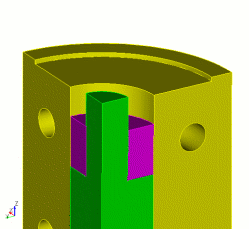
Рис. 12 - Вид модели до удаления малых кривых
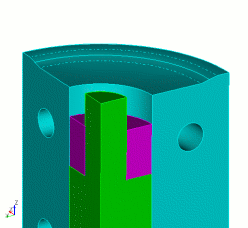
Рис. 13 - Вид модели после удаления малых кривых с использованием сглаживающих геометрических операций.
Остальные малые особенности модели представляют собой кривые с пороговым размером 0.25. Чтобы удалить их из списка малых особенностей, можно, например, изменить значение порогового размера на 0.24.
Нажмите Готово, чтобы вернуться на страницу Подготовить геометрию.

