Поиск по документации
Введите не менее 2 символов
Введите не менее 2 символов
 |
CAE Fidesys 9.1 Руководство пользователя |
Рассматривается двумерная задача о квадратной пластинке, на которую действуют поровое давление и поток жидкости.
1. Создайте пластинку.
На панели команд выберите модуль построения поверхностной геометрии (Режим — Геометрия, Объект — Поверхность, Действие — Создать).

Из списка геометрических примитивов выберите Прямоугольник.
Задайте размеры блока:
Ширина: 1;
Расположение: Z-плоскость.
Нажмите Применить.
2. Переместите поверхность к началу координат.
На панели команд выберите модуль построения поверхностной геометрии (Режим — Геометрия, Объект — Поверхность, Действие — Преобразовать).
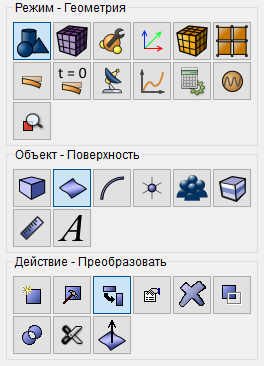
Из списка возможных преобразований выберите Переместить.
Задайте параметры:
ID поверхности(ей): 1;
Включая сращенные: убрать флажок;
Выбрать метод: Расстояние;
Расстояние по Х: 0.5;
Расстояние по Y: 0.5.
Нажмите Применить.
Таким образом, левый нижний угол пластины переместился в начало координат.
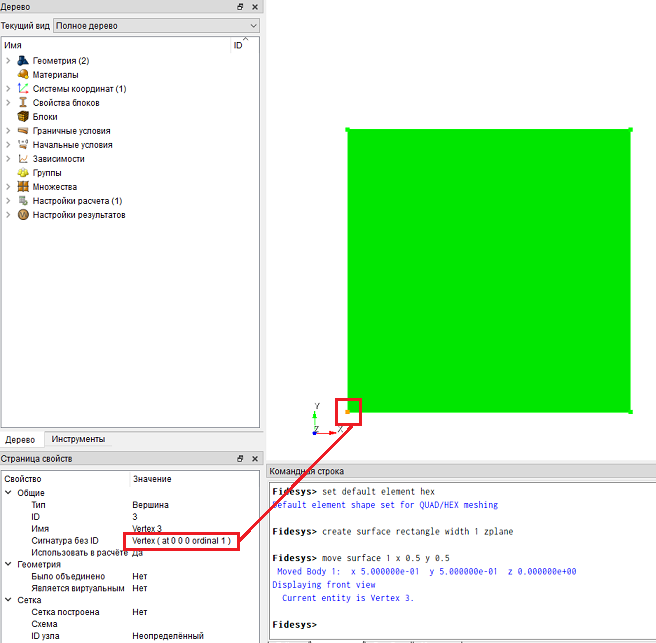
1. Изменение настроек сетки.
Для того, чтобы автоматически строилась четырехугольная сетка, изменим настройки по умолчанию. В стандартной строке выбираем Инструменты – Настройки.
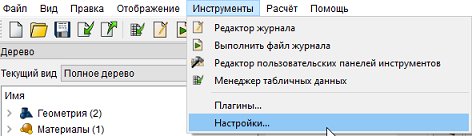
В открывшемся окне в левой колонке выбираем Настройки сетки. На панели Тип элемента по умолчанию ставим Гексаэдр/четырехугольник.
Нажмите Сохранить.
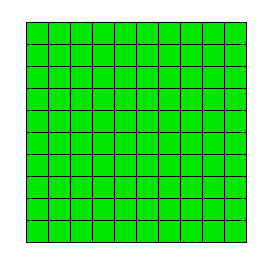
2. На панели команд выберите модуль построения поверхностной сетки (Режим — Сетка, Объект —Поверхностная, Действие — Построение сетки).
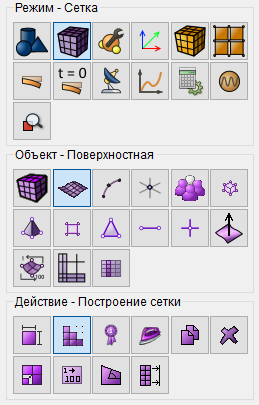
Укажите следующие параметры:
Выберите схему построения сетки: Автоматическая;
Выбор поверхностей: 1.
Нажмите Применить схему.
Нажмите Построить сетку.
1. На панели команд выберите модуль задания свойств материала (Режим — Материал, Объект — Управление материалами).

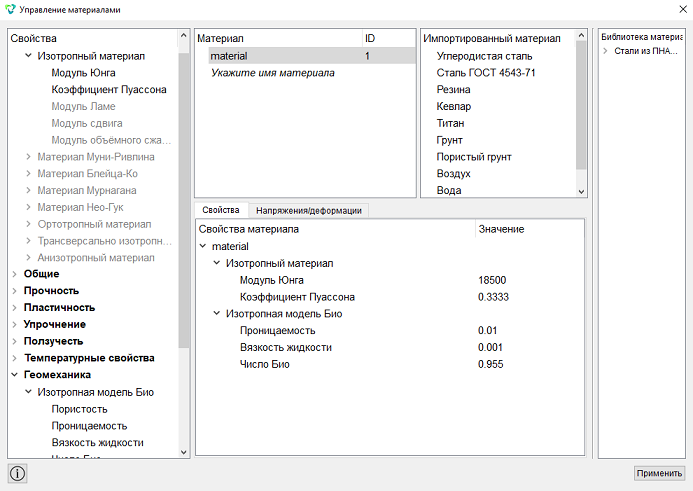
Укажите имя материала material. Перетащите из левой колонки надпись Изотропный материал в колонку Свойства материала. Задайте следующие параметры:
Модуль Юнга: 1.85e4;
Коэффициент Пуассона: 0.3333.
В окне слева перейдите в раздел Геомеханика - Изотропная модель Био. Перетащите характеристики Проницаемость, Вязкость жидкости и Число Био в окно Свойства материала. Введите значение:
Проницаемость: 0.01;
Вязкость жидкости: 0.001;
Число Био: 0.955.
Нажмите Применить.
Закройте окно Управление материалами.
2. Создайте блок одного типа материала.
На панели команд выберите модуль управления блоками (Режим — Блоки, Объект — Блок, Действие — Добавить сущность в блок).

Задайте следующие параметры:
ID блока: 1;
Список сущностей: Поверхность;
ID объекта(ов): 1 (или командой all).
Нажмите Применить.
3. Задайте параметры блока.
На панели команд выберите модуль управления блоками (Режим — Блоки, Объект — Блок, Действие — Свойства/параметры блока).

Задайте следующие параметры:
ID блока(ов): 1;
Категория: Плоскость;
Материал: material;
Система координат: Глобальная декартова;
Порядок: 1.
Нажмите Применить.
1. Задайте поровое давление на кривую 1.
На панели команд выберите модуль задания граничных условий (Режим — Граничные условия, Объект — Поровое давление, Действие — Создать).
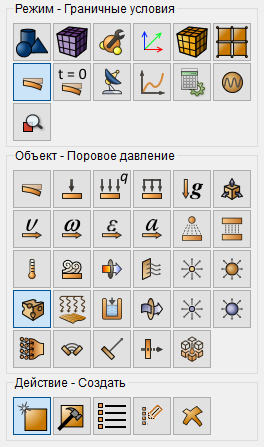
Задайте следующие параметры:
Список сущностей: Кривая;
ID объекта(ов): 1;
Значение: 0.
Нажмите Применить.
2. Задайте поток жидкости на кривую 3.
На панели команд выберите модуль задания граничных условий (Режим — Граничные условия, Объект — Поток жидкости, Действие — Создать).
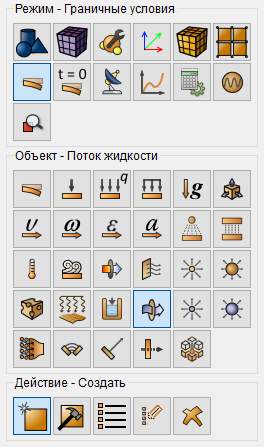
Задайте следующие параметры:
Список сущностей: Кривая;
ID объекта(ов): 3;
Поток жидкости: 1200.
Нажмите Применить.
1. Задайте тип задачи, которую требуется решить.
На панели команд выберите модуль настройки расчёта (Режим — Расчёт, Расчёт — Статический, Статика — Общие).

Выберите:
Размерность: 2D;
Тип плоской задачи: Плоское деформированное состояние;
Модель: Упругость убрать галочку(по умолчанию стоит);
Модель: Пьюзопроводность.
Нажмите Применить.
Нажмите Начать расчёт.
2. В появившемся окне выберите директорию, в которой будет сохранён результат, и введите название файла.
3. В случае успешно проведённого расчёта в консоли отобразится сообщение: Calculation finished successfully at "date" "time".
1. Откройте файл с результатами. Это можно сделать тремя способами.
Нажмите Ctrl+E.
В главном меню выберите Расчёт → Открыть результаты.
На панели команд выберите Результаты (Режим — Результаты, Результаты — Открыть результаты).

В появившемся окне FidesysViewer на панели инструментов установите следующие параметры:
Поле отображения: Поровое давление;
Тип отображения: Поверхность.

2. Выберите Фильтр → Алфавитный Указатель → Проверить расположение. Во вкладке свойства для этого фильтра установите следующие параметры:
Центр: (0.5, 0, 0);
Радиус: 0;
Количество точек: 1.
Нажмите Применить.
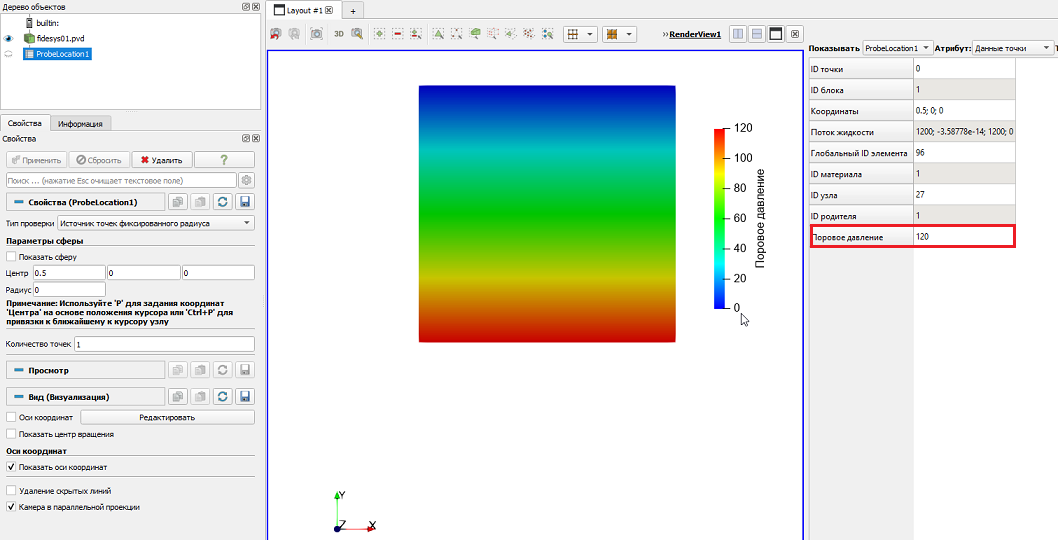
В результате отобразили значение порового давления равное 120.
3. На верхней панели выберите данные результата расчета для отображения:
Поле отображения: Поток жидкости;
Компонента отображения: Y;
Тип отображения: Поверхность.

Выберите Фильтр → Алфавитный Указатель → Проверить расположение. Во вкладке свойства для этого фильтра установите следующие параметры:
Центр: (0.5, 0.5, 0);
Радиус: 0;
Количество точек: 1.
Нажмите Применить.
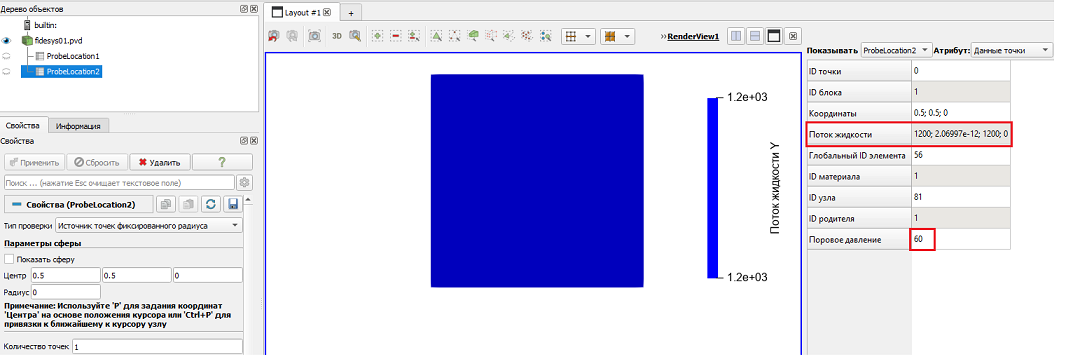
В результате отобразили значения потока жидкости и порового давления.
Построение геометрии, генерацию сетки, задание граничных условий и материалов можно контролировать с помощью консольного интерфейса. Ниже приведён код реализации шагов программного обеспечения, описанных выше. Необходимо только самостоятельно указать полный путь и название сохраняемого файла.