Поиск по документации
Введите не менее 2 символов
Введите не менее 2 символов
 |
CAE Fidesys 9.1 Руководство пользователя |
В рамках данного пошагового примера будет рассматриваться учебная задача, в рамках которой будет определена оценка влияния устройства котлована на окружающую застройку в виде 20-этажного жилого здания.
Фундаментом здания является плита, шириной 18 м и толщиной 0.8 м. Материалом плиты принят бетон класса В30, свойства которого взяты из СП 63.13330.2018 — «Бетонные и железобетонные конструкции. Основные положения». В данном примере моделируется лишь фундаментная плита, наземная часть здания будет учтена в качестве нагрузки – давления в размере 100кПа.
Котлован выполняется в естественных откосах. Глубина котлована – 9 м, угол естественного откоса около 55 град.
В данном примере моделируется многошаговый расчёт:
1 шаг – формирование природного НДС и учёт нагрузки на грунтовый массив от окружающей застройки;
2 шаг – разработка котлована.
1. Создайте прямоугольник.
На панели команд выберите модуль построения поверхностной геометрии (Режим — Геометрия, Объект — Поверхность, Действие — Создать).

Из списка геометрических примитивов выберите Прямоугольник.
Задайте параметры:
Ширина: 50;
Высота: 30;
Z-плоскость.
Нажмите Применить.
1. Создайте еще один прямоугольник.
На панели команд выберите модуль построения поверхностной геометрии (Режим — Геометрия, Объект — Поверхность, Действие — Создать).
Из списка геометрических примитивов выберите Прямоугольник.
Задайте параметры:
Ширина: 18;
Высота: 0.8;
Z-плоскость.
Нажмите Применить.
3. Передвиньте прямоугольник.
На панели команд выберите модуль построения поверхностной геометрии (Режим — Геометрия, Объект — Поверхность, Действие — Преобразовать).

Из списка геометрических примитивов выберите Переместить.
Задайте параметры:
ID поверхности(ей): 2;
Выбрать метод: Расстояние;
Расстояние по Х: 12,
Расстояние по Y: 14.6.
Нажмите Применить.
4. Вычтите из одного прямоугольника другой.
На панели команд выберите модуль построения поверхностной геометрии (Режим — Геометрия, Объект — Поверхность, Действие — Логические операции).

Из списка операций выберите Вычесть. Задайте следующие параметры:
A ID поверхности(ей): 1;
B ID поверхности(ей): 2;
Сохранить оригиналы: Сохранить В.
Нажмите Применить.
5. Разделите кривую.
На панели команд выберите модуль построения поверхностной геометрии (Режим — Геометрия, Объект — Кривая, Действие — Изменить).

Из списка операций выберите Разделить. Задайте следующие параметры:
ID кривой: 12;
Метод и положение разбиения: Расстояние: 17;
Начиная с: Вершина: 2.
Нажмите Применить.
6. Создайте кривую.
На панели инструментов выберите модуль построения геометрии (Режим — Геометрия, Объект — Кривая, Действие — Создать).

Из списка геометрических примитивов выберите Расположение.
Укажите нужные координаты вершин:
Расположение: -25 6 0;
Расположение: -15 6 0.
Нажмите Применить.
7. Создайте еще одну кривую.
7. Создайте еще одну кривую.
На панели инструментов выберите модуль построения геометрии (Режим — Геометрия, Объект — Кривая, Действие — Создать).
Из списка геометрических примитивов выберите Линия.
Выберите способ построения линии:
Построить, используя: ID вершин;
ID вершин: 15 13.
Нажмите Применить.
8. Разделите кривую.
На панели команд выберите модуль построения поверхностной геометрии (Режим — Геометрия, Объект — Кривая, Действие — Изменить).
Из списка операций выберите Разделить. Задайте следующие параметры:
ID кривой: 2;
Метод и положение разбиения: ID вершины 14;
Начиная с: Вершина: 2.
Нажмите Применить.
9. Создайте плоскость.
На панели команд выберите модуль построения поверхностной геометрии (Режим — Геометрия, Объект — Поверхность, Действие — Создать).
Из списка геометрических примитивов выберите Список вершин.
Задайте следующие параметры:ID вершин(ы): 18 2 13 16.
Нажмите Применить.
10. Вычтите из одного прямоугольника другой.
На панели команд выберите модуль построения поверхностной геометрии (Режим — Геометрия, Объект — Поверхность, Действие — Логические операции).
Из списка операций выберите Вычесть. Задайте следующие параметры:
A ID поверхности(ей): 3;
B ID поверхности(ей): 4.
Нажмите Применить.
11. Срастите кривые.
На панели команд выберите модуль построения геометрии (Режим — Геометрия, Объект – Кривая, Действие – Срастить).
Из выплывающего списка выберите: Срастить.
Задайте следующие параметры:
ID кривой(ых): all.
Нажмите Применить.

1. Постройте сетку на маленьком прямоугольнике.
На панели команд выберите модуль построения поверхностной сетки (Режим — Сетка, Объект – Поверхностная, Действие – Интервалы).
Из выплывающего списка выберите: Автоматический размер.
Выбор поверхностей: 2;
Авторазмер: 6.
Нажмите Построить сетку.
2. Постройте сетку на остальных поверхностях.
На панели команд выберите модуль построения поверхностной сетки (Режим — Сетка, Объект – Поверхностная, Действие – Интервалы).
Из выплывающего списка выберите: Автоматический размер.
Выбор поверхностей: 4 5;
Авторазмер: 1.
Нажмите Построить сетку.
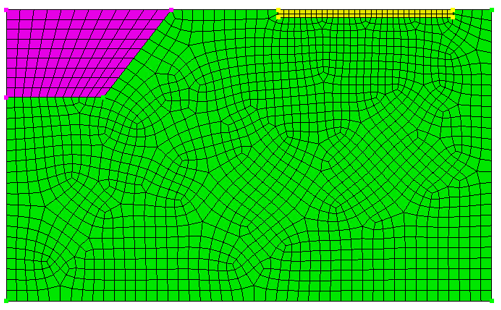
1. Создайте материал грунта.
На панели команд выберите модуль задания свойств материала (Режим — Материал, Объект — Управление материалами).

В открывшемся виджете Управление материалами из правой колонки Импортированный материал перетащите в среднюю колонку мышкой «Грунт».
Нажмите Применить.
2. Создайте материал фундамента здания.
В средней колонке укажите имя В30. В колонке Свойств откройте раздел Упругость и из подраздела Изотропный материал перетащите следующие параметры:
Модуль Юнга: 32.5e+09;
Коэффициент Пуассона: 0.2.
Откройте раздел Общие и перетащите Плотность и установите:
Плотность: 2500.
Нажмите Применить.
Закройте окно Управление материалами.
1. Создайте блок для вмещающего массива.
На панели команд выберите модуль управления блоками (Режим — Блоки, Объект — Блок, Действие — Добавить сущность в блок).

Задайте следующие параметры:
Список сущностей: Поверхность;
ID объекта(ов): 5.
Нажмите Применить.
2. Создайте блок для основания здания (фундаментная плита).
На панели команд выберите модуль управления блоками (Режим — Блоки, Объект — Блок, Действие — Добавить сущность в блок).
Задайте следующие параметры:
Список сущностей: Поверхность;
ID объекта(ов): 2.
Нажмите Применить.
3. Создайте блок для грунта, который будет отработан.
На панели команд выберите модуль управления блоками (Режим — Блоки, Объект — Блок, Действие — Добавить сущность в блок).
Задайте следующие параметры:
Список сущностей: Поверхность;
ID объекта(ов): 4.
Нажмите Применить.
4. Определите параметры блока 1.
На панели команд выберите модуль задания свойств материала модуль управления блоками (Режим — Блоки, Объект — Блок, Действие — Свойства/параметры блока).

Задайте следующие параметры:
ID блока(ов): 1;
Категория: Плоскость;
Материал: Грунт;
Система координат: Глобальная декартова;
Порядок: 3.
Нажмите Применить.
5. Определите параметры блока 2.
На панели команд выберите модуль задания свойств материала модуль управления блоками (Режим — Блоки, Объект — Блок, Действие — Свойства/параметры блока).
Задайте следующие параметры:
ID блока(ов): 2;
Категория: Плоскость;
Материал: В30;
Система координат: Глобальная декартова;
Порядок: 3.
Нажмите Применить.
6. Определите параметры блока 3.
На панели команд выберите модуль задания свойств материала модуль управления блоками (Режим — Блоки, Объект — Блок, Действие — Свойства/параметры блока).
Задайте следующие параметры:
ID блока(ов): 3;
Категория: Плоскость;
Материал: Грунт;
Система координат: Глобальная декартова;
Порядок: 3.
Нажмите Применить.
1. Закрепите левую и правую стороны по Х.
На панели команд выберите модуль задания граничных условий (Режим — Граничные условия, Объект — Перемещение, Действие — Создать).

Задайте следующие параметры:
Список сущностей: Кривая;
ID объекта(ов): 19 4 20;
Степени свободы: X = 0.
Нажмите Применить.
2. Закрепите нижнюю сторону по всем степеням свободы.
На панели команд выберите модуль задания граничных условий (Режим — Граничные условия, Объект — Перемещение, Действие — Создать).
Задайте следующие параметры:
Список сущностей: Кривая;
ID объекта(ов): 3;
Степени свободы: Закрепить все.
Нажмите Применить.
3. Задайте гравитацию глобально.
На панели команд выберите модуль задания граничных условий (Режим — Граничные условия, Объект — Гравитация, Действие — Создать).
Задайте следующие параметры:
Список сущностей: Глобально;
Направления по Y: -9.81.
Нажмите Применить.
4. Задайте давление на фундаментную плиту.
На панели команд выберите модуль задания граничных условий (Режим — Граничные условия, Объект — Давление, Действие — Создать).

Задайте следующие параметры:
Список сущностей: Кривая;
ID объекта(ов): 5;
Значение: 100е+03.
Нажмите Применить.
1. Задайте тип задачи.
На панели команд выберите модуль настройки расчёта (Режим — Расчёт, Расчёт — Статический, Статический — Общие).

Задайте следующие параметры расчета:
ID расчёта: 1;
Размерность: 2D;
Плоское деформированное состояние;
Модель: Упругость, Пластичность.
Число шагов статического нагружения: 2.
Нажмите Применить.
2. Настройте блоки на шагах статического нагружения.
Нажмите на кнопку  напротив поля «Число
шагов статического нагружения». В появившемся окне «Настройки шагов нагружения»
присвойте активные шаги блокам:
напротив поля «Число
шагов статического нагружения». В появившемся окне «Настройки шагов нагружения»
присвойте активные шаги блокам:
Block 1 – all;
Block 2 – all;
Block 3 – 1.
Нажмите Применить.
3. Настройте поля вывода.
На панели команд выберите модуль настройки расчёта (Режим — Расчет, Расчет — Статический, Статический — Поля вывода).
Задайте следующие галочки:
Многоблочный вывод данных.
Нажмите Применить.
Нажмите Начать расчет.
3. В появившемся окне выберите директорию, в которой будет сохранён результат, и введите название файла.
4. В случае успешно проведённого расчёта в консоли отобразится сообщение: Calculation finished successfully at "date" "time".
1. Откройте файл с результатами. Это можно сделать тремя способами.
Нажмите Ctrl+E.
В главном меню выберите Расчёт → Открыть результаты.
На панели команд выберите Результаты (Режим — Результаты, Результаты — Открыть результаты).

Появится окно FidesysViewer, в котором вы сможете ознакомиться с результатами расчёта.
2. Используйте фильтр Приращение массива. В меню Фильтры – Алфавитный указатель – Приращение массива:
Задайте следующие свойства фильтра:
Входной массив: Перемещения;
По всем компонентам;
Начальный шаг: 1.
Нажмите Применить.
На экране отобразились изополя Перемещений (приращение). Они показывают разницу между перемещениями на текущем шаге (2-й шаг) и перемещениями на начальном шаге (1-й шаг), который выбран в фильтре. Это позволяет наглядно оценить, как изменились перемещения между 1-м и 2-м шагами, и увидеть, как разгрузился грунтовый массив после устройства котлована.
3. Рассмотрите фундаментную плиту отдельно от грунтового массива.
Для оценки влияния устройства котлована на окружающую застройку потребуется более детальное рассмотрение фундаментной плиты.
В Дереве объектов сделайте активными результаты расчёта. На верхней панели выберите фильтр Порог.
Задайте следующие свойства фильтра:
Скаляры: ID блока;
По всем компонентам: Выбранный;
Минимум: 2;
Максимум: 2.
Нажмите Применить.
В Дереве объектов отключите видимость Приращения массива.
В результате, на экране осталась только фундаментная плита:
4. Используйте фильтр Приращение массива ещё раз.
К фильтру Порог примените фильтр Приращение массива.
В меню Фильтры – Алфавитный указатель – Приращение массива:
Задайте следующие свойства фильтра:
Входной массив: Перемещения;
По всем компонентам;
Начальный шаг: 1.
Нажмите Применить.
Отобразите массив Перемещение (Приращение) Y на верхней панели:
На экране отобразилась осадка фундамента здания окружающей застройки:
Согласно СП 22.13330.2016 «Основания зданий и сооружений», максимальная осадка здания составляет 3 см, а относительная разность осадок 0.0010.
В данном примере, максимальная осадка фундамента составила 0.07 см, относительная разность осадок (0.000531+0.000727)/18 = 7е-05.
Вывод: максимальная осадка фундамента и относительная разность осадок не превышают нормативных.